

Python边缘检测实战:从数学原理到代码实现

本文深入解析利用Python进行图像边缘检测的技术。文章首先阐述边缘检测在降低数据冗余、提取形状特征方面的核心价值,随后详细推导基于Sobel算子的数学原理,包括垂直与水平过滤器的卷积计算过程。最后,通过完整的Python代码示例,展示如何定义过滤器、遍历像素并计算边缘得分,实现从原始图像到边缘轮廓的转换。
边缘检测的核心价值
为何进行边缘检测?
在深入技术细节之前,我们需要明确一个核心问题:为什么要投入精力去执行边缘检测?除了视觉效果上的吸引力外,这项技术在实际应用中具有哪些实用价值?为了回答这个问题,请对比观察下方的原始风车图片与其经过边缘检测处理后的图像:
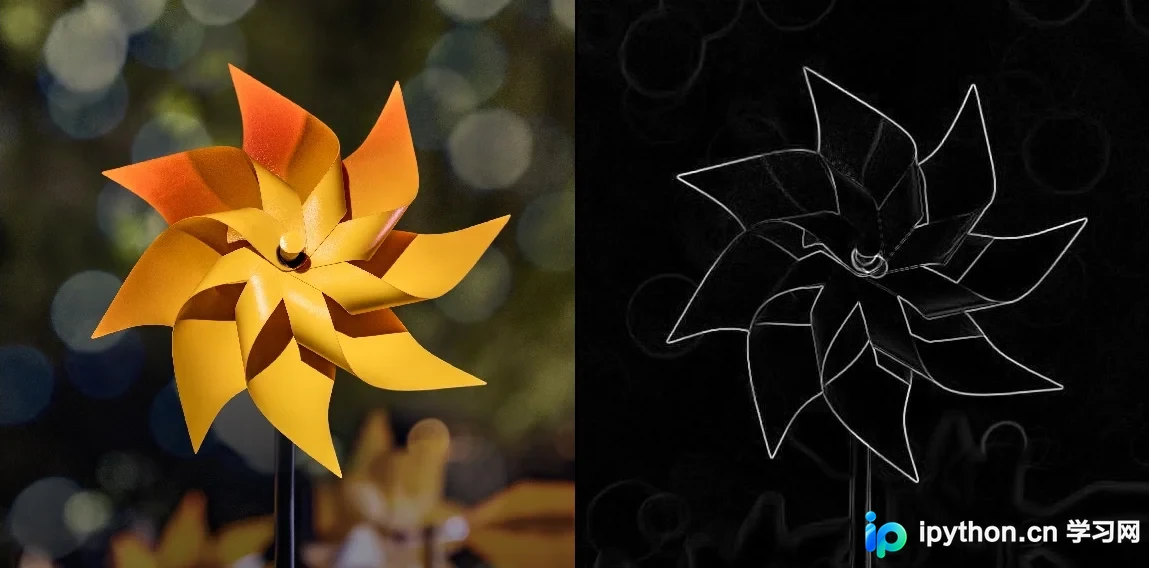
对比可见,左侧原始图像包含丰富的色彩层次与阴影细节,而右侧处理后的图像仅保留黑白边缘信息。若询问哪张图片占用更多存储空间,答案显然是原始图像。这正是边缘检测的核心意义:通过剔除大量非关键细节,仅保留轮廓信息,从而生成更轻量化的数据表示。
因此,当应用场景无需保存图像的全部复杂细节,而仅需关注“整体形状”或轮廓结构时,边缘检测技术便展现出极高的实用价值。
边缘检测的数学原理
边缘检测的数学基础
在编写代码之前,我们先简要探讨边缘检测背后的数学逻辑。人类视觉系统擅长识别图像中的“边界”,那么计算机如何复现这一能力?
首先,考虑一张简单的黑白图片:白色背景上有一个黑色正方形。
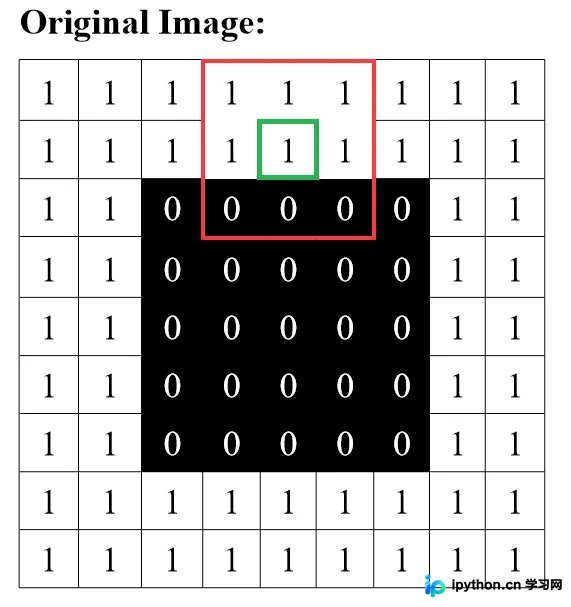
在此示例中,由于处理的是黑白图像,我们可以将每个像素的值量化为 0(黑色)或 1(白色)。值得注意的是,这一理论同样完全适用于彩色图像的处理。
现在,我们需要判断图中绿色高亮像素是否属于图像边缘。人类可以直观识别,但计算机如何通过分析相邻像素来得出相同结论?
我们以绿色高亮像素为中心,设定一个 3 x 3 像素大小的局部窗口,图中以红色框示意。接着,对该局部窗口“应用”一个特定的过滤器(filter):
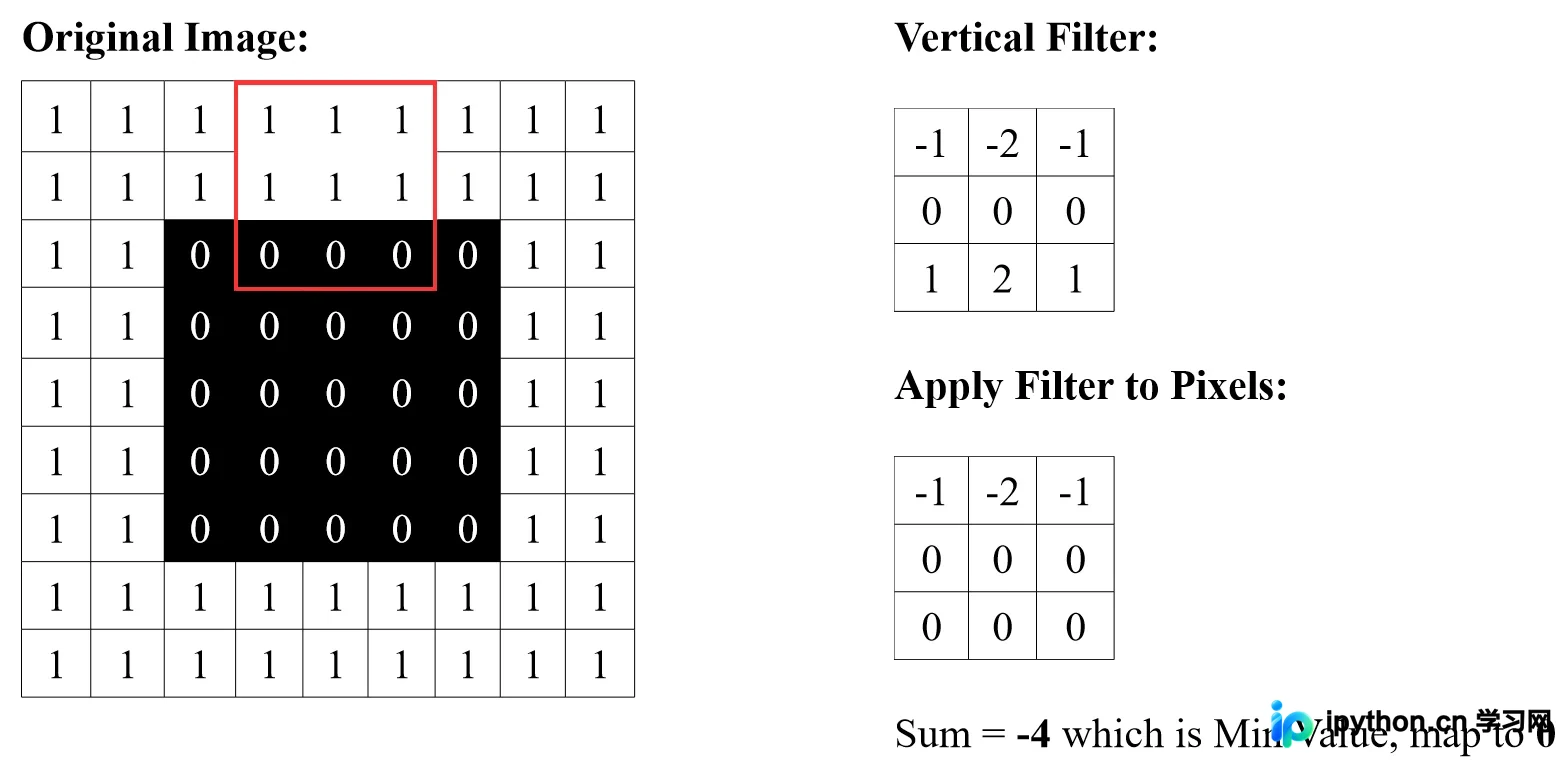
上图展示了即将应用的过滤器。乍看之下可能令人困惑,让我们仔细剖析其工作原理:所谓“将过滤器应用于局部像素块”,具体是指红色框内的每个像素值与过滤器中对应位置的像素值进行逐元素相乘。例如,红色框左上角像素值为 1,过滤器左上角值为 -1,二者相乘得 -1,这正是结果图中左上角像素的值。结果图中的每个像素均通过此方式计算得出。
下一步是对过滤结果中的所有像素值求和,得到 -4。请注意,-4 是应用此过滤器可获得的“最小”值(因为原始图片像素值介于 0 到 1 之间)。因此,当获得 -4 这个最小值时,我们可以确定该像素点位于图像中正方形顶部竖直方向的边缘上。
为了更深入理解这种变换,我们可以观察将此过滤器应用于正方形底边上的一个像素时的情况:
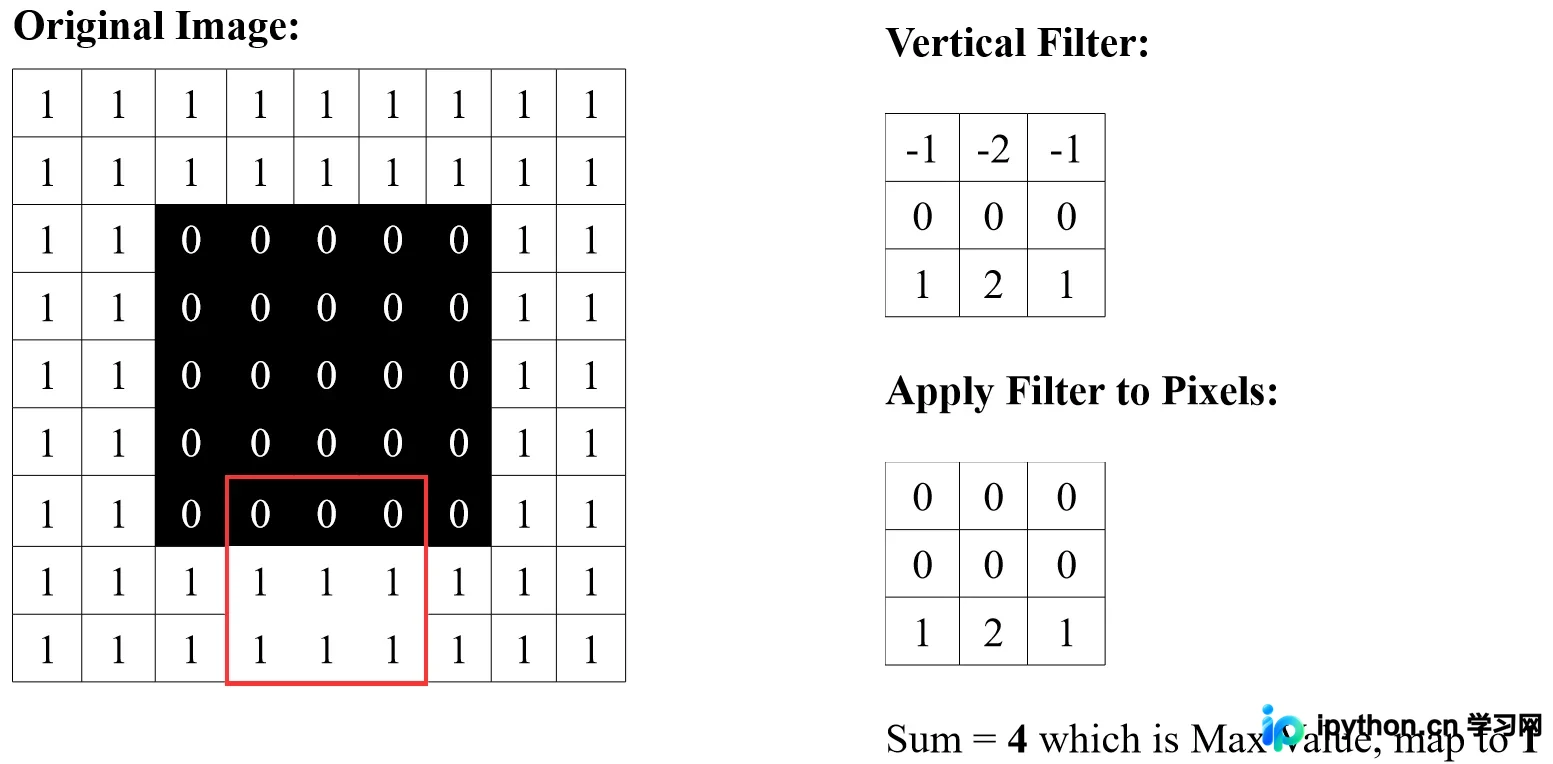
结果显示,相加后的结果为 4,这是应用此过滤器能得到的最大值。因此,由于获得 4 这一最大值,我们可以判定该像素位于图像中正方形底部竖直方向的边缘上。
为了将这些值映射到 0-1 的范围内,我们可以简单地给结果加上 4 再除以 8。这样,-4 被映射为 0(黑色),4 被映射为 1(白色)。因此,我们将这种过滤器称为纵向 Sobel 过滤器,它可以有效地检测图像中垂直方向的边缘。
那么如何检测水平方向的边缘呢?只需简单地将纵向过滤器进行转置(即沿数值矩阵的对角线翻转),即可得到一个新的过滤器,用于检测水平方向的边缘。
如果需要同时检测水平、垂直以及介于两者之间的边缘,我们可以将纵向过滤器得分与横向过滤器得分进行结合,这一步骤将在后续代码中具体体现。
希望上述理论讲解已足够清晰!接下来,让我们看看代码是如何实现这些概念的。
Python代码实现细节
边缘检测的代码实现
首先进行必要的初始化设置:
%matplotlib inline
import numpy as np
import matplotlib.pyplot as plt
# 定义纵向过滤器
vertical_filter = [[-1,-2,-1], [0,0,0], [1,2,1]]
# 定义横向过滤器
horizontal_filter = [[-1,0,1], [-2,0,2], [-1,0,1]]

# 读取纸风车的示例图片“pinwheel.jpg”
img = plt.imread('pinwheel.jpg')

# 得到图片的维数
n,m,d = img.shape

# 初始化边缘图像
edges_img = img.copy()
你可以将代码中的“pinwheel.jpg”替换为其他希望进行边缘检测的图片文件!请确保该图片文件与代码位于同一工作目录下。
接下来编写核心的边缘检测代码:
%matplotlib inline
import numpy as np
import matplotlib.pyplot as plt
# 定义纵向过滤器
vertical_filter = [[-1,-2,-1], [0,0,0], [1,2,1]]
# 定义横向过滤器
horizontal_filter = [[-1,0,1], [-2,0,2], [-1,0,1]]
# 读取纸风车的示例图片“pinwheel.jpg”
img = plt.imread('pinwheel.jpg')
# 得到图片的维数
n,m,d = img.shape
# 初始化边缘图像
edges_img = img.copy()
# 循环遍历图片的全部像素
for row in range(3, n-2):
for col in range(3, m-2):

# 在当前位置创建一个 3x3 的小方框
local_pixels = img[row-1:row+2, col-1:col+2, 0]

# 应用纵向过滤器
vertical_transformed_pixels = vertical_filter*local_pixels
# 计算纵向边缘得分
vertical_score = vertical_transformed_pixels.sum()/4

# 应用横向过滤器
horizontal_transformed_pixels = horizontal_filter*local_pixels
# 计算横向边缘得分
horizontal_score = horizontal_transformed_pixels.sum()/4

# 将纵向得分与横向得分结合,得到此像素总的边缘得分
edge_score = (vertical_score**2 + horizontal_score**2)**.5

# 将边缘得分插入边缘图像中
edges_img[row, col] = [edge_score]*3
# 对边缘图像中的得分值归一化,防止得分超出 0-1 的范围
edges_img = edges_img/edges_img.max()
在实现过程中,有几点需要注意:
在图片的边界像素处,我们无法构建完整的 3 x 3 小方框,因此在处理后的图片四周会留下一个细边框。
既然我们要同时检测水平方向和垂直方向的边缘,我们可以直接将原始的纵向得分与横向得分分别除以 4(而非前文描述的分别加 4 再除以 8)。这一改动虽然简化了计算,但效果更佳,能更清晰地突出图像边缘。
在将纵向得分与横向得分结合时,可能会导致最终的边缘得分超出 0-1 的范围。因此,最后一步还需要对最终得分进行标准化处理,以确保数值在合理区间内。
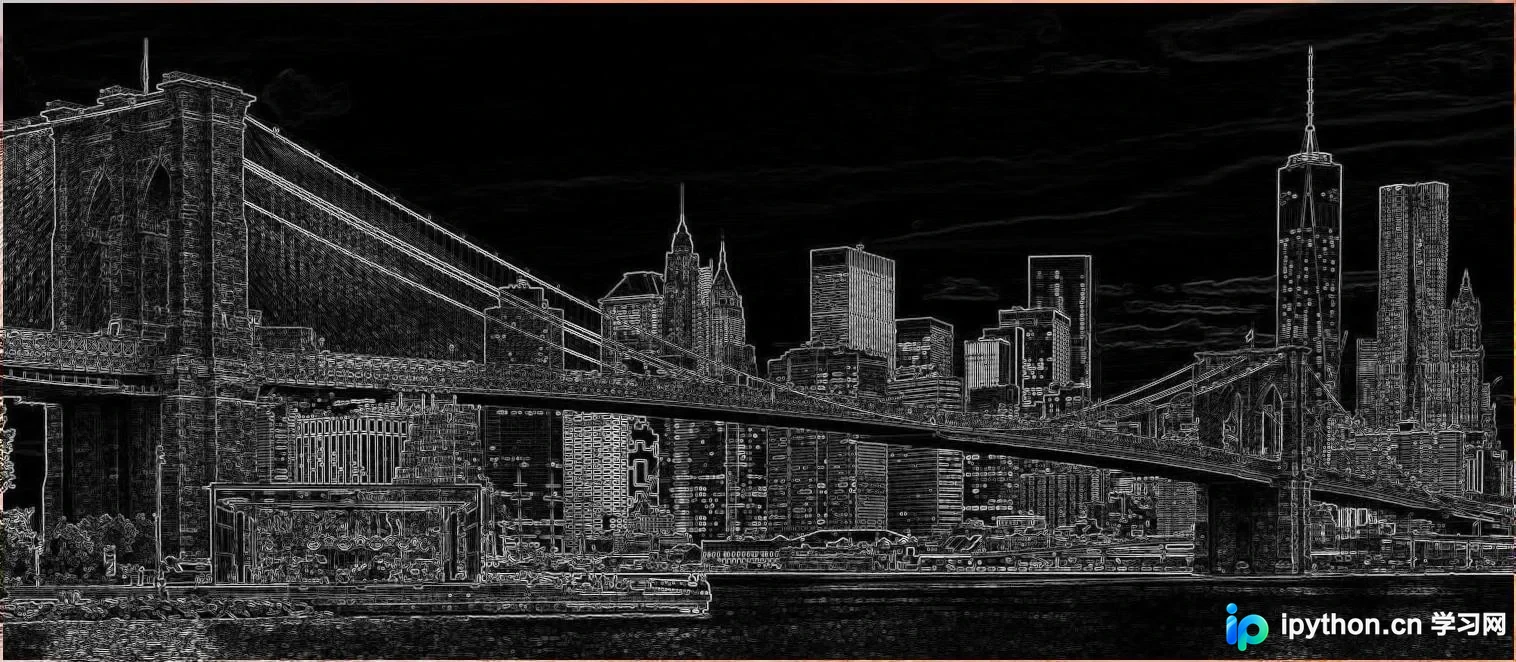
在更复杂的图片上运行上述代码:

得到的边缘检测最终结果:
以上就是本文的全部内容!希望读者能从中获得新的知识。
到此这篇关于如何利用Python进行边缘检测的文章就介绍到这了。更多相关Python边缘检测内容请搜索本站以前的文章或继续浏览下面的相关文章,希望大家以后多多支持本站!
免责声明:本文内容仅供参考,不代表本站观点。转载或引用请注明出处。









