

Python IDLE使用指南:从基础操作到命令行配置

本文详细介绍如何使用Python自带的IDLE、Python命令行以及Windows命令行三种方式运行Python代码。涵盖从打开Shell、新建保存文件到配置系统环境变量的完整步骤,并整理IDLE常用快捷键列表,帮助初学者快速掌握Python开发环境的基础操作与高效技巧。
本文将分别从Python自带的IDLE环境、Python命令行模式以及Windows系统命令行三个维度,详细阐述运行Python代码的具体方法。
使用Python自带的IDLE与Shell界面
一、使用Python自带的IDLE与Shell界面
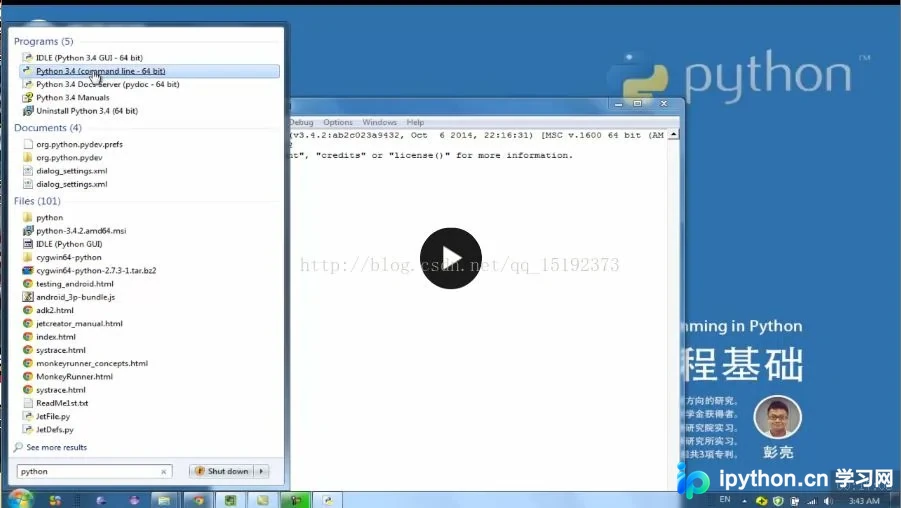
1. 通过系统开始菜单启动Python Shell
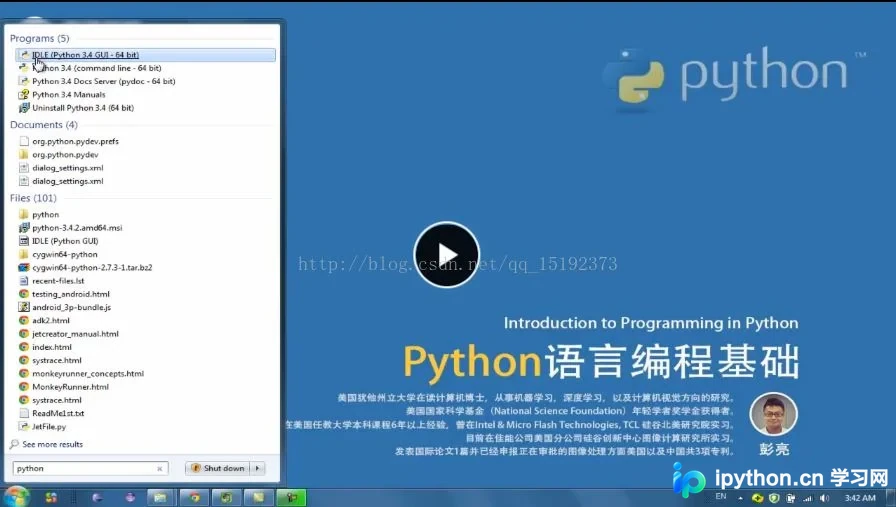
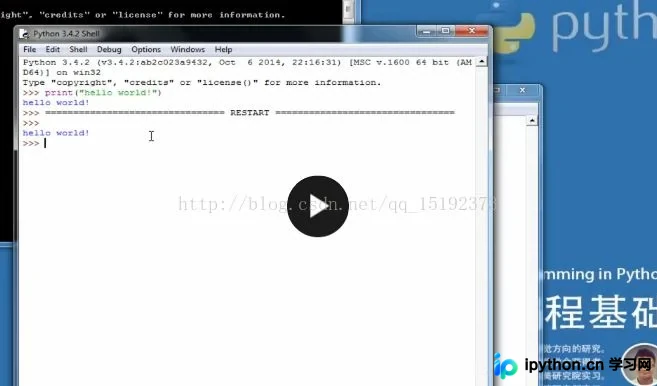
2. Python Shell界面示意图
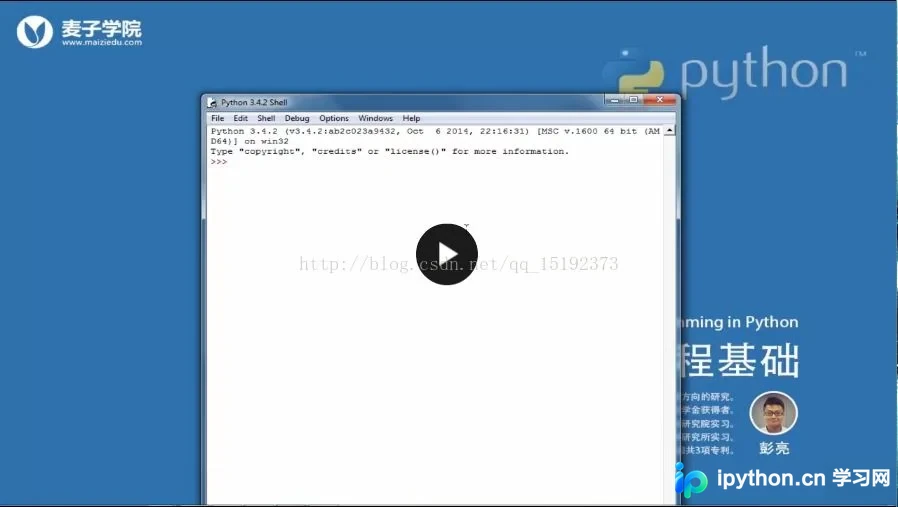
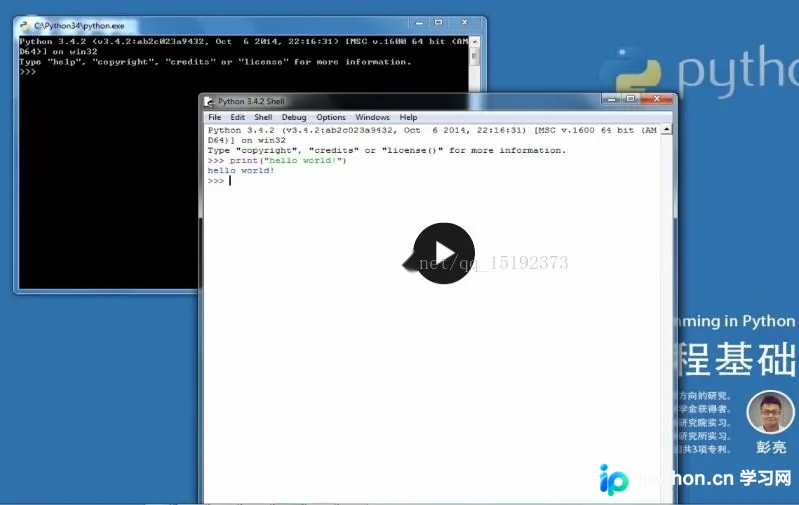
3. 在Shell环境中可直接编写并执行Python代码
4. 在Shell中创建新的Python脚本文件
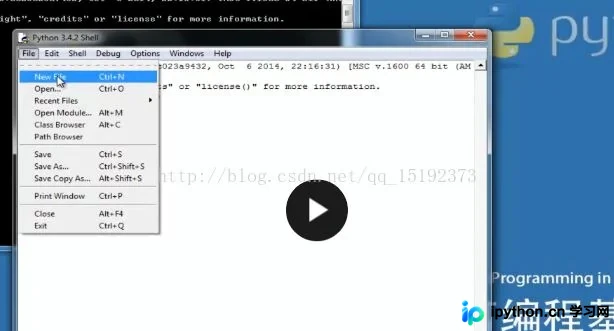
5. 新建Python文件后的编辑界面
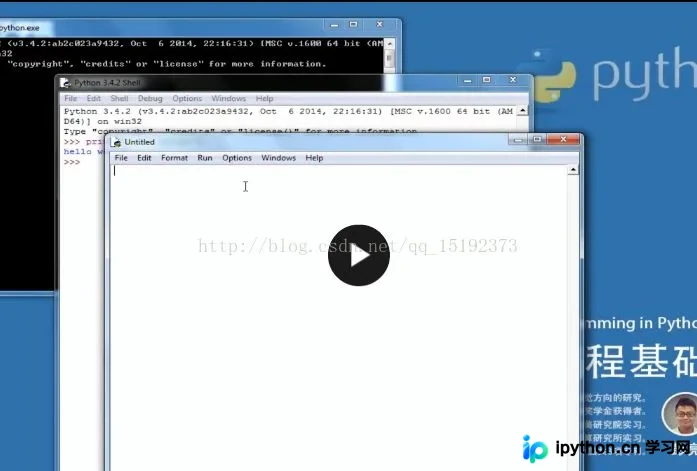
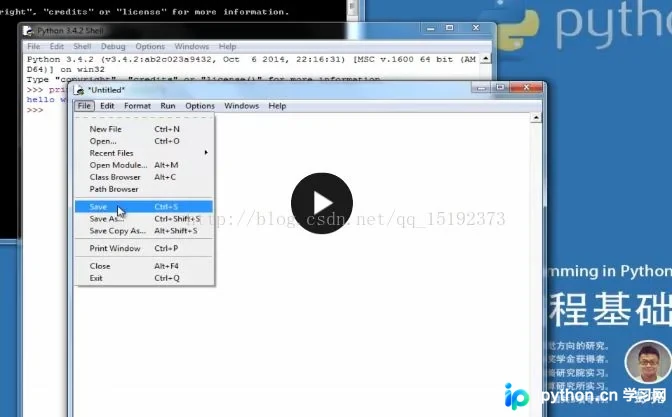
6. 保存Python脚本文件的操作
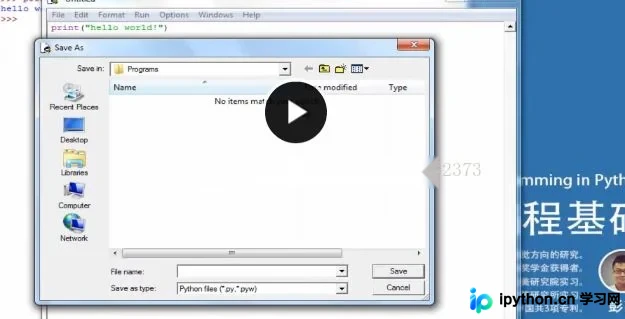
7. 对Python文件进行重命名
8. 执行已保存的Python程序
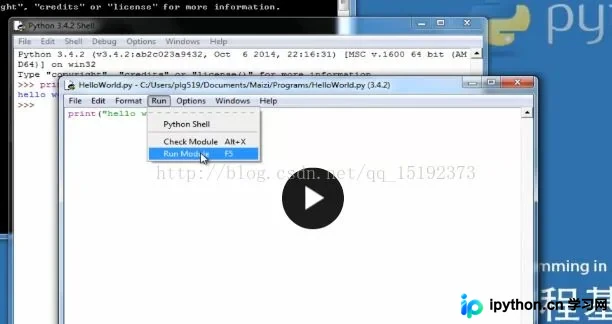
9. 程序运行结果将在Python Shell窗口中输出显示
使用Python命令行工具
二、使用Python命令行工具
1. 打开系统命令行终端
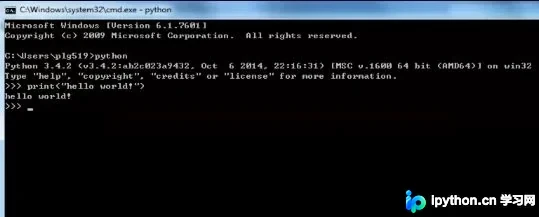
2. Python命令行交互界面
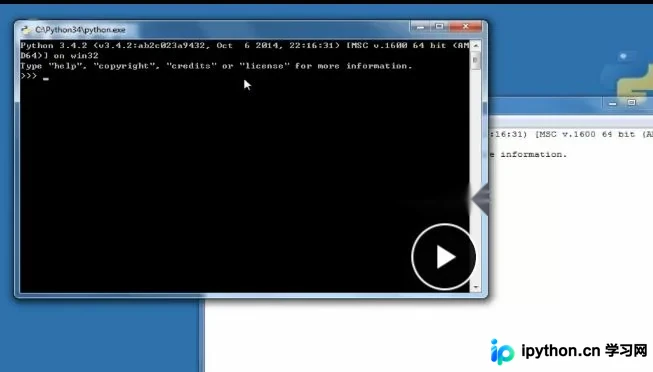
3. 其操作逻辑与Python Shell基本一致
在Windows命令行中调用Python
三、在Windows命令行中调用Python
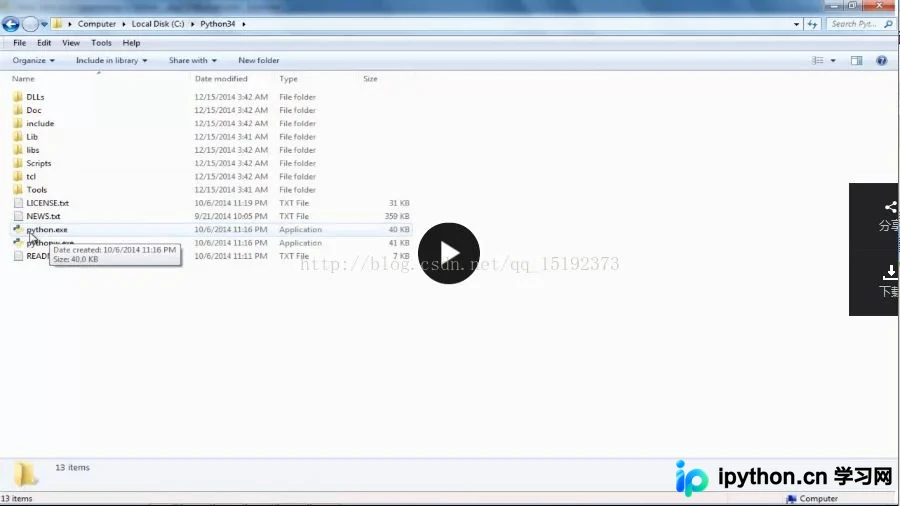
1. 定位Python解释器的安装路径
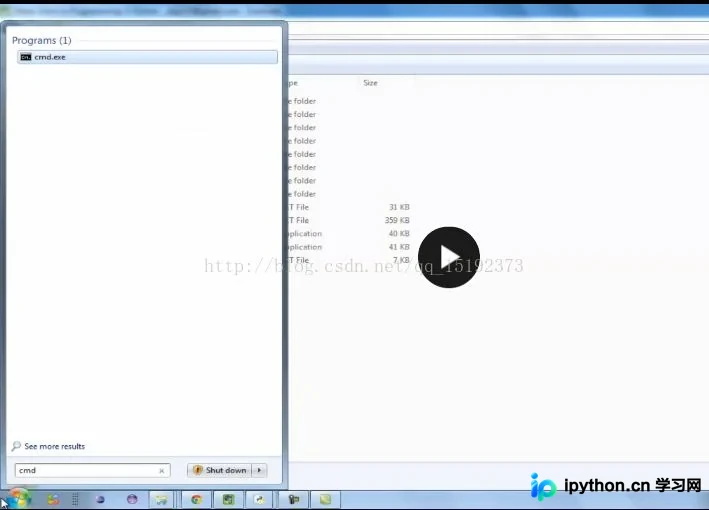
2. 启动Windows命令行终端
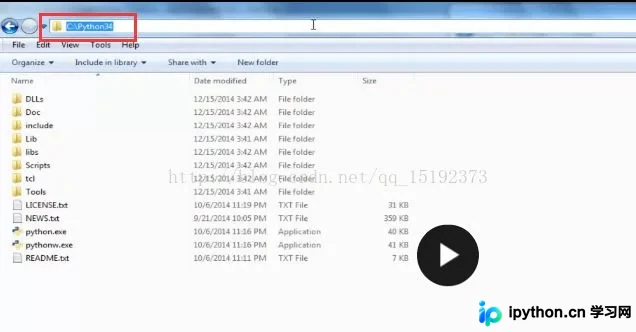
3. 复制Python解释器的完整路径地址
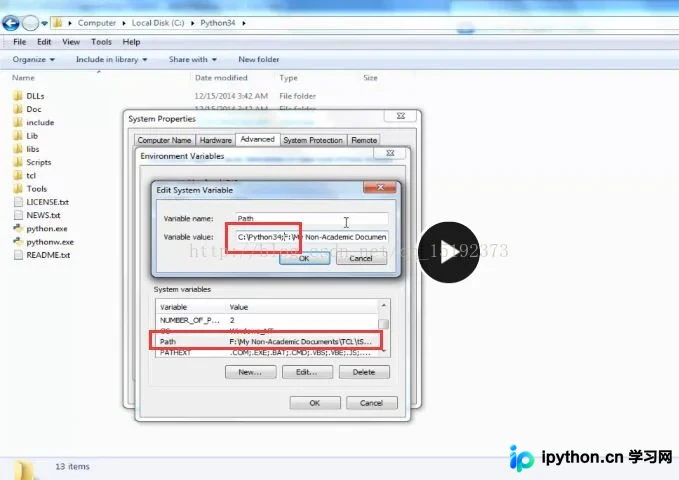
4. 将该路径添加至系统环境变量中
5. 验证Python环境配置是否生效
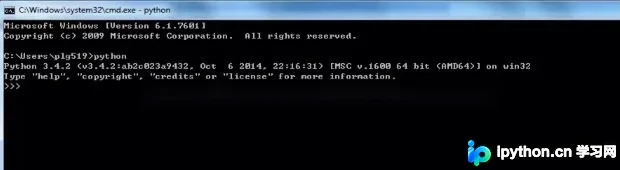
6. 在命令行中直接运行Python代码
Python IDLE常用快捷键速查
Python IDLE常用快捷键速查
在软件开发过程中,熟练运用快捷键不仅能有效降低代码编写错误率,还能显著提升开发效率。在IDLE中,用户可通过“Options -> Configure IDLE”菜单进入“Settings”对话框,并在“Keys”选项卡中查看快捷键设置。由于该界面为英文显示,可能给部分读者带来不便,因此下文整理了一份IDLE常用快捷键列表供参考。
| 快提键 | 说 明 | 适用范围 |
|---|---|---|
| F1 | 打开 Python 帮助文档 | Python文件窗口和Shell 均可用 |
| Alt+P | 浏览历史命令(上一条) | 仅 Python Shell 窗口可用 |
| Alt+N | 浏览历史命令(下一条) | 仅 Python Shell 窗口可用 |
| Alt+/ | 自动补全前面曾经出现过的单词,如果之前有多个单词具有相同前缀,可以连续按下该快捷键,在多个单词中间循环选择 | Python 文件窗口和 Shell 窗口均可用 |
| Alt+3 | 注释代码块 | 仅 Python 文件窗口可用 |
| Alt+4 | 取消代码块注释 | 仅 Python 文件窗口可用 |
| Alt+g | 转到某一行 | 仅 Python 文件窗口可用 |
| Ctrl+Z | 撤销一步操作 | Python 文件窗口和 Shell 窗口均可用 |
| Ctrl+Shift+Z | 恢复上—次的撤销操作 | Python 文件窗口和 Shell 窗口均可用 |
| Ctrl+S | 保存文件 | Python 文件窗口和 Shell 窗口均可用 |
| Ctrl+] | 缩进代码块 | 仅 Python 文件窗口可用 |
| Ctrl+[ | 取消代码块缩进 | 仅 Python 文件窗口可用 |
| Ctrl+F6 | 重新启动 Python Shell | 仅 Python Shell 窗口可用 |
关于如何使用Python自带IDLE的几种方法介绍至此结束。如需了解更多Python相关内容,欢迎查阅本站过往文章或继续浏览后续教程,感谢大家的支持!
免责声明:本文内容仅供参考,不代表本站观点。转载或引用请注明出处。









