

用开发者工具临时禁用JavaScript调试网页

在排查页面加载故障时,控制台往往塞满了第三方统计、异步打点或埋点报错。当页面停留在无法点击或结构混乱的状态时,开发者很难在短时间内判断这究竟是服务端返回了错误的 HTML 骨架、CSS 错位,还是某段运行时的 JavaScript 代码抛出致命异常后终止了 DOM 挂载。临时切断执行环境中的 JavaScript,可以立刻剔除脚本层的全部干扰,将调试靶心收拢在最原始的文档渲染上。
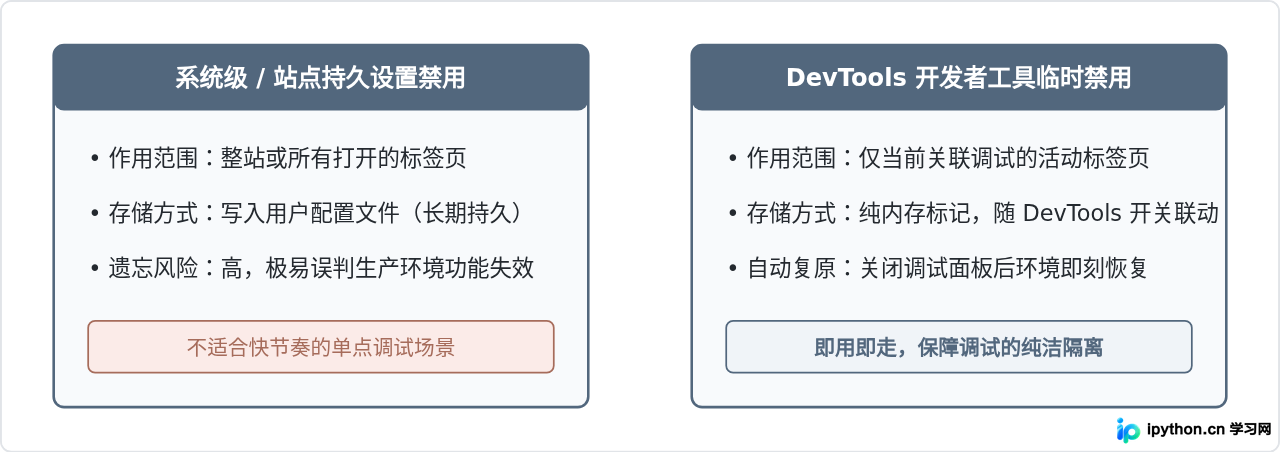
临时禁用与全局禁用的差异与优势
很多初学者会习惯进入浏览器的系统“内容设置”或“站点权限”里去彻底封禁 JavaScript。这种全局或持久化域名配置的方式往往弊大于利:它会把状态直接写入浏览器的磁盘配置文件中,一旦排查结束忘记还原,后续该站点的登录鉴权、动态数据交互都会处于瘫痪状态。而在 F12 开发者工具(DevTools)中进行的停用,作用域严格限定在当前已开启 DevTools 的选项卡或会话中,只要关闭开发者工具或者关闭该标签页,网页运行机制便会瞬时复原。
主流浏览器的操作步骤
在基于 Chromium 的浏览器(Google Chrome、Microsoft Edge)中,开发者工具内置了极快的命令行菜单(Command Menu);而在 Firefox 与 Safari 中,则可以通过设置抽屉或专用菜单开启。以下是规范的操作流程:
1. Chrome 与 Edge 的两种操作途径
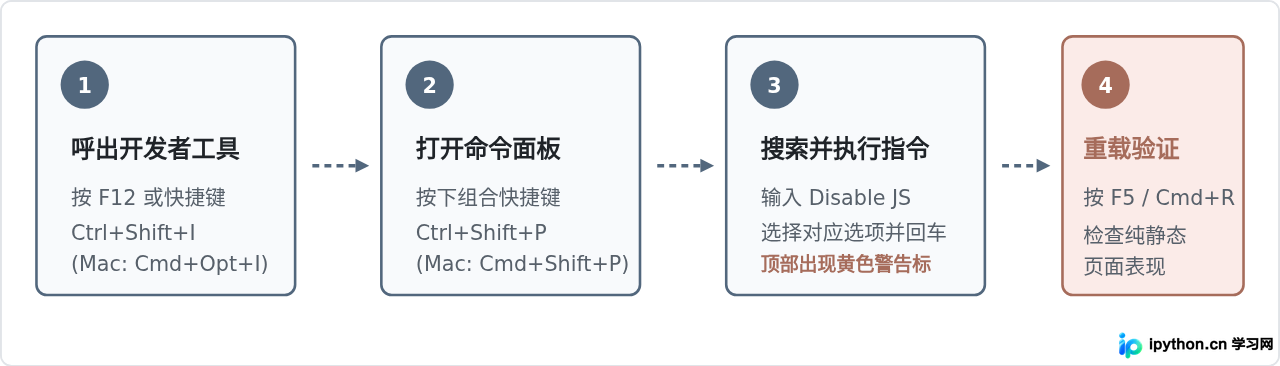
途径 A(最快捷):命令菜单
- 打开页面,按
F12或Ctrl + Shift + I(macOS:Cmd + Option + I)呼出开发者工具。 - 在开发者工具处于聚焦状态时,按下
Ctrl + Shift + P(macOS:Cmd + Shift + P)调出命令菜单。 - 在搜索框内直接键入
javascript。 - 在匹配列表中点击 Disable JavaScript(禁用 JavaScript)。
- 此时 DevTools 面板右上角或 Console 标签旁会出现一个黄色的告警警告图标,提示“JavaScript is disabled”。
途径 B:偏好设置面板(GUI 选项)
- 在 DevTools 面板右上角,点击齿轮形状的 Settings(快捷键
F1或?)。 - 在左侧菜单栏选择 Preferences。
- 向下滚动定位至 Debugger(调试程序)分组。
- 勾选 Disable JavaScript 复选框。该操作无需保存,勾选后即刻生效。
2. Firefox 的操作步骤
- 按
F12打开 Firefox 开发者工具。 - 点击开发者工具右上角的三个小点或齿轮图标(开发者工具设置)。
- 在弹出的“高级设置”(Advanced settings)区域,找到 禁用 JavaScript(Disable JavaScript)选项并勾选。
- 勾选后同样只在当前打开开发者工具的标签页生效。
3. Safari 的操作方式
在 Safari 中,需要先在“系统设置/偏好设置 - 高级”中勾选“在菜单栏中显示‘开发’菜单”。开启后,直接点击 macOS 顶部系统菜单栏中的 开发(Develop) > 停用 JavaScript(Disable JavaScript) 即可快速切换。由于其处于系统菜单内,调试完成后务必记得再次点击勾选取消。
核心调试场景与技术排查
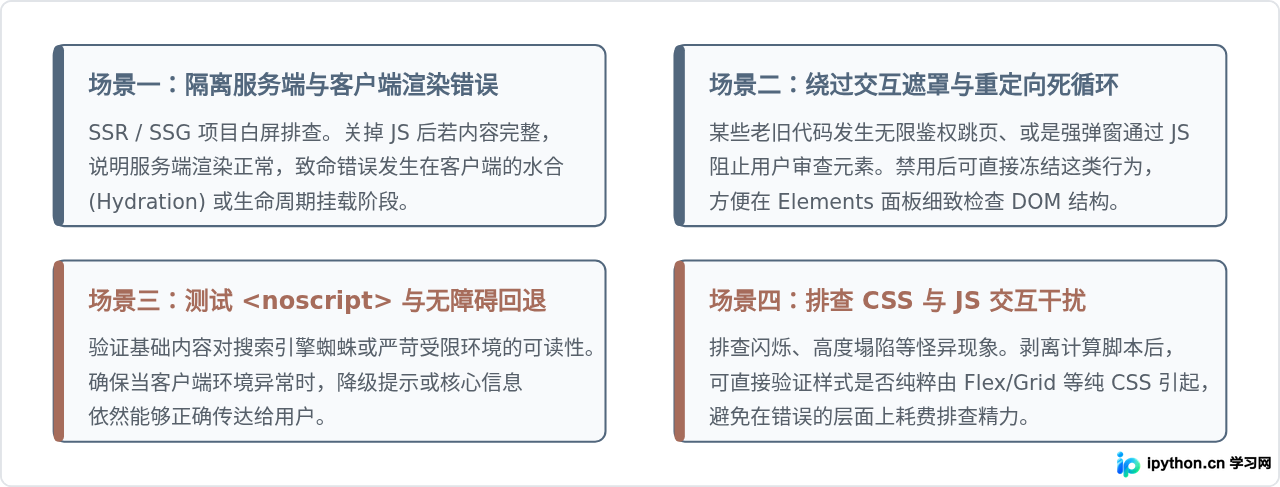
掌握了开关操作后,最关键的是明确“在什么时候需要用到它”。临时禁用 JS 并不是一种常规的日常编码工作,而是一套高效的特种诊断手段:
场景一:排查现代 SSR / SSG 项目的“注水(Hydration)白屏”
在基于 Next.js、Nuxt 或现代前端框架开发的服务端渲染(SSR)项目中,常见的一种恶性缺陷是:页面初始 HTML 已经完整送达浏览器,用户在首屏能够看到完整图文,但一旦客户端 JavaScript 下载并执行 Hydration 时,由于服务端和客户端某些状态不匹配(例如未处理好客户端特有的 window 变量或时间戳计算),直接抛出致命异常,导致前端框架的根容器被整体卸载或覆盖为空白。
遇到这种情况,在开发者工具中禁用 JS 并刷新:
- 如果刷新后页面能够完整显示内容且不再发生闪烁或白屏,即可 100% 判定服务端输出是正确的,问题纯粹发生在客户端脚本的挂载生命周期中。
- 反之,如果禁用 JS 后依然是一片空白,说明服务端本身就没有吐出有效的 DOM 内容,问题应当移步至服务端接口或模板构建层。
场景二:调试被 JS 锁定的交互界面(禁止复制、右键、无限重定向)
在部分遗留系统或特定业务站点中,可能存在通过脚本绑定的各类全局事件,比如:
- 监听
contextmenu或selectstart强行阻止审查和选中。 - 在未登录状态下触发高频的
window.location.replace造成死循环重定向,让调试面板不断刷新无法看清网络请求。 - 弹出强制性的全局蒙层,并用 JS 禁用底层滚动条。
禁用 JS 后,所有绑定的运行时事件监听器都不会附加到 DOM 树上,重定向逻辑也被掐断。开发者可以从容地在 Elements 面板中选择特定容器,检查其内联样式、提取必要文本或微调 CSS。
场景三:测试 <noscript> 标签与可访问性降级
对 SEO 友好度和公共服务类站点而言,网页应具备一定的容错度与优雅降级机制。HTML 规范原生支持 <noscript> 标签,该标签内部的内容只会在宿主环境缺少或禁用脚本时被解析并渲染:
<noscript>
  <div class="warning-banner">您的浏览器未启用 JavaScript,部分实时交互功能受限,已为您展示基础阅读模式。</div>
</noscript>
日常开发中,如果不借助 DevTools 的临时禁用能力,开发者很难方便地验证该降级提示的布局表现、样式匹配及对用户指引的有效性。
禁用后的边界与注意事项
虽然禁用 JavaScript 是一把锋利的排错解剖刀,但它也有严苛的边界条件。必须清醒认识到哪些功能是它无法覆盖的:
- 完全基于 CSR(单页客户端渲染)的应用将无法提供实质内容:如果站点是一个纯粹打包生成的 Vue 或 React SPA(Single Page Application),其 HTML 文件原本就是一个只有一个空
<div id="root"></div>的壳子。在禁用 JS 之后,页面只会呈现空白,这属于正常的技术原理表现,不可误判为网站资源 404。 - CSS 动画与原生伪类不受影响:页面上由
:hover、:active、CSS@keyframes或 CSS Transition 控制的动态视觉效果依然会工作,因为它们由浏览器的渲染引擎原生驱动,不经过 V8 等 JS 引擎。 - 调试完成后的复原动作:养成“排查完毕即关即测”的习惯。如果在开启了 Disable JavaScript 的状态下继续进行其他组件开发,可能会导致网络异步请求失效(如 Fetch / XHR 无法发出),从而产生新的“幽灵缺陷”。
排查工作流总结
在面对复杂的交互与渲染故障时,合理的诊断次序能够大幅节省排错成本。通过“禁用 JS”这一节点,可以将问题快速二分化:
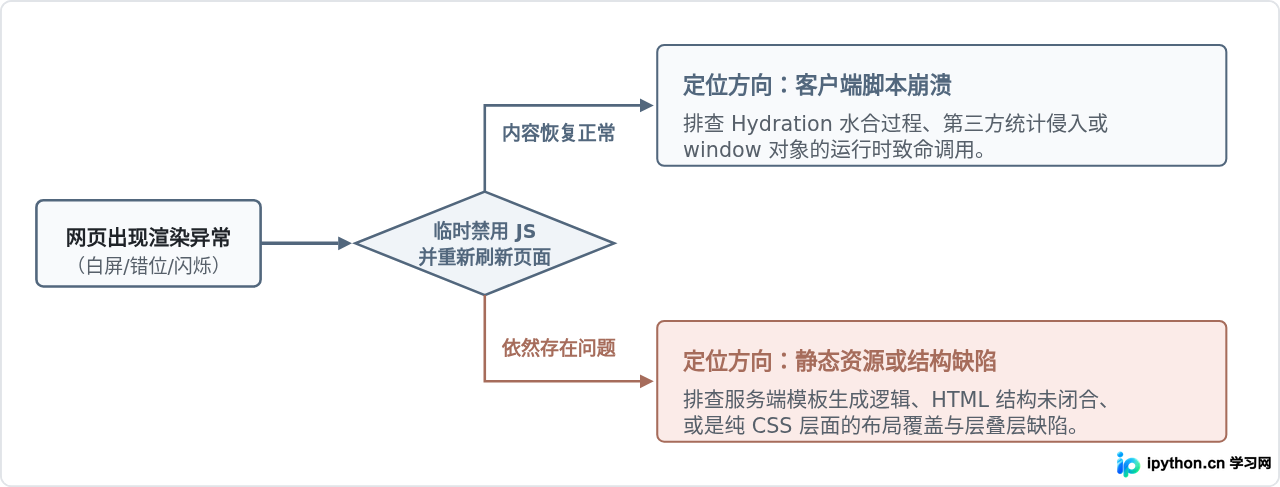
在开发与排错流程中,善于使用浏览器的内置特性做“减法”,往往比盲目添加 console.log 或步进断点更为迅速。临时禁用 JavaScript 能够剥离所有的动态行为外衣,直接检验页面在最底层骨架构建上的健壮程度。
免责声明:本文内容仅供参考,不代表本站观点。转载或引用请注明出处。









