

VSCode 配置 Anaconda3 环境:关联现有解释器与库

本文介绍在已安装 Anaconda3 和 VSCode 的情况下,如何将两者关联以复用 Anaconda 中的 numpy、matplotlib 等库。通过修改 VSCode 设置中的 python.pythonpath 或编辑 settings.json 文件,指定 Anaconda 安装路径,即可在 VSCode 中直接调用已安装的第三方包,避免重复安装。
VSCode 与 Anaconda 环境关联概述
注意:
鉴于网络上关于此主题的文章已十分丰富,本文不再赘述 VSCode 和 Anaconda 的基础安装过程,仅聚焦于以下特定场景的解决方案。
- 主要讨论已安装 Anaconda 且从官网独立下载了 VSCode 的用户,如何将两者进行关联。(注:虽然 Anaconda 官方支持直接安装 VSCode,但本文仅针对未通过 Anaconda 渠道下载,而是从官网获取 VSCode 的情况。)
- 如果在 Anaconda 环境中已经安装了 numpy、matplotlib 等常用数据包,用户通常不希望再在 VSCode 中重复安装这些包。通过正确关联 Anaconda 环境,即可在 VSCode 中直接调用这些已存在的库。
配置 Anaconda 解释器路径
针对上述需求,可通过以下步骤完成配置:
1. 进入 VSCode 菜单栏,依次点击 File(文件)— Preferences(首选项)— Settings(设置)。
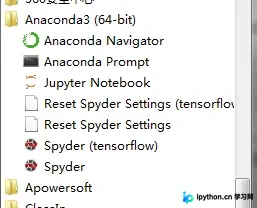
2. 找到 Anaconda 的安装路径并复制该路径。获取 Anaconda 路径的方法有多种,例如:在电脑开始菜单中找到 Anaconda3,右键点击 Spyder 并选择“在文件夹中打开”,从而复制打开的目录路径。
或者,可以在终端(cmd)中通过系统命令查找 Anaconda 的路径。
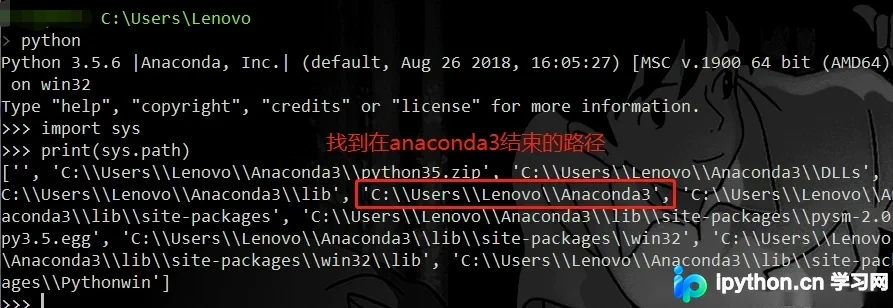
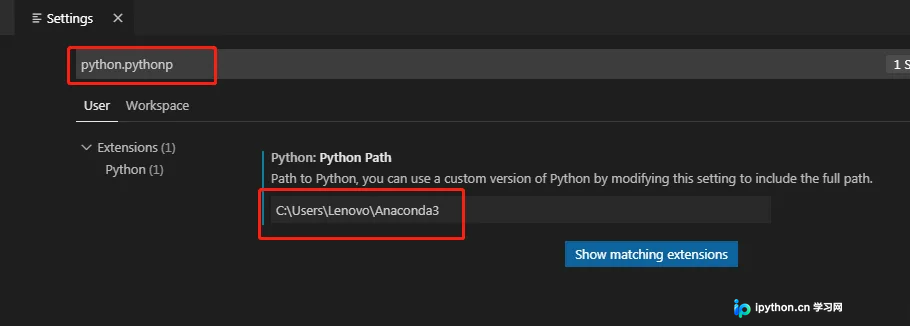
也可以在系统环境变量中查找路径 3。在 VSCode 的 Settings 搜索栏中输入 python.pythonpath,在对应的输入框中填入你安装的 Anaconda 路径(即步骤 2 中复制的路径)。请注意,复制的路径可能包含双斜杠(\),需将其修改为单斜杠(/)。
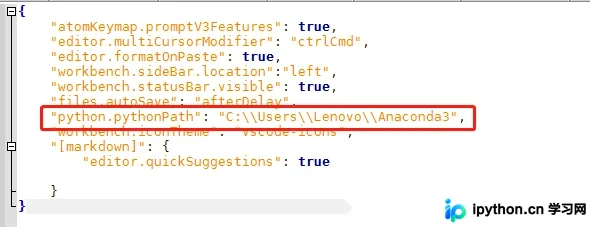
另一种方法是通过修改 settings.json 文件中的源代码来配置。进入路径 C:\Users\Lenovo\AppData\Roaming\Code\User\settings.json 进行编辑。
验证配置与结果展示
以下是配置完成后,使用三角函数绘制的示例图形。
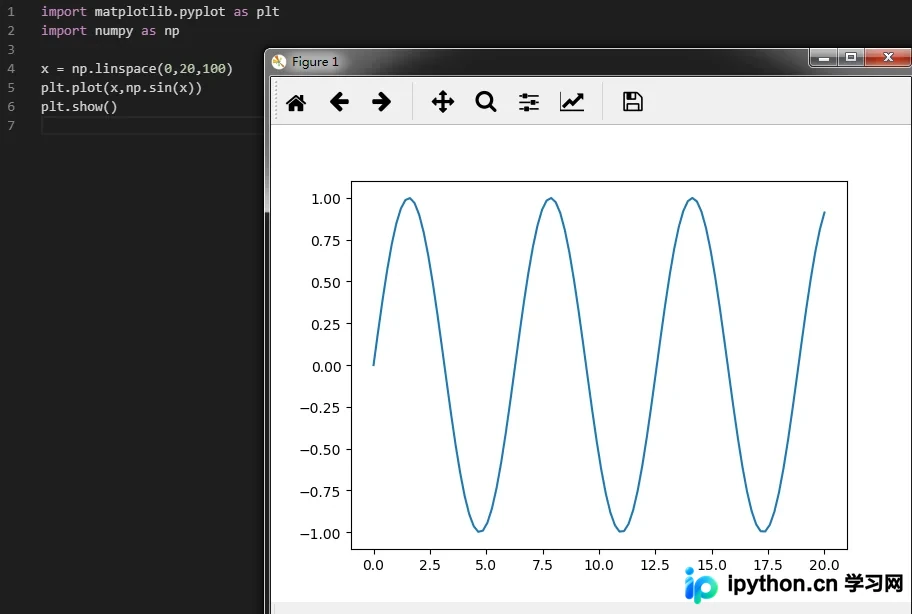
至此,关于 VSCode 配置 Anaconda3 的方法步骤介绍完毕。如需了解更多相关内容,请搜索本站过往文章或继续浏览后续文章,感谢大家的支持!
免责声明:本文内容仅供参考,不代表本站观点。转载或引用请注明出处。









