

PyCharm调试报错常见原因及解决指南

本文详解PyCharm调试时常见的报错原因,包括包名冲突、PyQt兼容性问题、缓存未清理、断点缺失及运行配置错误。提供针对性的解决步骤,如清除缓存、修正配置及合理使用F7/F8等调试快捷键,帮助用户高效排查并解决调试问题。
PyCharm调试报错常见原因
在使用PyCharm进行代码调试时,可能会遇到各种报错情况。
首先,包名或文件名可能与Python内置模块名称发生冲突。
其次,PyQt相关的兼容性问题也可能导致调试失败。
第三,缓存问题较为常见,此时需要重新加载项目并清除缓存以恢复正常。
第四,如果在Debug模式下未正确设置断点,也会导致调试流程无法按预期进行。
最后,运行配置中的参数设置不当也是引发报错的常见原因。
调试报错原因分析与解决
针对上述报错,我们需要逐一分析其背后的具体原因。
第一类情况是包名或文件名与系统内置模块发生冲突。
解决方法是确保自定义的包名和文件名不与Python系统内置模块重名。有时代码在直接运行时看似正常,但在进入调试模式时就会报错,例如将文件或包命名为“thread”时容易引发此类冲突。
第二类情况涉及PyQt的兼容性问题。
解决此问题的方法是将相关默认选项从“Auto”切换为更合适的具体选项,以匹配当前环境。
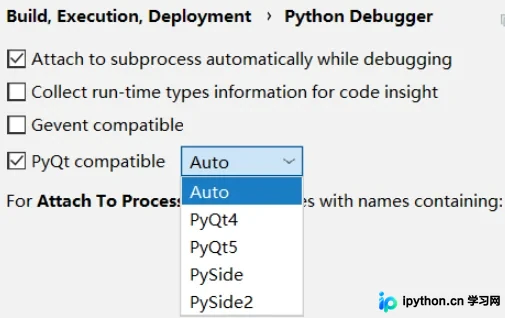
第三类情况通常由缓存引起。
解决缓存问题的有效手段是重新加载项目并清除缓存。
具体操作为:点击PyCharm菜单栏的“File”,选择“Invalidate Caches / Restart…”,然后在弹出的对话框中点击“Invalidate and Restart”按钮。
第四类情况与断点设置有关。
解决此问题的关键在于确保在Debug模式下已经正确设置了断点,否则调试器无法暂停程序执行。
第五类情况涉及运行配置的错误。
解决方法是点击“Edit Configurations”,检查并修正配置文件路径以及Python解释器的路径,确保配置正确。

PyCharm调试功能与快捷键详解
此外,了解PyCharm的调试功能及其常用操作技巧,能进一步提升调试效率。
PyCharm提供了强大的调试功能,掌握其操作逻辑至关重要。
常用的调试操作步骤如下:
首先设置好断点,然后启动Debug运行。接着使用F8进行单步调试;若遇到想要深入分析的函数,按F7进入;若需跳出当前函数,使用Shift+F8;对于不想查看的代码段,可直接设置下一个断点并按F9快速运行至该处。
以下是调试过程中常用快捷键的详细解释:
- Step Over(F8快捷键):在单步执行时,若遇到子函数,不会进入子函数内部逐行执行,而是将整个子函数视为一步执行完毕后再停止。若无子函数,其效果与Step Into相同。简单来说,程序会跳过子函数的内部细节,但子函数仍会被执行。
- Step Into(F7快捷键):在单步执行时,若遇到子函数,调试器会进入该函数内部并继续逐行执行,有时甚至会跳转到源代码层面进行调试。
- Step Into My Code(Alt+Shift+F7快捷键):在单步执行时,若遇到子函数,会进入该函数继续执行,但不会进入第三方源码或库文件,仅停留在用户代码层面。
- Step Out(Shift+F8快捷键):若已进入某个函数体并查看了部分代码,不想继续深入,可使用此功能跳出当前函数,直接返回到调用该函数的位置。
- Resume Program(F9快捷键):用于继续恢复程序运行,直接执行至下一个断点处停止。
以上即为解决PyCharm调试报错的详细指南,更多关于PyCharm调试报错原因的资料,请关注本站其他相关文章。
免责声明:本文内容仅供参考,不代表本站观点。转载或引用请注明出处。









