

Python 3.7 在 Windows 64 位系统下离线安装 PyAudio 教程

本文详细讲解在 Python 3.7 和 Windows 64 位环境下,因官方不支持而需离线安装 PyAudio 的完整流程。重点解决“not a supported wheel”报错,指导用户从 UC Irvine 库下载匹配的 cp37-cp37m-win32.whl 文件,并通过命令行 pip install 完成本地部署,适用于遇到版本兼容性问题的开发者。
Python 3.7 环境说明
本教程基于 Python 3.7 环境,操作系统为 64 位,处理器架构为 x64。
由于 PyAudio 官方尚未直接支持 Python 3.7 和 3.8 版本,若需安装该库,必须下载对应的 .whl 文件并进行离线安装。
PyAudio 离线安装步骤
首要步骤是获取 PyAudio 的 .whl 安装包文件。
推荐下载地址为:https://www.lfd.uci.edu/~gohlke/pythonlibs/。
在打开的网页中,按下 Ctrl+F 快捷键,搜索关键字“pyaudio”以定位相关资源。
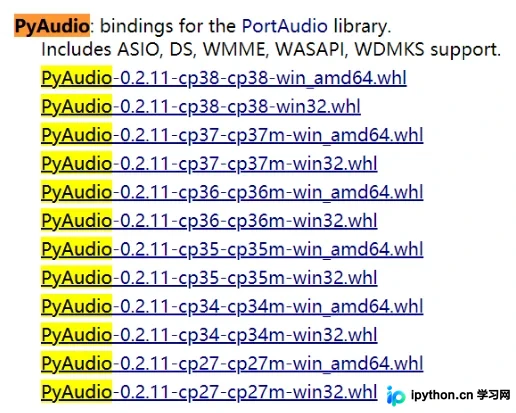
初次尝试时,若选择第一个结果,可能会遇到报错:ERROR: PyAudio-0.2.11-cp38-cp38-win_amd64.whl is not a supported wheel on this platform。
经排查,该错误源于版本选择不当。不应选择 cp38 版本,尝试其他版本后,最终确认 PyAudio-0.2.11-cp37-cp37m-win32.whl 为兼容版本,可成功安装。
具体操作步骤如下:
第一步,下载文件 PyAudio-0.2.11-cp37-cp37m-win32.whl。
第二步,按下 Windows 键+R 组合键,输入 cmd 打开终端。假设 .whl 文件已保存至 D 盘,需在终端中输入 d: 切换至 D 盘,随后输入 dir 命令查看当前目录下的所有文件夹。找到存放 .whl 文件的文件夹(例如名为“下载”的文件夹),输入 cd 下载 命令进入该目录。
第三步,执行安装命令。在终端中输入:pip install PyAudio-0.2.11-cp37-cp37m-win32.whl 以完成安装。
以上即为本文的全部内容,希望对各位的学习有所帮助,欢迎继续支持本站。
免责声明:本文内容仅供参考,不代表本站观点。转载或引用请注明出处。









