

Python代码打包成可执行软件:PyInstaller与py2app实战指南

本文详解如何将Python代码打包为独立可执行软件。通过安装PyInstaller,利用-F参数生成单文件exe,配合-w参数隐藏控制台窗口,实现桌面应用封装。同时介绍py2app在macOS下的应用打包方法,涵盖常用参数如-p指定路径、-i设置图标,帮助开发者快速发布Python程序。
Python打包软件基础:PyInstaller安装与验证
首先,我们需要通过pip工具完成相关库的安装。
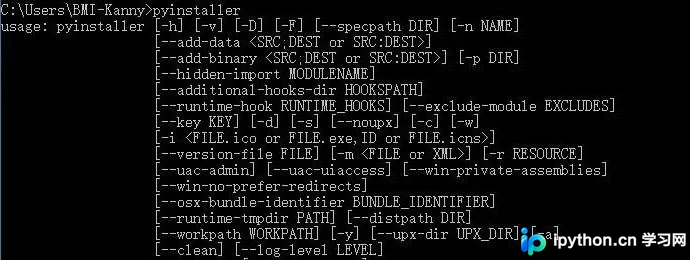
pip install PyInstaller安装步骤完成后,打开命令行界面并输入pyinstaller命令。若终端返回如图所示的界面信息,则表明安装过程已成功完成。
接下来,即可开始对编写的Python小程序进行封装处理。
pyinstaller -F -w some.py在打包命令中,-F与-w参数具有特定含义:
-F参数表示将所有依赖资源打包合并为一个单独的exe可执行文件,从而避免生成其他零散的依赖文件。
-w参数用于指定生成窗口模式,即运行生成的exe文件时不弹出命令行控制台窗口。若程序本身包含图形界面代码,则需使用此参数,否则可能导致无法正常运行。
执行打包命令后,当前目录会生成一个名为dist的文件夹,其中包含最终生成的exe文件。双击该文件即可运行程序。
Python生成exe与APP:参数详解与实战命令
内容扩展:
如何将编写好的Python程序生成为可执行的.exe文件(Windows)或APP(macOS)?
首先需确认已正确安装pyinstaller和py2app库,具体安装指令如下:
pipinstall pyinstaller
pip install py2app
在Windows命令行窗口中,使用cd命令进入项目所在的根目录,随后执行应用程序生成命令。
Windows平台程序生成示例:
执行命令:pyinstaller -F -w testdata.py()
在pyinstaller命令与.py文件名之间,可插入以下指令以指定输出配置:
- -F:指定打包后仅生成一个exe格式的单文件。
- -D 或 --onedir:创建一个目录,内含exe文件,但会包含大量依赖文件(此为默认选项)。
- -c 或 --console、--nowindowed:使用控制台模式,无图形界面(默认设置)。
- -w 或 --windowed、--noconsole:使用窗口模式,无控制台输出。
- -p:添加额外的搜索路径,以便程序能找到对应的第三方库。
- -i:自定义生成程序的图标文件。
以上即为关于Python代码打包成软件的详细操作指南,更多关于将Python代码转化为软件的方法资料,请关注本站其他相关文章。
免责声明:本文内容仅供参考,不代表本站观点。转载或引用请注明出处。









