

Python2手动更新pip的完整步骤指南

发布时间:2026-10-14| 7人浏览过
本文详细解析在Python2环境中直接修改exe名称后pip更新失败的问题。通过检查Scripts文件夹完整性、从PyPI下载源码包,并利用setup.py进行本地构建与安装,成功实现pip2的手动升级。最后通过pip2 -V验证版本,为Python2用户提供了可靠的维护方案。
Python2 pip更新失败排查
针对Python2版本,若仅将python.exe重命名为python2.exe并执行命令python2 -m pip install --upgrade pip --force-reinstall,可能无法成功更新pip2。此时需重点检查安装目录下是否存在Scripts文件夹,并确认该文件夹内容的完整性。
源码包下载与准备
建议访问https://pypi.python.org/pypi/pip/9.0.1,从页面中下载Source格式的pip安装包。
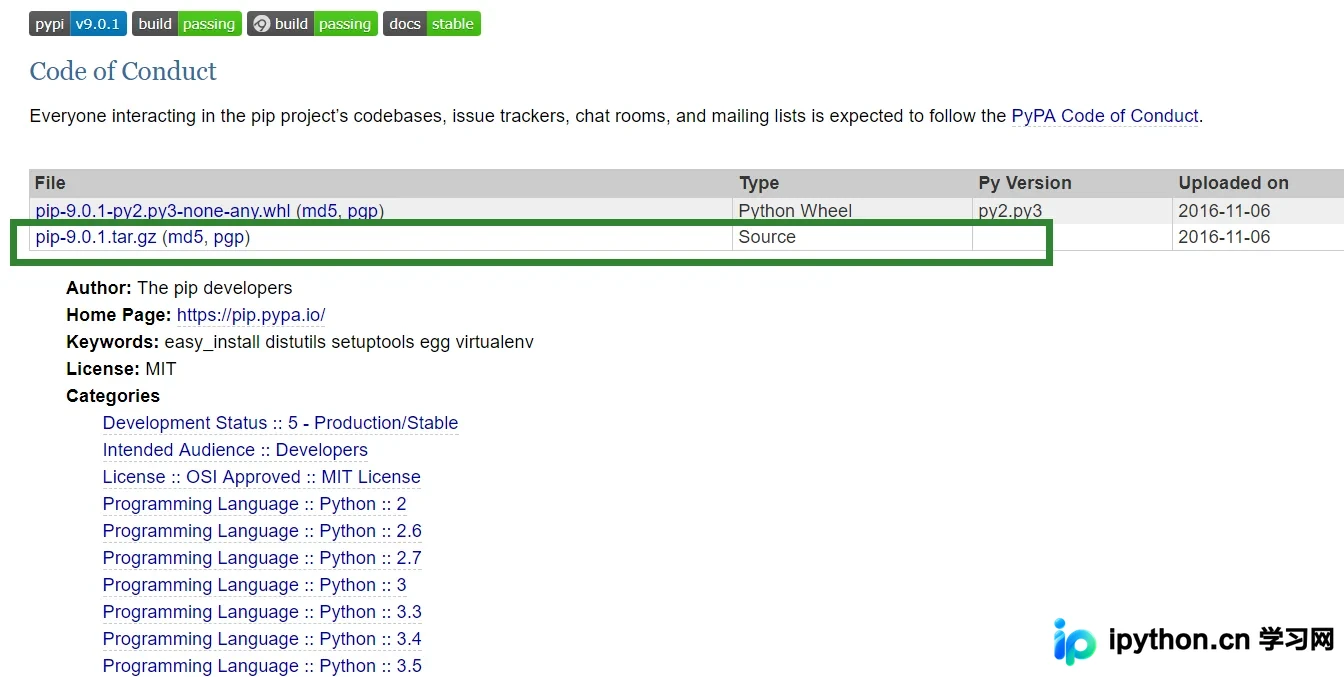
将下载到的源码包在本地进行解压处理。随后打开控制台,切换至解压后的文件夹目录,确认其中包含setup.py文件。
本地构建与安装步骤
在确认目录结构无误后,依次执行以下两条命令即可完成pip2的安装与更新操作。
具体命令为:python2 setup.py build 以及 python2 setup.py install。
版本验证与总结
安装完成后,可通过执行pip2 -V命令来查看当前Python2版本对应的pip状态,以确认更新是否成功。
上述内容即为Python2手动更新pip的全部操作流程,旨在帮助读者解决相关技术难题,欢迎继续支持本站获取更多技术资讯。
免责声明:本文内容仅供参考,不代表本站观点。转载或引用请注明出处。









