

OpenCV 4.1.0与VS2017环境配置完整指南

本文详细记录了在Windows 10 64位系统下,为Visual Studio 2017配置OpenCV 4.1.0环境的完整步骤。内容涵盖从下载解压OpenCV、新建C++空项目,到配置包含目录、库目录、链接器附加依赖项及系统环境变量的全过程。通过添加opencv_world410d.lib并重启IDE,最后以读取显示图像代码验证配置成功,确保开发环境就绪。
环境配置概述
本文档旨在记录在Visual Studio 2017中配置OpenCV 4.1.0的具体操作流程。
所需准备工作如下:
OpenCV版本:4.1.0
集成开发环境:Visual Studio 2017
操作系统:Windows 10 64位
核心配置步骤概览:
- 获取OpenCV自解压安装包
- 完成VS2017的安装
- 创建新的C++项目
- 设置头文件包含路径
- 设置库文件目录
- 配置链接器依赖项
- 添加系统环境变量
- 重启VS2017以应用更改
- 编写测试代码验证配置
详细配置步骤
以下是详细的操作过程:
下载OpenCV
第一步:下载OpenCV自解压程序
访问OpenCV官方发布页面https://opencv.org/releases.html,界面如图1所示。
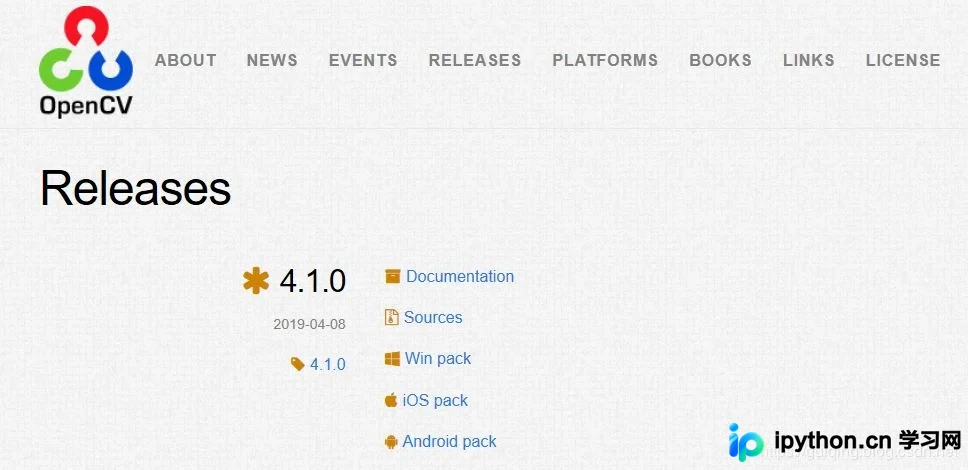
图1 OpenCV4.1.0下载界面
点击“Win pack”选项,指定解压路径后开始下载。下载完成后的界面如图2所示。

图2 自解压程序下载成功
双击下载的exe文件执行解压操作。解压完成后,你会看到一个名为opencv的文件夹,如图3所示。

图3 解压后为文件夹opencv
安装VS2017
第二步:安装VS2017
如需了解VS2017的详细安装步骤,可参考:https://www.jb51.net/softjc/700325.html
新建C++项目
第三步:新建项目
启动VS2017,依次点击菜单栏中的【文件】→【新建】→【项目】,操作界面如图4所示。
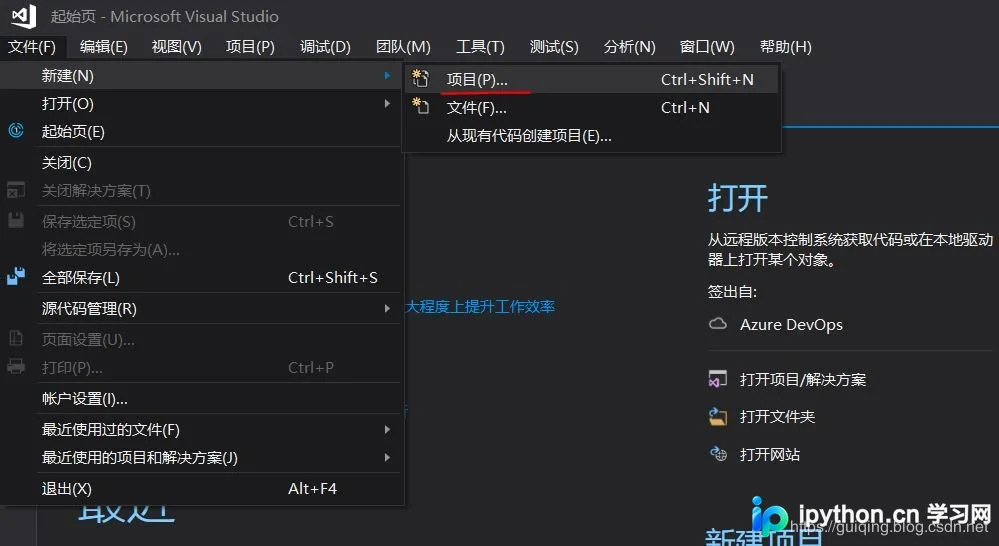
图4 【文件】→【新建】→【项目】
在弹出的对话框中,左侧选择【Visual C++】,右侧选择【空项目】。为项目命名(例如opencv_test),指定保存位置,最后点击“确定”按钮,界面如图5所示。
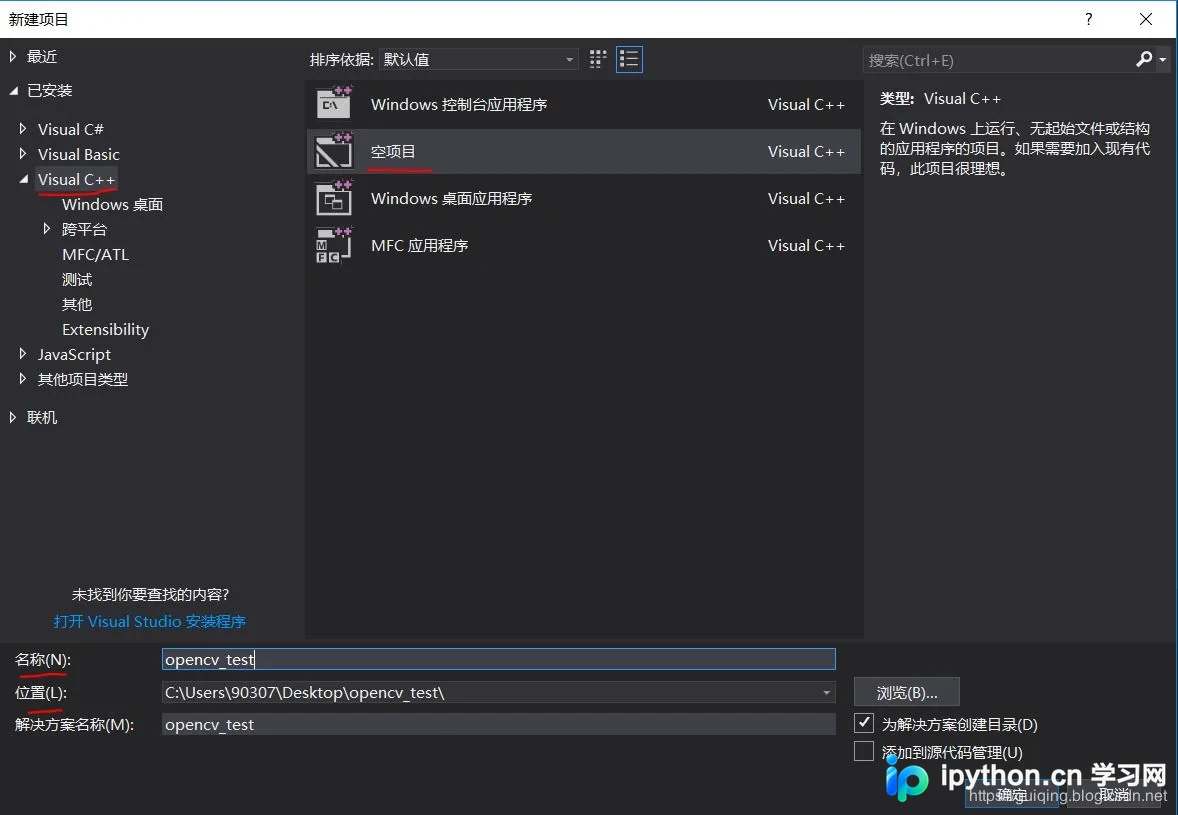
图5 创建项目
项目创建后,在右侧【解决方案资源管理器】中右键点击【源文件】,选择【添加】→【新建项】,如图6所示。
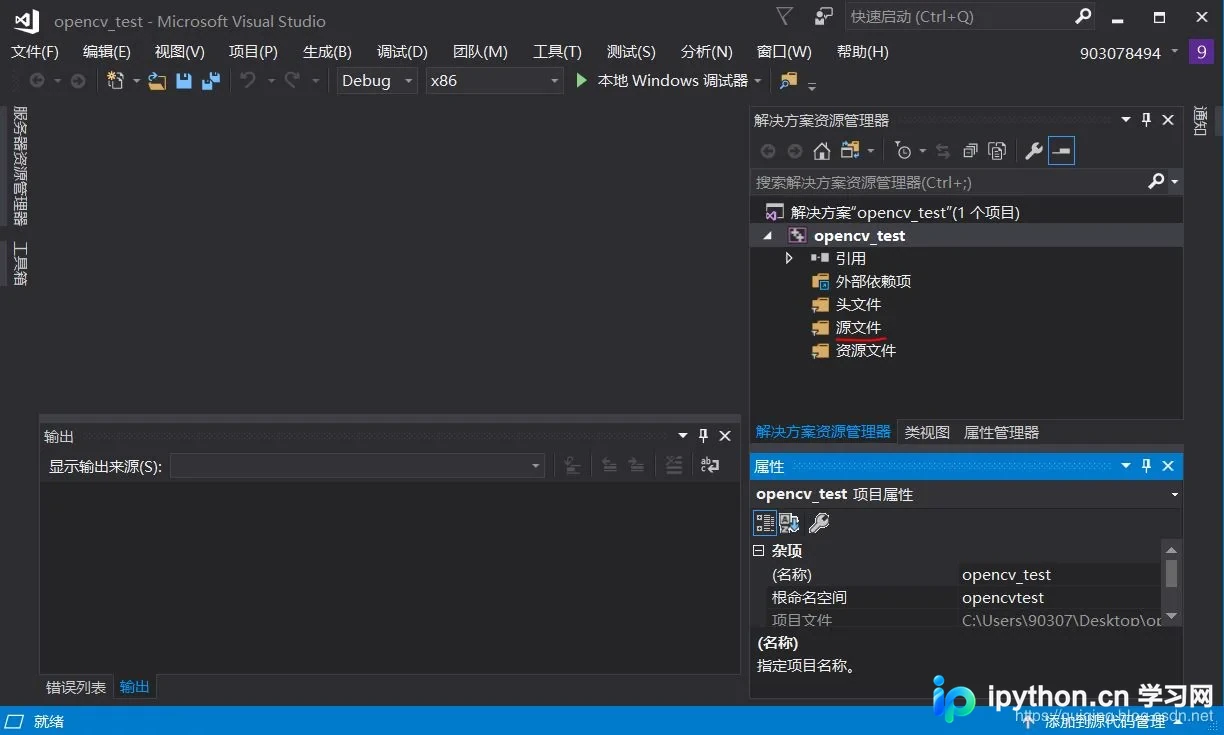
图6 【源文件】→【添加】→【新建项】
在添加新项窗口中,选择“C++文件”,将其命名为main.cpp(或其他名称),点击“添加”按钮,如图7所示。
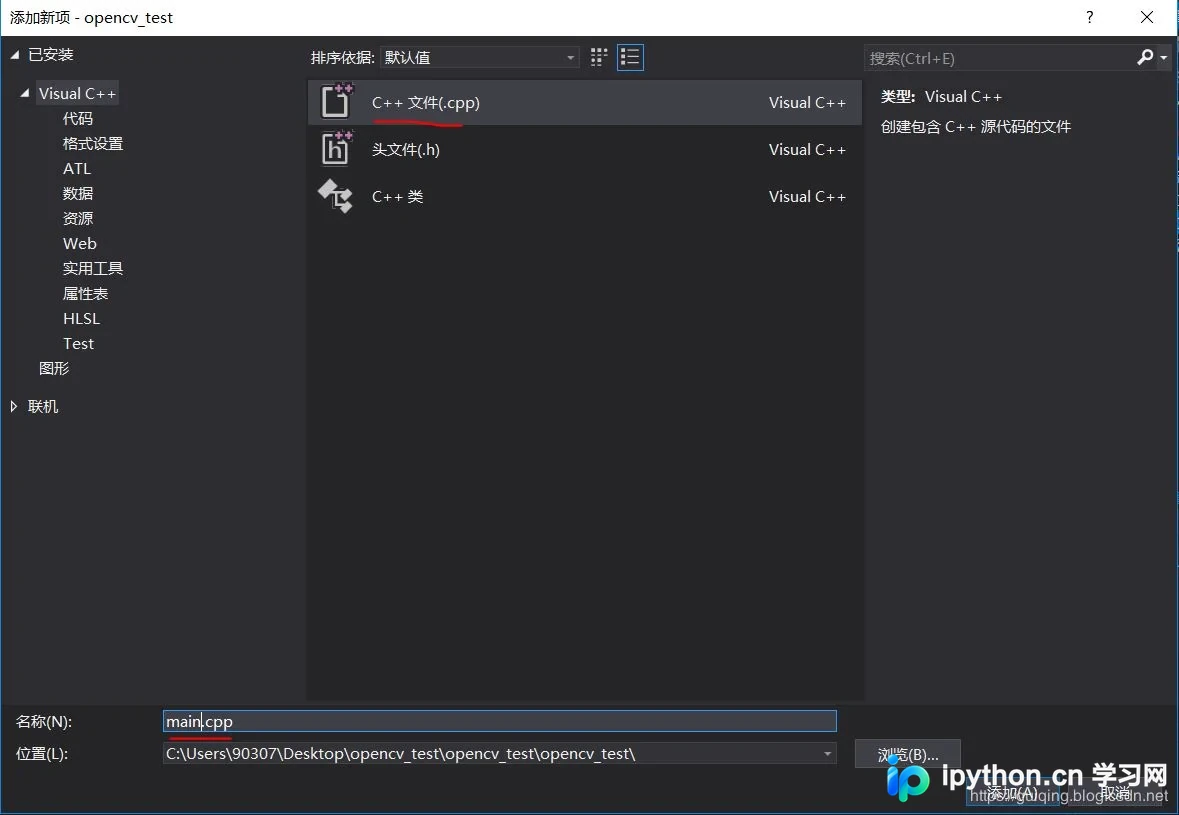
图7 添加C++文件
此时,一个新的C++项目即已建立,界面如图8所示。
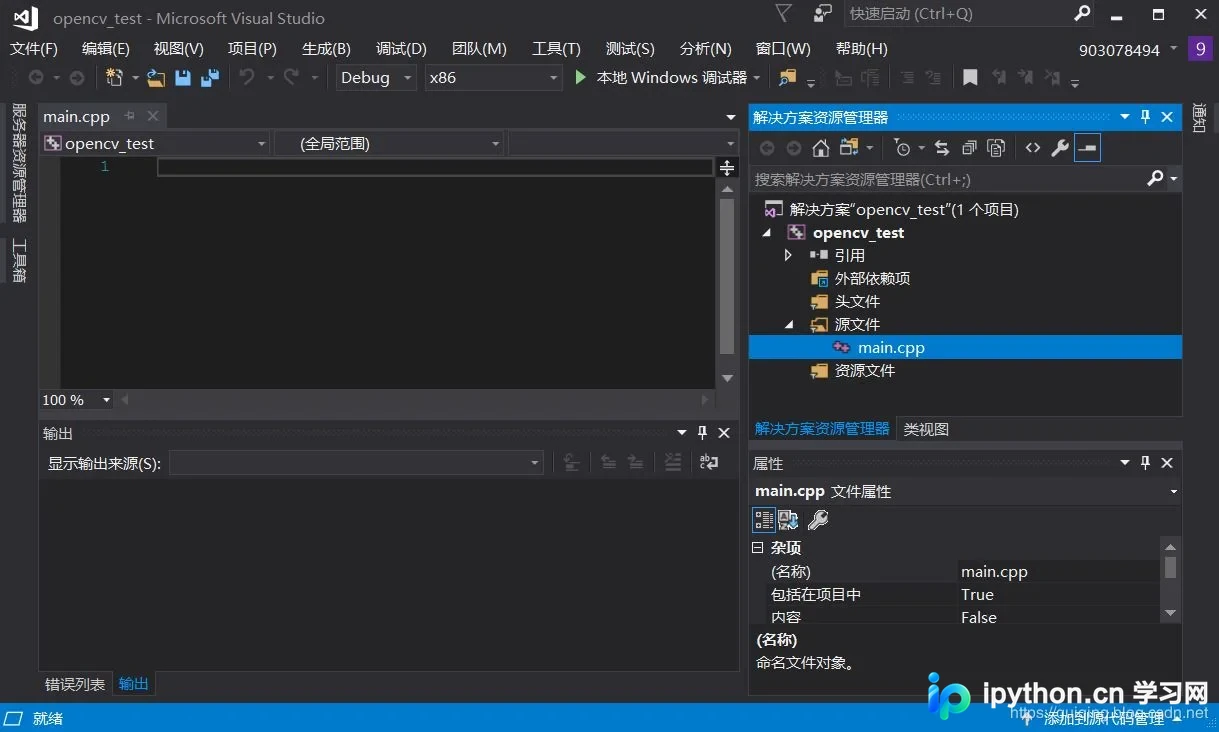
图8 新项目建好
配置包含路径
第四步:配置包含路径
首先,将编译器平台由【x86】更改为【x64】,因为OpenCV 4.1.0仅提供64位版本。接着,点击【视图】→【其他窗口】→【属性管理器】,界面如图9所示。
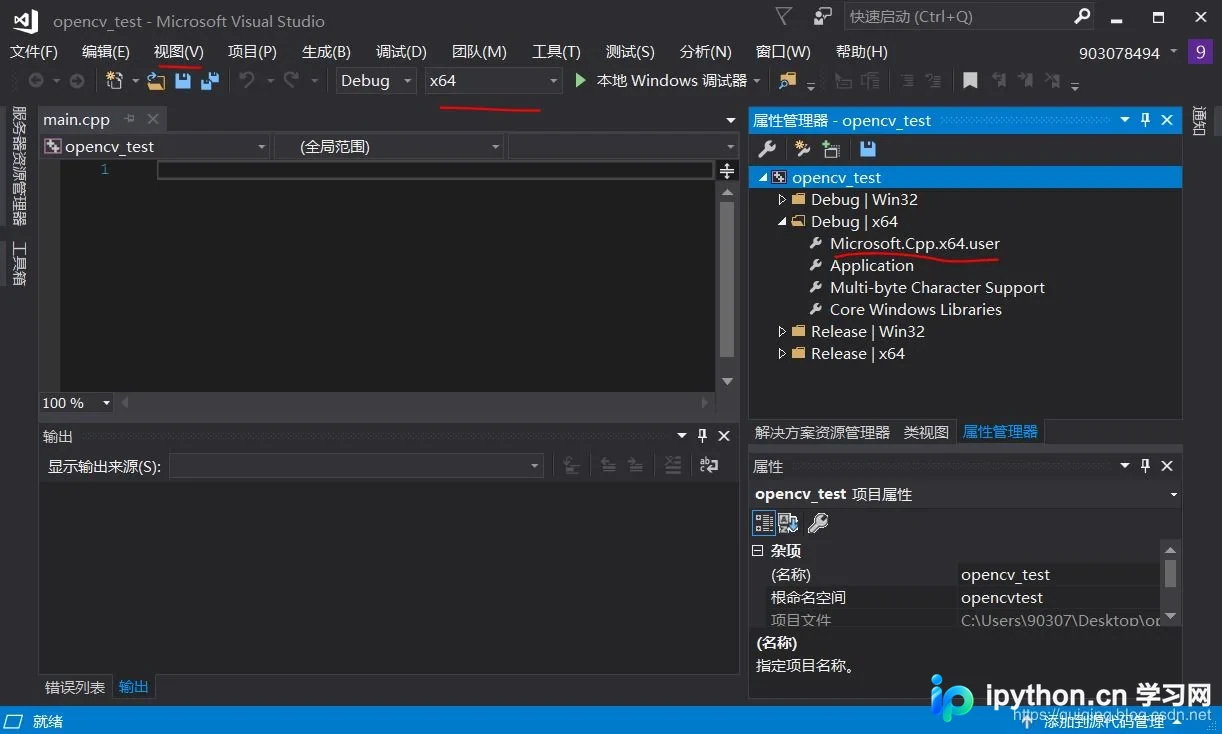
图9 【视图】→【其他窗口】→【属性管理器】
在属性管理器中,右键点击【Microsoft.Cpp.x64.user】并选择【属性】,弹出如图10的属性页窗口。
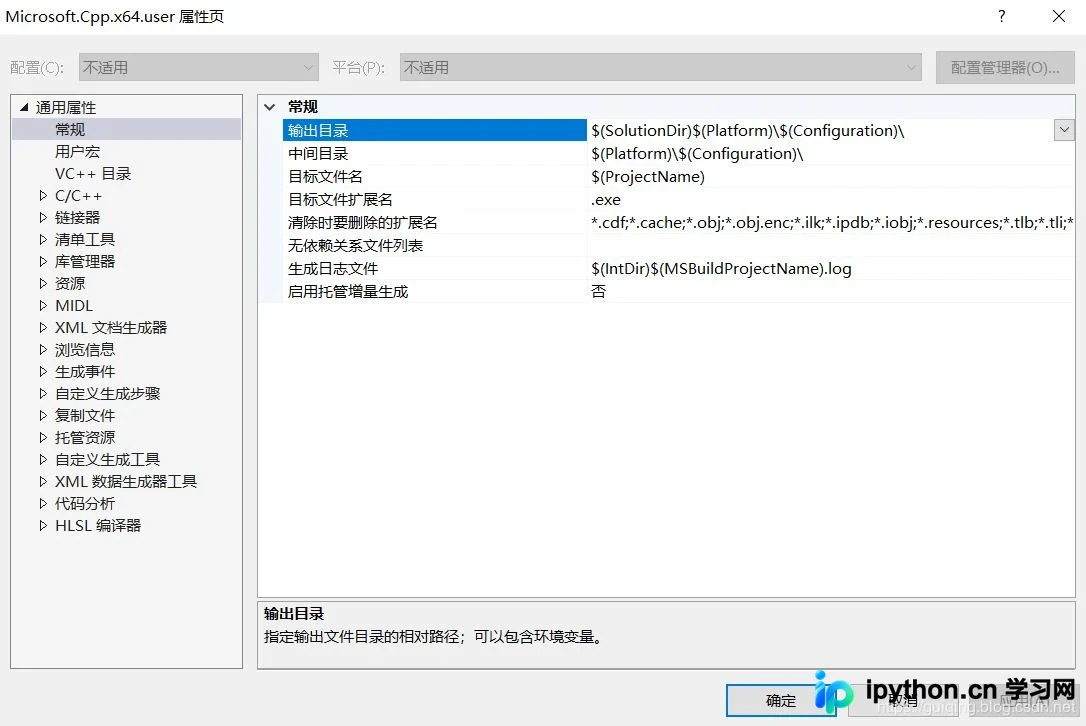
图10 Microsoft.Cpp.x64.user属性页
在属性页中,展开【通用属性】→【VC++目录】,界面如图11所示。
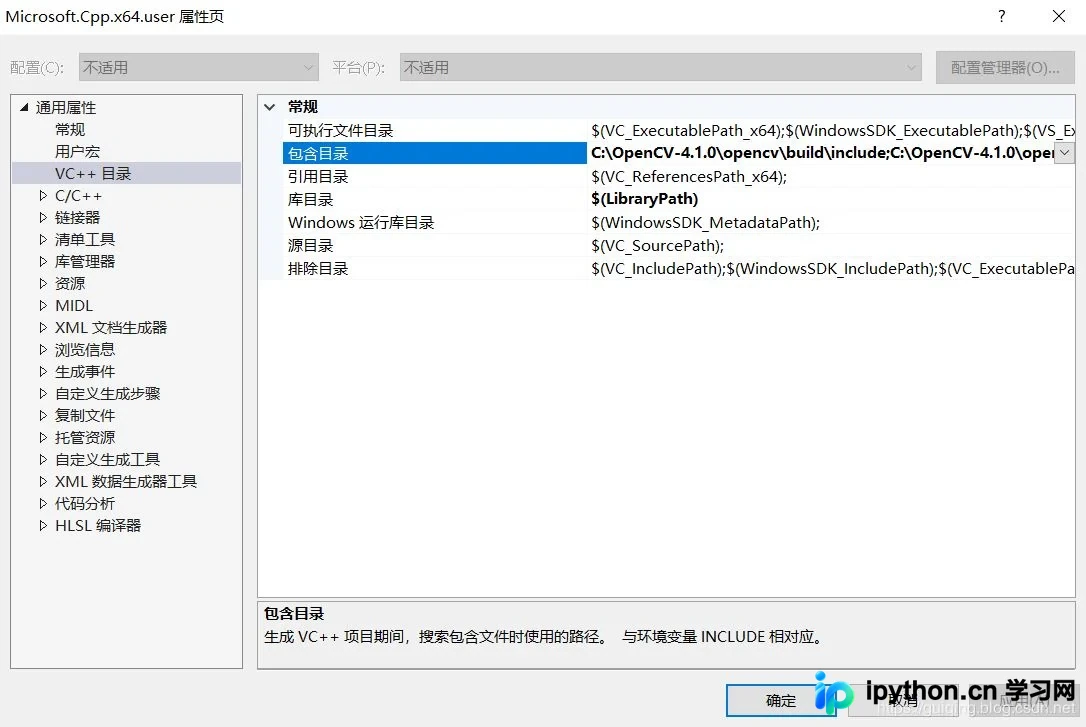
图11 配置包含路径
将以下两条路径添加到【包含目录】列表中。请注意,具体路径需根据你的实际OpenCV安装位置进行调整:
C:\OpenCV-4.1.0\opencv\build\include
C:\OpenCV-4.1.0\opencv\build\include\opencv2
添加完成后,点击“确定”保存,即完成了包含路径的配置。
配置库目录
第五步:配置库目录
库目录的配置同样在图11的界面中进行,位于【包含目录】下方的第二个选项即为【库目录】。将以下路径添加到【库目录】中:
C:\OpenCV-4.1.0\opencv\build\x64\vc15\lib
同样,请根据实际安装路径调整上述路径。在x64文件夹下包含VC14和VC15两个子文件夹,其中VC14对应VS2015,而VC15对应VS2017。配置好库目录后的界面如图12所示。
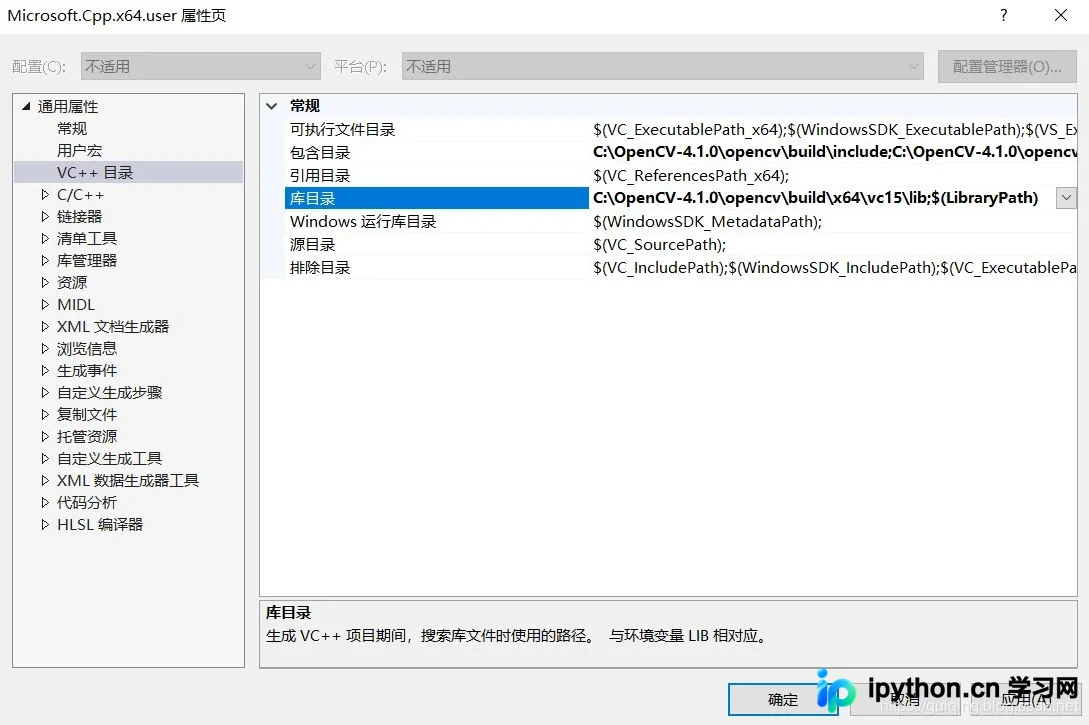
图12 配置库目录
确认无误后点击“确定”,即完成了库目录的配置。
配置链接器
第六步:配置链接器
在图12的界面中,依次点击【通用属性】→【链接器】→【输入】。在【附加依赖项】中添加opencv_world410d.lib。该文件位于C:\OpenCV-4.1.0\opencv\build\x64\vc15\lib目录下。opencv_world410d.lib是Debug版本的库文件,当前阶段仅需添加此文件即可。配置好链接器后的界面如图13所示。
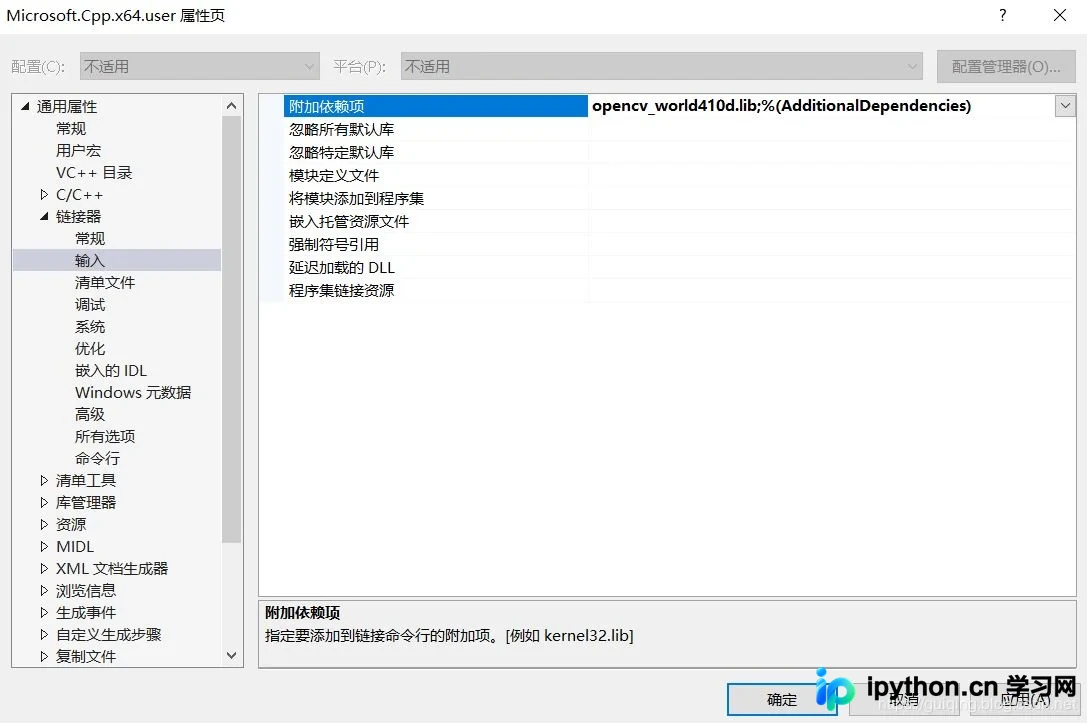
图13 配置链接器
点击“应用”保存设置,然后点击“确定”关闭属性页。
配置环境变量
第七步:配置环境变量
返回Windows桌面,右键点击【此电脑】,选择【属性】→【高级系统设置】→【环境变量】。在系统变量中找到【Path】,将以下路径添加到其中,最后点击“确定”保存:
C:\OpenCV-4.1.0\opencv\build\x64\vc15\bin
请注意,具体路径需根据你的实际安装位置进行调整。
重启IDE
第八步:重启VS2017
建议在此时重启VS2017,以避免需要手动将OpenCV的动态链接库复制到Windows系统文件夹中。
测试配置
第九步:测试配置是否成功
这里通过编写一段读取并显示图像的代码来验证配置是否成功,代码示例如图14所示。
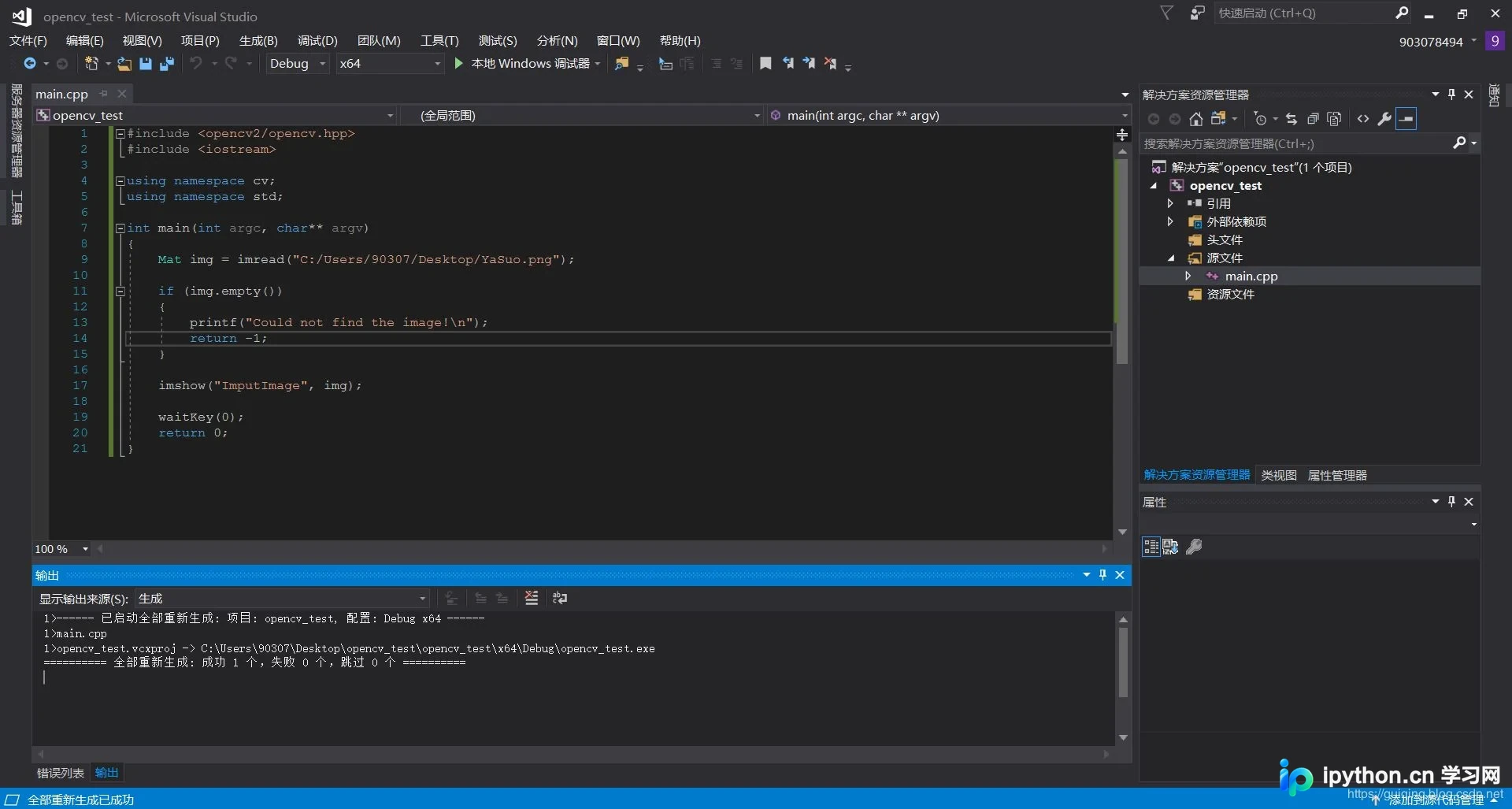
图14 测试样例
运行程序后,如果成功显示图像,则表明配置成功。如图15所示,运行时会弹出一个控制台窗口和一个图片显示窗口。
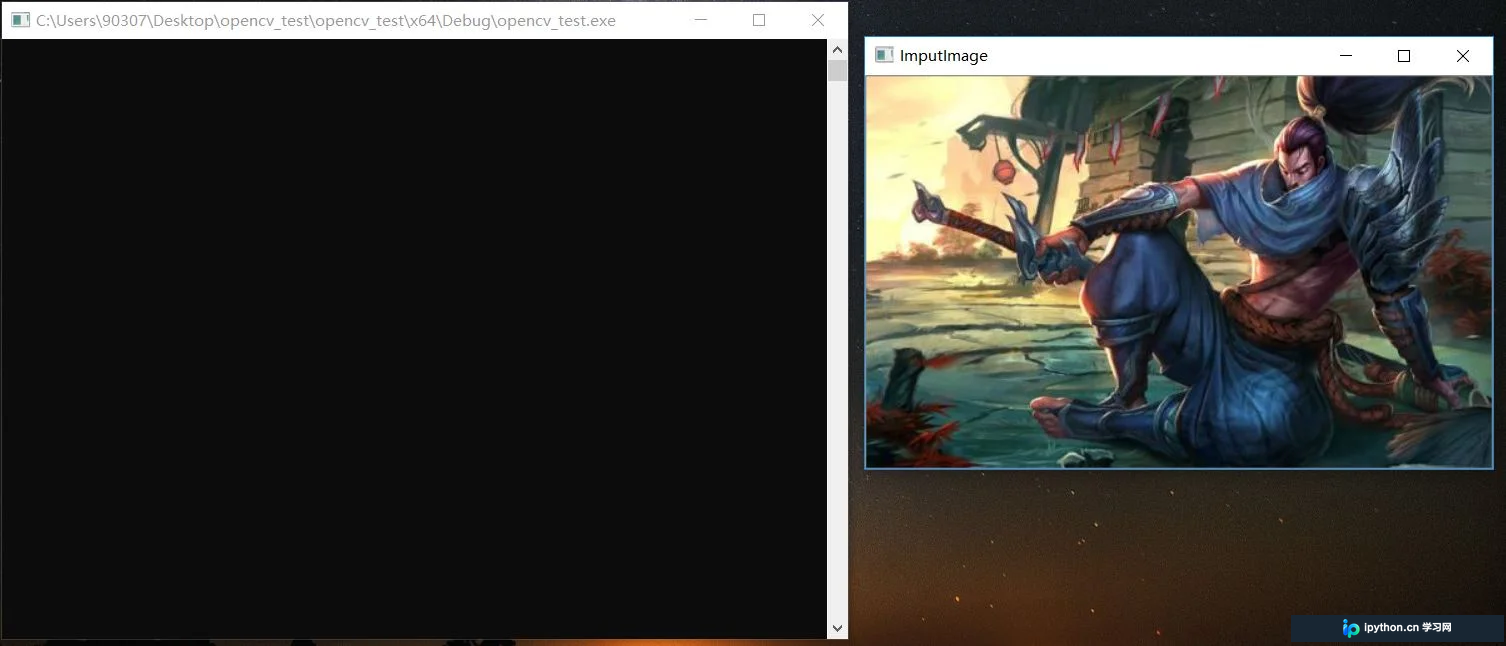
图15 运行结果
配置参数汇总
总结
配置包含路径
C:\OpenCV-4.1.0\opencv\build\include
C:\OpenCV-4.1.0\opencv\build\include\opencv2
配置库目录
C:\OpenCV-4.1.0\opencv\build\x64\vc15\lib
配置链接器
opencv_world410d.lib (位于C:\OpenCV-4.1.0\opencv\build\x64\vc15\lib目录下)
配置环境变量
C:\OpenCV-4.1.0\opencv\build\x64\vc15\bin
至此,关于OpenCV 4.1.0与VS2017环境配置的教程介绍完毕。如需了解更多相关配置内容,请搜索本站往期文章或继续浏览后续内容,感谢支持!
免责声明:本文内容仅供参考,不代表本站观点。转载或引用请注明出处。









