

Visual Studio 2019 配置 OpenCV 4.1.1 完整指南

本文详细讲解如何在 Visual Studio 2019 中配置 OpenCV 4.1.1 开发环境。内容涵盖安装步骤、系统环境变量设置、VS 项目属性配置(包含目录与库目录)、依赖库链接以及基本的图像读取测试代码,帮助开发者快速搭建 C++ 图像处理平台。
OpenCV 与 Visual Studio 安装准备
首先完成 Visual Studio 2019 和 OpenCV 的安装。关于 VS2019 的具体安装与使用细节,可参考相关技术博客。本文示例中使用的 OpenCV 版本为 4.1.1,用户可从官方渠道获取该版本的安装包。
Visual Studio 环境配置详解
接下来进入 Visual Studio 配置 OpenCV 的核心环节。
第一步是配置系统环境变量。
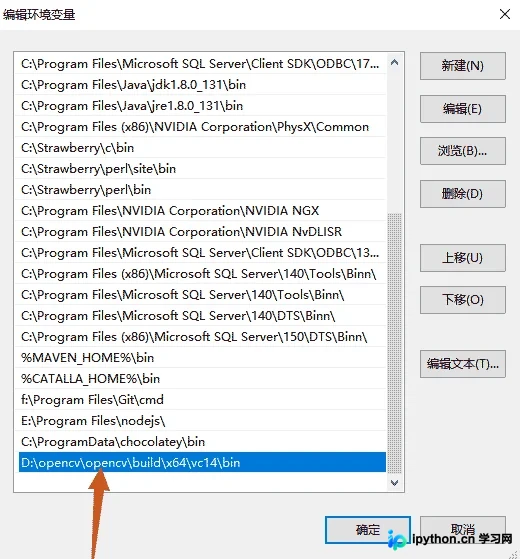
定位到 OpenCV 的安装根目录,找到对应的二进制文件路径,并将其添加至系统环境变量中。
具体路径格式如下:D:\opencv\opencv\build\x64\vc14\bin
在系统中,右键点击“我的电脑”选择“属性”,进入“高级系统设置”。在弹出的窗口中点击“环境变量”,找到 Path 变量并编辑。将上述路径添加进去(请注意替换为你实际安装的路径)。添加完成后,务必点击“确定”保存设置,否则配置不会生效。
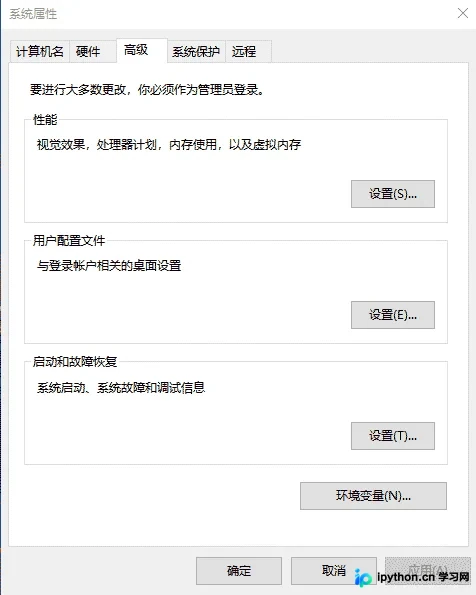
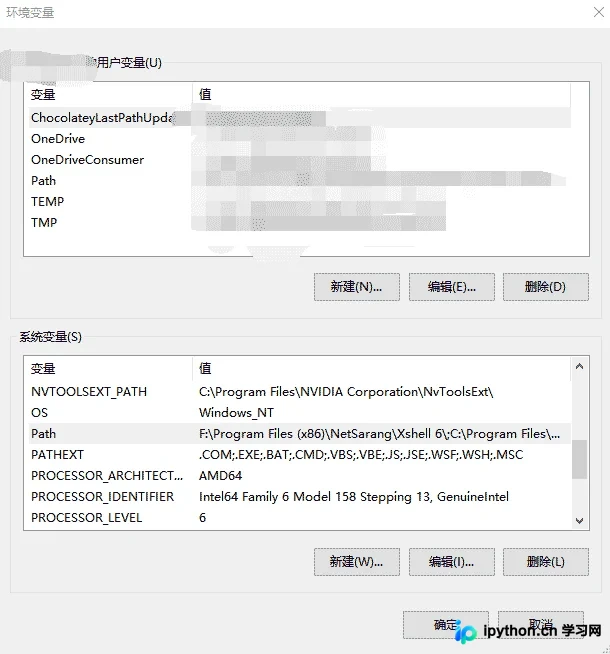
第二步是在 Visual Studio 项目中添加头文件和库文件路径。
首先,在 VS 中新建一个 C++ 项目。
找到 OpenCV 安装目录下的 include 相关文件夹(路径需根据实际安装情况调整)。注意:如果是较旧版本的 OpenCV,include 目录下可能还包含一个 opencv 子文件夹,如有该结构也需一并添加。
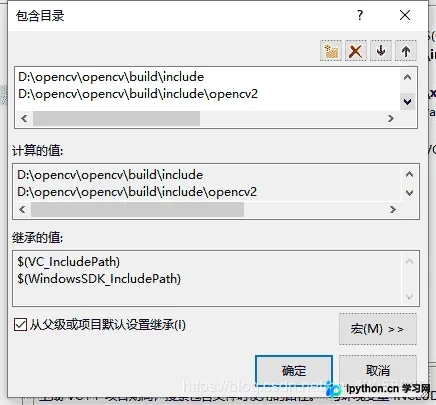
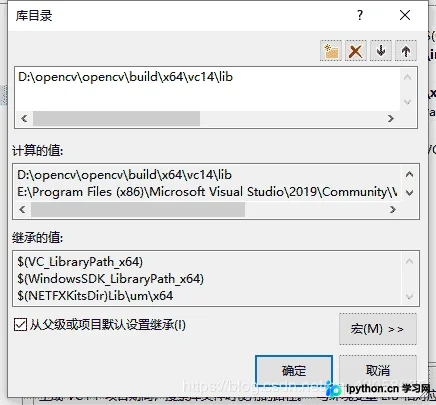
需要添加的路径包括: #头文件路径 D:\opencv\opencv\build\include D:\opencv\opencv\build\include\opencv2 #库文件路径 D:\opencv\opencv\build\x64\vc14\lib
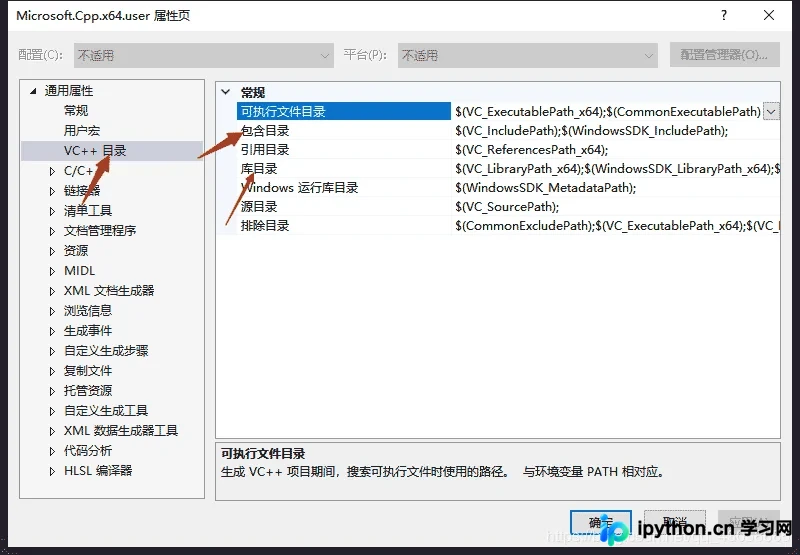
由于此前环境变量中指定的是 x64 版本,因此在 VS 配置中也必须选择 x64 平台。打开属性管理器,展开 Debug|64 配置,右键点击 Microsoft.Cpp.X64.user 文件选择“属性”。在 VC++ 目录选项中,将上述路径分别添加到“包含目录”和“库目录”中(参考相关截图)。注意:VS2019 用户可能会遇到找不到 Microsoft.Cpp.X64.user 文件的情况,若不在全局设置中配置,每次新建项目都需重复此步骤。具体解决方案可参考专门针对 VS2019 配置 OpenCV 时缺失该用户文件的教程。
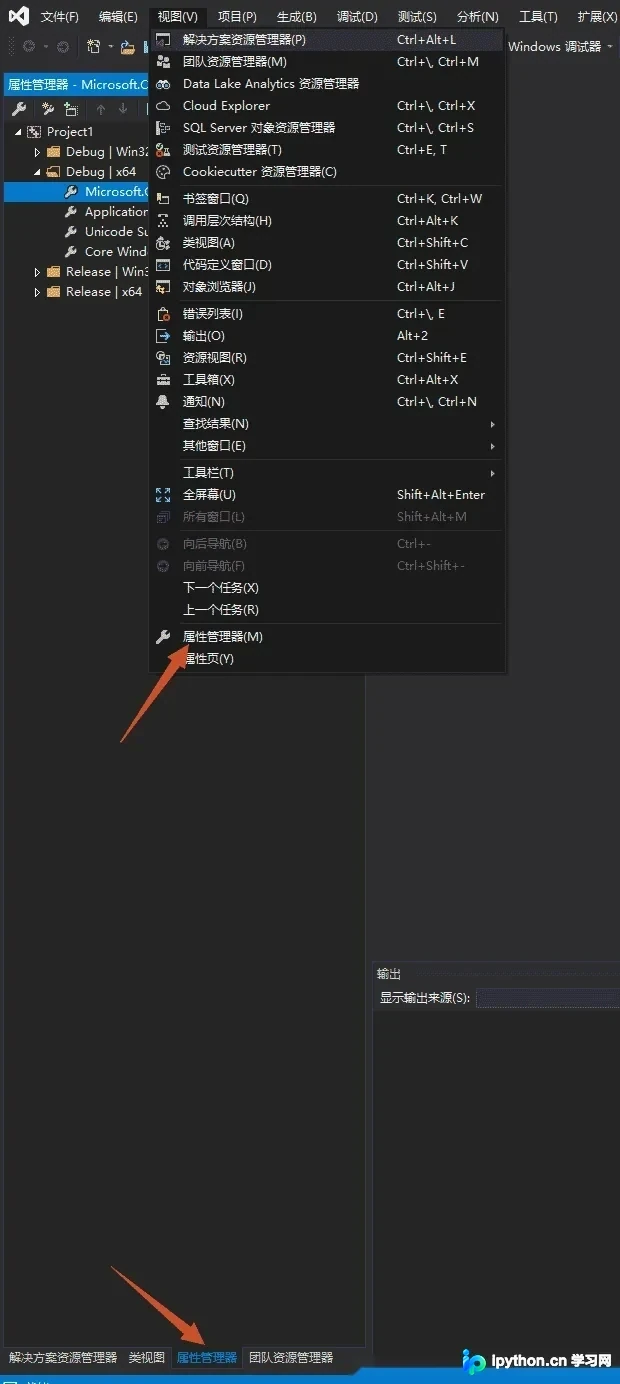
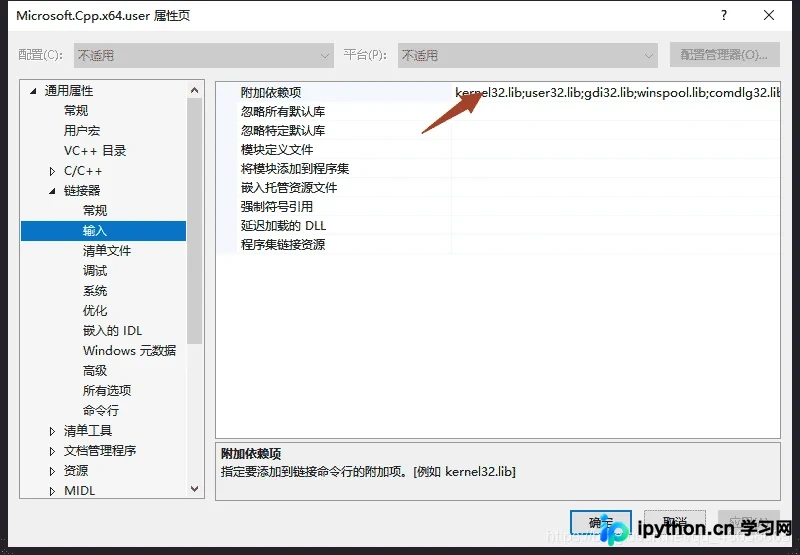
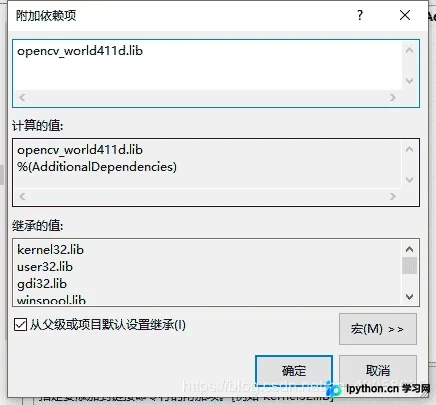
第三步是添加具体的依赖库文件。
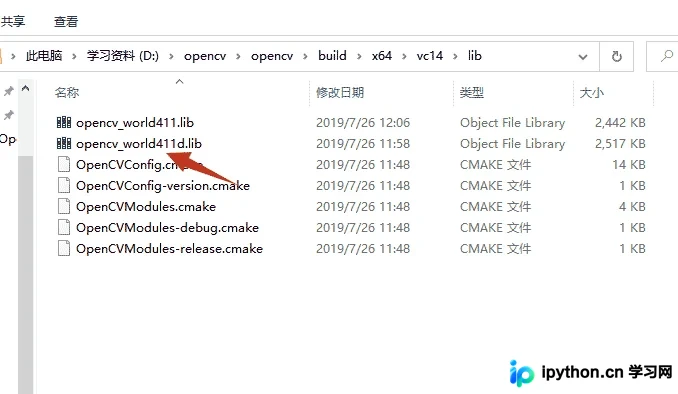
进入之前确定的库文件目录,复制所需的库文件名。
根据你安装的 OpenCV 版本,选择对应的库文件名称,例如: opencv_world411d.lib
环境验证与代码测试
配置完成后,通过编写测试代码来验证环境是否配置成功。
新建一个 .cpp 源文件,并运行以下示例代码。
#include<opencv2/opencv.hpp>
#include<bits/stdc++.h>

using namespace cv;

int main() {
	Mat src = imread("D:/Images/people/2.jpg"); //图片路径记得修改
	if (src.empty()) {
		std::cout << "image load fail" << std::endl;
		return 0;
	}
	namedWindow("test");
	imshow("test", src);
	waitKey(0);
	return 0;
}
代码运行后的预期效果如下所示(参考相关截图)。

免责声明:本文内容仅供参考,不代表本站观点。转载或引用请注明出处。









