

JupyterLab使用指南:插件、内核与工作区配置

认识 JupyterLab 的插件与扩展机制
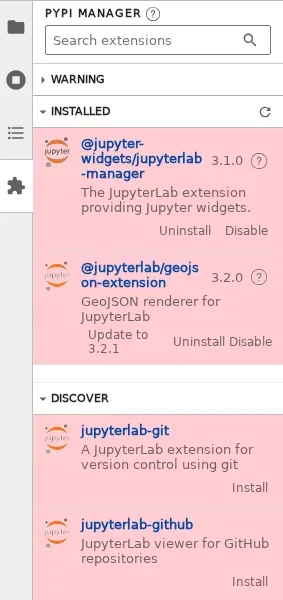
JupyterLab 的插件与扩展机制基于 Lumino 前端框架构建,其中“扩展”(Extension)是打包分发的单元,而“插件”(Plugin)是实际注入核心组件(如文件浏览器、Notebook 面板)的功能模块。安装扩展可通过图形化扩展管理器(左侧栏拼图图标)搜索并点击 Install,或在终端执行 jupyter labextension install <包名>。启用与禁用可在 Settings 菜单的 Advanced Settings Editor 中完成,也可通过 jupyter labextension enable/disable <包名> 控制。验证安装状态需运行 jupyter labextension list,确认显示 enabled 且无版本冲突警告。需特别注意,JupyterLab 主版本升级常导致旧扩展失效,务必核对扩展的 package.json 中 jupyterlab 依赖范围。此外,扩展具备读写本地文件与执行前端脚本的权限,安装非官方或来源不明的扩展存在安全风险,建议优先使用 @jupyterlab/ 官方系列或经社区验证的插件。
配置与切换 Jupyter 内核
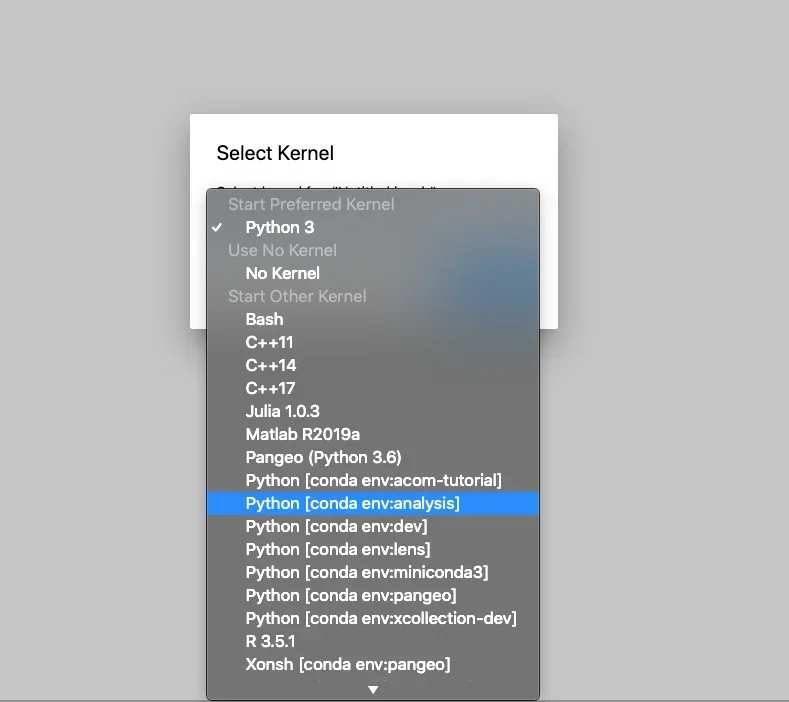
Jupyter 内核(Kernel)是独立于前端界面的后台计算进程,负责接收 Notebook 发送的代码、执行并返回结果。Notebook 仅作为交互界面,与内核通过 ZeroMQ 协议通信。切换内核可在 Notebook 右上角点击当前内核名称,从下拉列表中选择已注册的 Python、R 或 Julia 环境。若需自定义内核,可在对应虚拟环境中执行 pip install ipykernel 后运行 python -m ipykernel install --user --name myenv --display-name 'Python (myenv)'。验证内核是否正确,可在单元格运行 import sys; print(sys.executable),输出路径需与预期环境一致。常见避坑点包括:内核启动失败多因缺少 ipykernel 或依赖冲突,可通过 jupyter kernelspec list 检查注册路径;若代码运行报错提示模块不存在,通常是内核指向了系统 Python 而非当前虚拟环境,需在终端激活环境后重新注册内核,并在 JupyterLab 中刷新内核列表。
创建、保存与恢复工作区
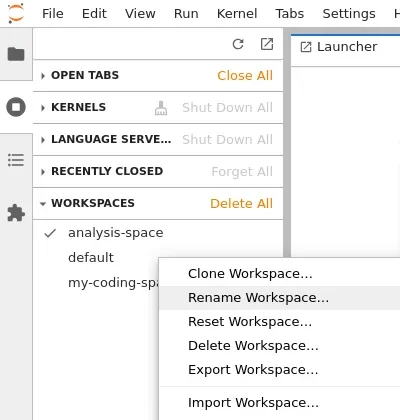
JupyterLab 的工作区(Workspace)专门用于保存界面布局与打开状态,包括侧边栏展开情况、多标签页排列、终端与输出面板位置等,绝不包含 Notebook 单元格内的代码或数据内容。创建与保存工作区可通过顶部菜单 File → Save Workspace As 完成,系统会自动生成带时间戳的标识。切换工作区可在 File → Workspaces 列表中选择,或通过 URL 参数 ?workspace=名称 直接访问。若布局混乱,可使用 Reset 恢复默认状态。工作区数据以 JSON 格式存储于 ~/.jupyter/lab/workspaces/ 目录下,支持通过命令行 jupyter lab workspaces export <名称> > layout.json 导出备份,以及 jupyter lab workspaces import layout.json 导入恢复。合理管理工作区可大幅提升多项目并行开发时的界面切换效率,避免重复拖拽面板。
统一配置与故障排查验证
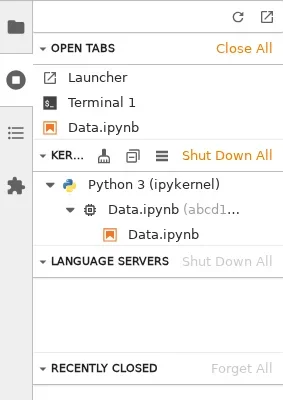
面对“插件不生效、内核不对、布局丢失”等配置异常,应遵循分层验证的排查顺序。首先核对基础版本,执行 jupyter --version 与 jupyter lab --version 确认前后端一致。其次验证插件状态,运行 jupyter labextension list 检查目标扩展是否处于 enabled 且无 build required 提示,必要时执行 jupyter lab build 重新编译前端。接着排查内核环境,通过 jupyter kernelspec list 确认内核路径指向正确,并在 JupyterLab 右侧 Running Kernels 面板查看当前活跃进程,若卡死可点击 Shutdown 强制重启。随后检查工作区状态,确认 ~/.jupyter/lab/workspaces/ 下对应 JSON 文件未被意外覆盖。最后,在 Settings Editor 中切换至 Advanced Settings,查看 User Preferences 是否覆盖了插件默认配置。按此流程逐项隔离变量,可精准定位配置冲突或缓存异常问题。
免责声明:本文内容仅供参考,不代表本站观点。转载或引用请注明出处。









