

Python命令行入门:启动、退出及模式详解

本文介绍如何在Windows命令行中启动Python交互环境,并详细列出三种退出方法:Ctrl+Z加回车、输入exit()或quit()。同时解析命令行模式与Python交互模式的区别,包括提示符差异、执行方式及适用场景,帮助初学者快速掌握基础操作。
Python命令行入门:启动、退出及模式详解
通过命令行启动Python环境
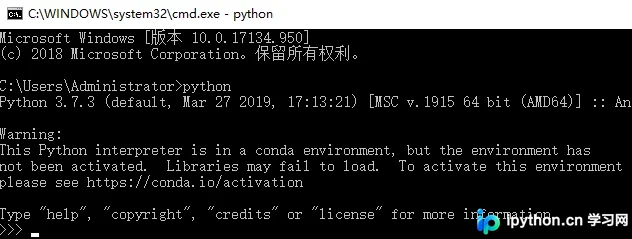
打开Windows命令提示符(cmd),直接输入python命令即可进入,具体操作如下图所示:
退出Python交互环境
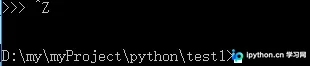
方法一:先按下Ctrl+Z组合键,随后按Enter(回车)键确认。
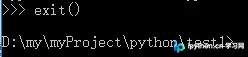
方法二:在提示符后输入exit()命令,然后按回车执行。
方法三:在提示符后输入quit()命令,然后按回车执行。

命令行模式与Python交互模式的对比
相关知识点扩展:
命令行模式与Python交互模式的对比
一、命令行模式概述
在Windows开始菜单中选择“命令提示符”,即可进入命令行模式,其界面提示符通常显示为C:>。
二、Python交互模式概述
在命令行模式下输入python命令后,屏幕会输出类似如下的一堆文本信息,随后进入Python交互模式,其特有的提示符为>>>。
三、命令行模式与Python交互模式的切换
在Python交互模式下输入exit()并回车,即可退出交互模式,返回到命令行模式。此外,也可以通过开始菜单直接选择“Python (command line)”菜单项进入Python交互模式,但需注意,此时若输入exit(),窗口将直接关闭,而不会返回到命令行模式。
三、命令行模式与Python交互模式的区别
1、在命令行模式下,可以执行python命令进入Python交互式环境,也可以执行python hello.py来运行一个.py文件。需要注意的是,直接运行.py文件的操作只能在命令行模式下进行。
2、Python交互模式的特点是输入一行代码即执行一行,而在命令行模式下直接运行.py文件则是一次性执行该文件内的所有代码。
3、Python交互模式主要用于调试Python代码。
到此这篇关于如何通过命令行进入python的文章就介绍到这了,更多相关命令行进入python的方法内容请搜索本站以前的文章或继续浏览下面的相关文章希望大家以后多多支持本站!
免责声明:本文内容仅供参考,不代表本站观点。转载或引用请注明出处。









