

Python 3.6.1 安装失败排查与正确安装步骤详解

发布时间:2026-10-14| 6人浏览过
本文详细解析 Python 3.6.1 在 Windows 环境下安装失败的常见原因及解决方案。重点介绍如何正确配置环境变量 Add Python 3.6 to path,避免路径包含空格或中文,并强调 Windows 7 用户需确保已安装 Service Pack 1 补丁。通过分步图解,指导用户完成从下载、自定义安装到验证解释器运行的全过程,解决安装报错问题。
Python 3.6.1 安装准备与注意事项
首先,需要获取 Python 的安装程序。
建议从 Python 官方网站下载标准的解释器安装包,以确保文件的完整性和安全性。
访问官方下载页面进行获取。
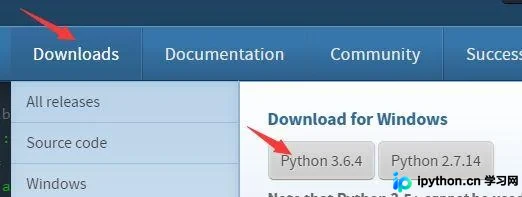
在开始安装前,请注意以下关键事项:
如果您要在Windows7上运行Python3.6版本的解释器,
一定确保Windows已经安装了 Win7 service pack1 补丁包 ,
否则安装Python3.6解释器会失败
下载完成后,Windows 下的安装流程与常规软件类似,直接双击安装包即可启动安装向导。
关键安装步骤与环境变量配置
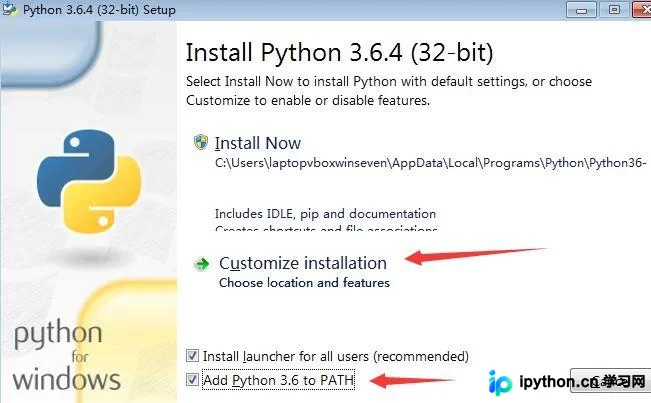
当安装进程进行到特定步骤时,请务必留意界面选项:
必须勾选“Add Python 3.6 to path”选项,随后点击“Customize installation”进入高级设置。
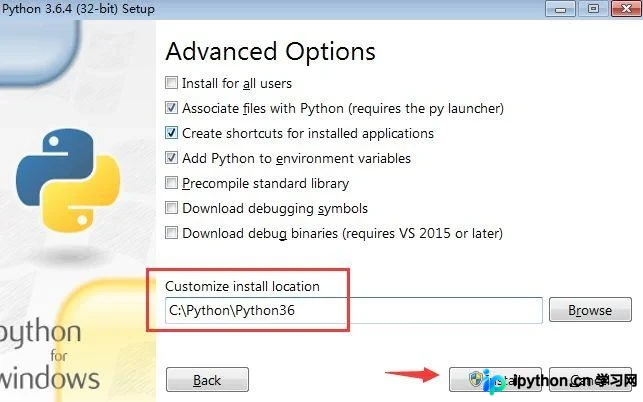
在指定安装目录时,强烈建议选择一个较短且不包含空格或中文字符的路径,以避免潜在的路径解析错误,最后点击“Install”按钮开始安装。
安装验证与解释器运行
待 Python 3.6.1 安装完成后,打开 Windows 开始菜单,定位到 Python 相关的目录文件夹。
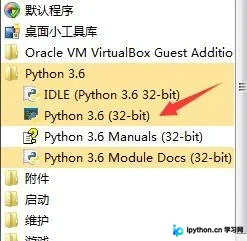
如界面所示,找到名为 Python.exe 的解释器程序,双击运行即可验证安装是否成功。
至此,关于解决 Python 3.6.1 安装失败的问题已介绍完毕。如需了解更多相关解决方案,可查阅本站历史文章或继续浏览后续内容,感谢支持。
免责声明:本文内容仅供参考,不代表本站观点。转载或引用请注明出处。









