

Python在不同操作系统中启动交互式解释器与IDLE的方法

本文详细介绍在Windows、Linux及Mac OS系统中启动Python交互式解释器的多种途径,包括通过命令行直接运行python命令或指定python.exe路径。同时涵盖配置Path环境变量的关键步骤,以及利用Python自带IDLE集成开发环境进行代码编写、调试与执行的具体操作指南,帮助初学者快速上手Python编程环境。
Python交互式解释器概述
在Linux、Windows以及Mac OS系统的命令行或Shell环境中,通过执行python命令即可启动Python交互式解释器。该解释器会持续等待用户输入Python代码,用户输入语句并按回车后,解释器将立即执行并返回结果。作为学习Python的高效工具,交互式解释器支持即时反馈,便于快速验证代码逻辑。
Windows系统启动解释器方法
Windows环境下启动交互式解释器的具体操作
在Windows系统中,启动Python交互式解释器主要有两种途径。其一,直接导航至Python的安装目录,双击运行python.exe程序;其二,打开Windows命令行窗口(CMD或PowerShell),通过命令行指令启动python.exe。
若要在Windows命令行窗口中直接输入python命令启动解释器,必须先将Python的安装路径添加至系统的Path环境变量中。若未配置此变量,用户仅能进入Python安装目录手动启动。值得注意的是,在安装Python 3.7版本时,若勾选了【Add Python3.7 to PATH】选项,安装程序会自动完成该环境变量的配置。
进入Windows命令行窗口后,输入python命令即可启动交互式解释器。随后输入Python语句并执行,具体操作界面如相关截图所示。
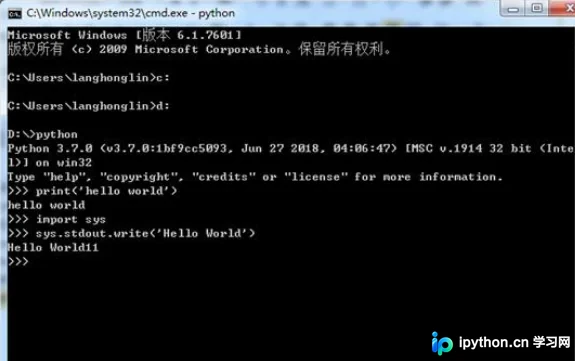
使用IDLE集成开发环境
利用Python自带的IDLE集成开发环境
Python内置了一个轻量级的集成开发环境(IDE),名为IDLE。它提供了基础的IDE功能,使用户能够便捷地创建、运行、测试及调试Python程序,是日常开发中的常用工具。
Windows与Mac OS系统中启动IDLE的方法
在Windows环境下,启动IDLE的方式多样。用户可以通过右键快捷菜单、点击桌面快捷图标,或直接进入Python安装目录运行IDLE程序来启动该环境。
在Mac OS系统中,启动IDLE的方式与启动交互式解释器类似。用户既可以直接进入Python安装目录运行IDLE,也可以在终端窗口中输入命令open /usr/bin/idle来启动。
IDLE的基础使用技巧
IDLE本质上是一个Python Shell窗口,用户可直接在其中输入并执行Python语句。界面会自动对输入的代码进行排版,并对关键词进行高亮显示,提升代码可读性,具体效果如相关截图所示。
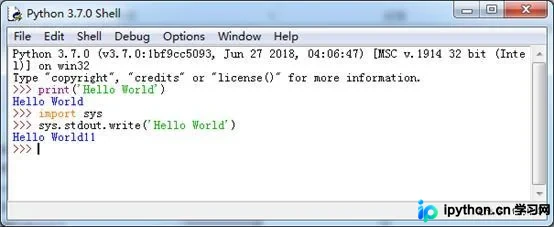
除了即时执行语句,IDLE还支持保存、打开及执行已编写的代码文件,方便用户进行长期的项目开发与管理。
模块调用与脚本运行扩展
内容扩展:
关于Python中模块的调用方法,将在基于原转载文献修改的基础上,后续文章中进行补充说明。
对于刚接触新编程语言的学习者而言,首要任务是成功运行程序。这一步骤至关重要,它能帮助初学者建立对语言特性的直观认识。
运行Python脚本主要有以下几种实现方式:
第一种方式是在命令行中直接运行。
具体操作需区分不同的操作系统平台,主要涉及Windows以及Linux、Unix等系统。
在Windows系统中,用户可在DOS窗口(即命令行)中输入python命令,进入Python运行环境,随后在该环境中编写代码。
至此,关于Python在不同系统中启动方法的介绍已完毕。如需了解更多Python打开方式及相关内容,建议搜索本站往期文章或继续浏览后续相关文章,感谢大家的支持!
免责声明:本文内容仅供参考,不代表本站观点。转载或引用请注明出处。









