

Jupyter Notebook 指定 Firefox 浏览器启动的配置方法

本文介绍如何在 Jupyter Notebook 中指定使用 Firefox 浏览器启动,而非系统默认浏览器。通过生成配置文件 jupyter_notebook_config.py,修改 c.NotebookApp.browser 参数并注册 Firefox 可执行文件路径,即可实现指定浏览器打开。同时涵盖修改默认工作目录的方法。
指定 Jupyter Notebook 使用 Firefox 浏览器的配置步骤
当电脑中同时安装了 Firefox 和 Chrome 浏览器,且系统默认浏览器为 Chrome 时,用户可能希望每次运行 Jupyter Notebook 时自动在 Firefox 中打开,而不是跟随系统的默认设置。
首先,打开命令提示符(cmd),执行命令 jupyter notebook --generate-config 以生成 Jupyter Notebook 的配置文件。

如果配置文件已存在,通常可以在路径 C:\Users\用户名\.jupyter 下找到名为 jupyter_notebook_config.py 的文件。

使用文本编辑器打开 jupyter_notebook_config.py 文件,并在其中搜索关键词 c.NotebookApp.browser。

找到被注释掉的代码行 #c.NotebookApp.browser = '',将其修改为以下代码: import webbrowser webbrowser.register( "Firefox", None, webbrowser.GenericBrowser("C:/Program Files/Mozilla Firefox/firefox.exe")) c.NotebookApp.browser = "Firefox" 请确保 Firefox 的安装路径与代码中的路径一致。
修改配置文件指定浏览器
import webbrowser
webbrowser.register( "Firefox", None, webbrowser.GenericBrowser("C:/Program Files/Mozilla Firefox/firefox.exe"))
c.NotebookApp.browser = "Firefox"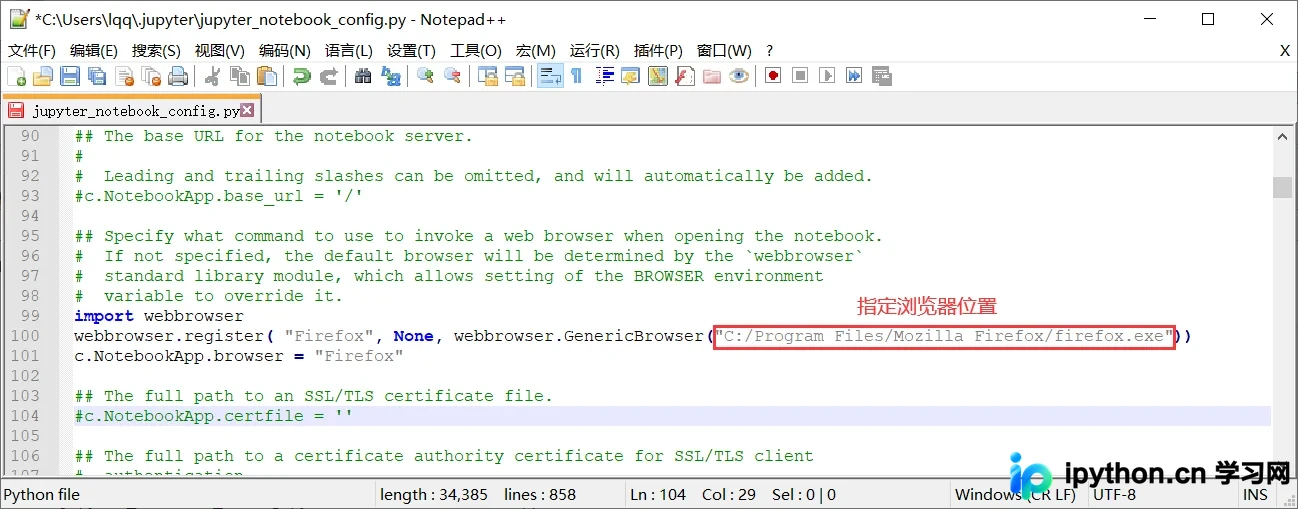
可选:修改默认工作目录
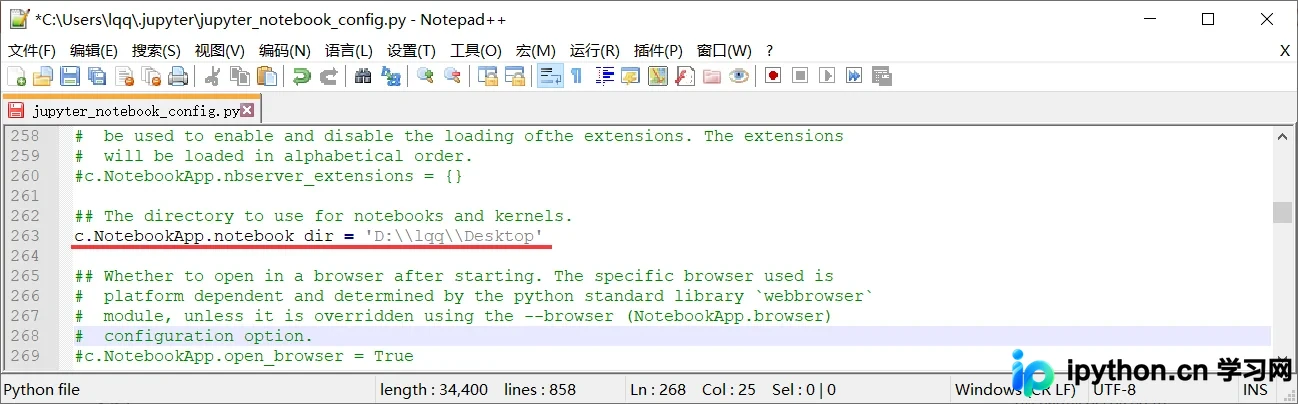
此外,如果需要更改 Jupyter Notebook 启动时的默认工作目录,可以搜索 c.NotebookApp.notebook_dir,并将 #c.NotebookApp.notebook_dir = '' 修改为具体的目录路径。
以上就是配置 Jupyter Notebook 使用指定浏览器及默认目录的完整步骤,希望对相关用户有所帮助。
免责声明:本文内容仅供参考,不代表本站观点。转载或引用请注明出处。









