

Python接口自动化:基于Excel的测试数据读取与结果存储实战

发布时间:2026-10-13| 5人浏览过
本文详解如何使用Python实现接口自动化测试,重点讲解通过openpyxl库读取Excel中的多条测试用例,利用requests发起HTTP请求,并将测试结果写回Excel。同时介绍了基于unittest、HTMLTestRunner及CSV文件的测试报告生成方案,包含处理中文编码(UTF-8_sig)以避免Excel乱码的关键技巧,为构建轻量级接口测试框架提供完整代码示例。
接口自动化核心模块介绍
http_request2.py文件负责封装并发起HTTP请求,是接口测试的核心模块。
HTTP请求封装与用例执行逻辑
#读取多条测试用例
#1、导入requests模块
import requests
#从 class_12_19.do_excel1导入read_data函数
from do_excel2 import read_data
from do_excel2 import write_data
from do_excel2 import count_case
#定义http请求函数

COOKIE=None
def http_request2(method,url,data):

 if method=='get':
  print('发起一个get请求')
  result=requests.get(url,data,cookies=COOKIE)
 else:
  print('发起一个post请求')
  result=requests.post(url,data,cookies=COOKIE)
 return result #返回响应体
 # return result.json() #返回响应结果:结果是字典类型:{'status': 1, 'code': '10001', 'data': None, 'msg': '登录成功'}


#从Excel读取到多条测试数据
sheets=['login','recharge','withdraw']
for sheet1 in sheets:
 max_row=count_case(sheet1)
 print(max_row)
 for case_id in range(1,max_row):
  data=read_data(sheet1,case_id)
  print('读取到第{}条测试用例:'.format(data[0]))
  print('测试数据 ',data)
  #print(type(data[2]))
  #调用函数发起http请求
  result=http_request2(data[4],data[2],eval(data[3]))
  print('响应结果为 ',result.json())
  if result.cookies:
    COOKIE=result.cookies

   #将测试实际结果写入excel
   #write_data(case_id+1,6,result['code'])
  write_data(sheet1,case_id+1,7,str(result.json()))
  #对比测试结果和期望结果
  if result.json()['code']==str(data[5]):
   print('测试通过')
   #将用例执行结果写入Excel
   write_data(sheet1,case_id+1,8,'Pass')
  else:
   write_data(sheet1,case_id+1,8,'Fail')
   print('测试失败')
do_excel2.py文件用于完成对Excel文件中测试用例的读取、写入以及统计操作,实现测试数据的管理。
Excel数据读写与统计函数实现
# 导入load_workbook
from openpyxl import load_workbook

#读取测试数据
#将excel中每一条测试用例读取到一个列表中

#读取一条测试用例——写到一个函数中
def read_data(sheet_name,case_id):
 # 打开excel
 workbook1=load_workbook('test_case2.xlsx')
 # 定位表单(test_data)
 sheet1=workbook1[sheet_name]
 print(sheet1)
 test_case=[] #用来存储每一行数据,也就是一条测试用例
 test_case.append(sheet1.cell(case_id+1,1).value)
 test_case.append(sheet1.cell(case_id+1,2).value)
 test_case.append(sheet1.cell(case_id+1,3).value)
 test_case.append(sheet1.cell(case_id+1,4).value)
 test_case.append(sheet1.cell(case_id+1,5).value)
 test_case.append(sheet1.cell(case_id+1,6).value)
 return test_case #将读取到的用例返回

#调用函数读取第1条测试用例,并将返回结果保存在data中
# data=read_data(1)
# print(data)

#将测试结果写会excel
def write_data(sheet_name,row,col,value):
 workbook1=load_workbook('test_case2.xlsx')
 sheet=workbook1[sheet_name]
 sheet.cell(row,col).value=value
 workbook1.save('test_case2.xlsx')


#统计测试用例的行数
def count_case(sheet_name):
  workbook1=load_workbook('test_case2.xlsx')
  sheet=workbook1[sheet_name]
  max_row=sheet.max_row #统计测试用例的行数
  return max_row
test_case2.xlsx文件用于存储具体的测试用例数据,包括接口地址、参数、期望结果等。
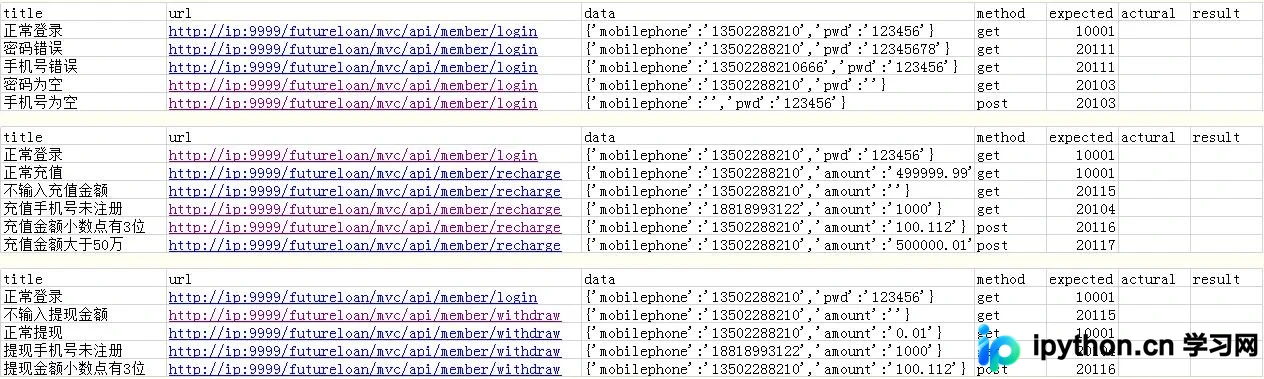
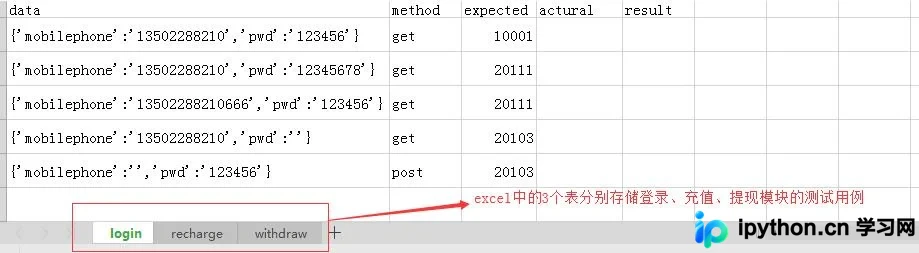
基于unittest的测试报告生成方案
补充知识:介绍如何使用Python结合unittest框架、HTMLTestRunner工具以及CSV文件格式来执行测试并生成可视化的测试报告。
以下是具体的代码实现部分。
CSV文件读取与HTML报告生成代码
import csv # 导入scv库,可以读取csv文件
from selenium import webdriver
import unittest
from time import sleep
import time
import os
import HTMLTestRunner
import codecs
import sys
dr = webdriver.Chrome()

class testLo(unittest.TestCase):
 def setUp(self):
  pass

 def test_login(self):
  '''登陆测试'''
  path = 'F:\\Python_test\\'
  # 要读取的scv文件路径
  my_file = 'F:\\pythonproject\\interfaceTest\\testFile\\ss.csv'
  # csv.reader()读取csv文件,
  # Python3.X用open,Python2.X用file,'r'为读取
  # open(file,'r')中'r'为读取权限,w为写入,还有rb,wd等涉及到编码的读写属性
  #data = csv.reader(codecs.open(my_file, 'r', encoding='UTF-8',errors= 'ignore'))
  with codecs.open(my_file, 'r', encoding='UTF-8',errors= 'ignore') as f:
   data=csv.reader((line.replace('\x00','') for line in f))
   # for循环将读取到的csv文件的内容一行行循环,这里定义了user变量(可自定义)
   # user[0]表示csv文件的第一列,user[1]表示第二列,user[N]表示第N列
   # for循环有个缺点,就是一旦遇到错误,循环就停止,所以用try,except保证循环执行完
   print(my_file)
   for user in data:
    print(user)
    dr.get('https://passport.cnblogs.com/user/signin')
    # dr.find_element_by_id('input1').clear()
    dr.find_element_by_id('input1').send_keys(user[0])
    # dr.find_element_by_id('input2').clear()
    dr.find_element_by_id('input2').send_keys(user[1])
    dr.find_element_by_id('signin').click()
    sleep(1)
    print('\n' + '测试项:' + user[2])
    dr.get_screenshot_as_file(path + user[3] + ".jpg")
    try:
     assert dr.find_element_by_id(user[4]).text
     try:
      error_message = dr.find_element_by_id(user[4]).text
      self.assertEqual(error_message, user[5])
      print('提示信息正确!预期值与实际值一致:')
      print('预期值:' + user[5])
      print('实际值:' + error_message)
     except:
      print('提示信息错误!预期值与实际值不符:')
      print('预期值:' + user[5])
      print('实际值:' + error_message)
    except:
     print('提示信息类型错误,请确认元素名称是否正确!')


 def tearDown(self):
  dr.refresh()
  # 关闭浏览器
  dr.quit()

if __name__ == "__main__":
 # 定义脚本标题,加u为了防止中文乱码
 report_title = u'登陆模块测试报告'

 # 定义脚本内容,加u为了防止中文乱码
 desc = u'登陆模块测试报告详情:'

 # 定义date为日期,time为时间
 date = time.strftime("%Y%m%d")
 time = time.strftime("%Y%m%d%H%M%S")

 # 定义path为文件路径,目录级别,可根据实际情况自定义修改
 path = 'F:\\Python_test\\' + date + "\\login\\" + time + "\\"

 # 定义报告文件路径和名字,路径为前面定义的path,名字为report(可自定义),格式为.html
 report_path = path + "report.html"

 # 判断是否定义的路径目录存在,不能存在则创建
 if not os.path.exists(path):
  os.makedirs(path)
 else:
  pass

 # 定义一个测试容器
 testsuite = unittest.TestSuite()

 # 将测试用例添加到容器
 testsuite.addTest(testLo("test_login"))

 # 将运行结果保存到report,名字为定义的路径和文件名,运行脚本
 report = open(report_path, 'wb')
 #with open(report_path, 'wb') as report:
 runner = HTMLTestRunner.HTMLTestRunner(stream=report, title=report_title, description=desc)
 runner.run(testsuite)

 # 关闭report,脚本结束
 report.close()
CSV文件的格式示例如下。
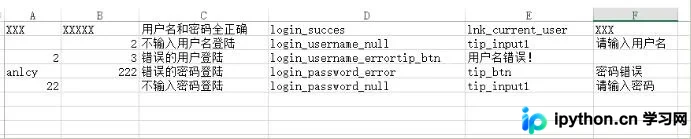
注意事项:
中文编码处理技巧
在使用Python处理包含中文的CSV文件时,为确保Excel能正确显示中文并避免乱码,需将文件编码格式设置为utf_8_sig。具体示例代码如下。
'''''
将结果导出到result.csv中,以UTF_8 with BOM编码(微软产品能正确识别UTF_8 with BOM存储的中文文件)存储
'''
#data.to_csv('result_utf8_no_bom.csv',encoding='utf_8')#导出的结果不能别excel正确识别
data.to_csv('result_utf8_with_bom.csv',encoding='utf_8_sig')
以上即为Python利用Excel读取和存储测试数据以完成接口自动化的完整教程内容,希望能为读者提供参考,欢迎大家支持本站。
免责声明:本文内容仅供参考,不代表本站观点。转载或引用请注明出处。









