

Django实现文件上传与访问的完整流程

发布时间:2026-10-13| 2人浏览过
本文详解Django中实现文件上传与访问的完整流程。涵盖项目与APP创建、models.py定义FileField、views.py处理POST请求、index.html模板构建表单及展示逻辑,以及urls.py中配置MEDIA_URL以支持文件直接访问。通过具体代码示例,帮助开发者快速掌握Django文件处理核心机制。
Django文件上传概述
Django框架中处理文件上传的常见方式。
具体如何实现文件上传功能?
项目与应用初始化
第一步,创建名为uploadfile的项目:
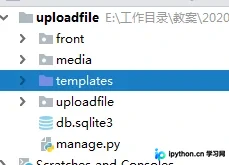
创建名为front的应用: 在项目配置文件的INSTALLED_APPS列表中注册'front'
INSTALLED_APPS = [
 '''
 'front'
]
#在配置文件中后续添加MEDIA_ROOT和MEDIA_URL设置
STATIC_URL = '/static/'
STATIC_ROOT = os.path.join(BASE_DIR,'static')
MEDIA_ROOT = os.path.join(BASE_DIR,'media')
MEDIA_URL = '/media/'
第二步,在front文件夹内编写models和views逻辑。
数据模型与迁移
在modes.py中创建模型代码。
class Article(models.Model):
 '''创建个文章表格,测试上传文件'''
 title = models.CharField(max_length=100,unique=True)
 content = models.CharField(max_length=100)
 articlefile = models.FileField(upload_to='%Y/%m/%d',unique=True)
 #这里upload_to='%Y/%m/%d'可以先不设置,设置的目的是上传文件保存在media目录下时,自动创建以时间为标记文件层次文件夹目录
执行相关命令
运行makemigrations和migrate命令进行数据库迁移
打开db.sqlite3数据库文件,可以查看到迁移成功后生成的front_article数据表
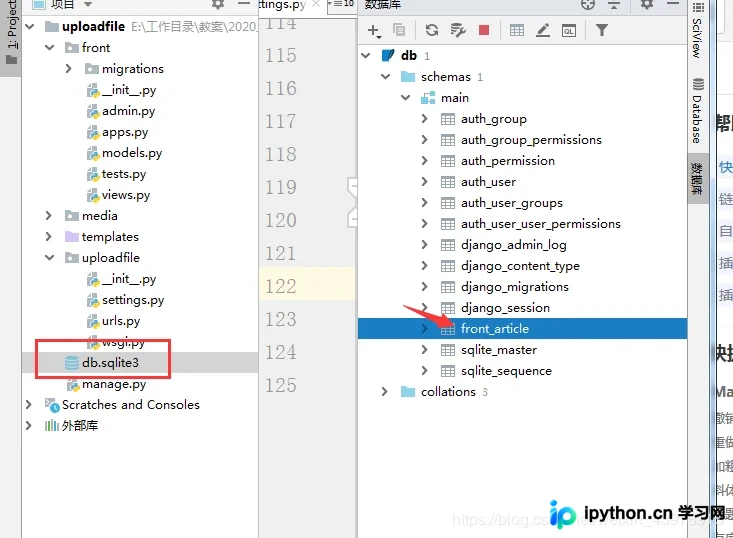
数据库中若存在article表,则表明迁移操作成功。
视图逻辑与模板实现
第三步,编写视图逻辑
from django.shortcuts import render,HttpResponse
from django.views.generic import View
from .models import Article
# Create your views here.

class UploadFile(View):
 def get(self,request):
  contents = Article.objects.all()
  return render(request,'index.html',locals())

 def post(self,request):
  title = request.POST.get('title')
  content = request.POST.get('content')
  file = request.FILES.get('myfile')
  Article.objects.create(title=title,content=content,articlefile=file)
  return HttpResponse("成功")
此处采用类视图的方式实现
第四步,创建index.html模板文件。
<!DOCTYPE html>
<html lang="en">
<head>
 <meta charset="UTF-8">
 <title>Title</title>
</head>
<body>
{% for content in contents %}
 <li>标题:{{ content.title }}</li>
 <li>内容:{{ content.content }}</li>
 <a href="{% url 'index' %}media/{{ content.articlefile }}" rel="external nofollow" ><li>{{ content.articlefile }}</li></a>
{% endfor %}
{#for循环主要显示数据图中数据。有标题,有内容和文件链接#}

<form action="" method="post" enctype="multipart/form-data" >
 <input type="text" name="title" >
 <input type="text" name="content">
 <input type="file" name="myfile" >
 <input type="submit" value="提交">
</form>
</body>
</html>
最终显示效果如下:
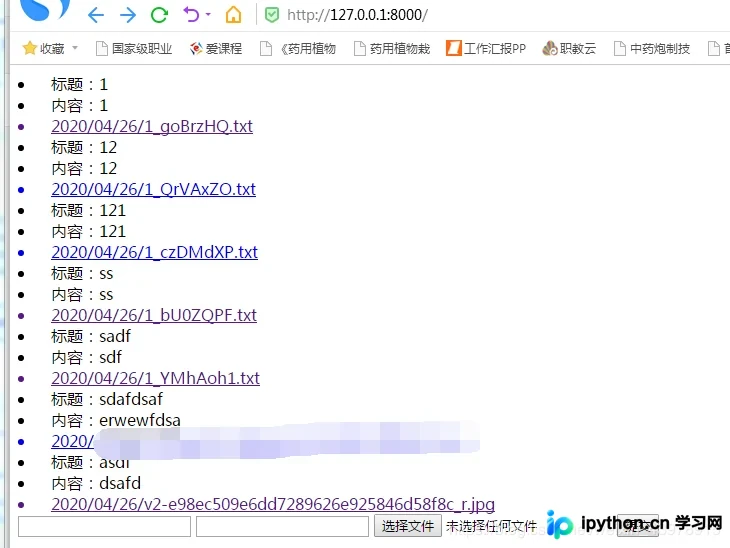
文件访问配置
第五步,关键配置环节
修改urls.py文件
from django.urls import path
from front import views
from django.conf.urls.static import static
from django.conf import settings
urlpatterns = [
 path('',views.UploadFile.as_view(),name='index'),
]+static(settings.MEDIA_URL,document_root=settings.MEDIA_ROOT)
通过调用static(settings.MEDIA_URL, document_root=settings.MEDIA_ROOT)可以直接访问上传的文件,这一配置非常便捷。
至此,关于Django中文件上传和文件访问微项目的方法介绍完毕,更多相关django上传文件和文件访问微项目内容请搜索本站以前的文章或继续浏览下面的相关文章希望大家以后多多支持本站!
免责声明:本文内容仅供参考,不代表本站观点。转载或引用请注明出处。









