

Windows 下将 Jupyter Lab 配置为桌面级应用完整指南

本文详细介绍在 Windows 系统上安装 Jupyter Lab 并将其配置为独立桌面应用的方法。内容涵盖从基础 pip 安装、生成配置文件修改默认目录,到通过 Chrome 应用模式实现无界面栏的本地化体验。此外,还包含 Node.js 环境下的插件安装步骤以及实用的 Cell 操作快捷键与隐藏技巧,帮助用户获得更流畅的开发体验。
Jupyter Lab 简介
Jupyter Lab 是 Jupyter Notebook 的进阶版本,提供了更强大的功能和更灵活的界面交互,具体优势在此不再赘述。
Jupyter Lab 作为 Jupyter Notebook 的升级版,其核心优势在于多文档集成与可扩展性,此处不再展开讨论。
安装 Jupyter Lab
一、安装 Jupyter Lab
若您的计算机已安装最新版 Anaconda,则无需额外操作,因为新版 Anaconda 已内置 Jupyter Lab。
pip install jupyter pip install jupyterlab
安装完成后,建议先进行简单测试。请在命令提示符(CMD)或 PowerShell 中输入以下命令:
jupyter lab --no-browser
执行后终端会输出一段日志信息,其中包含访问地址。
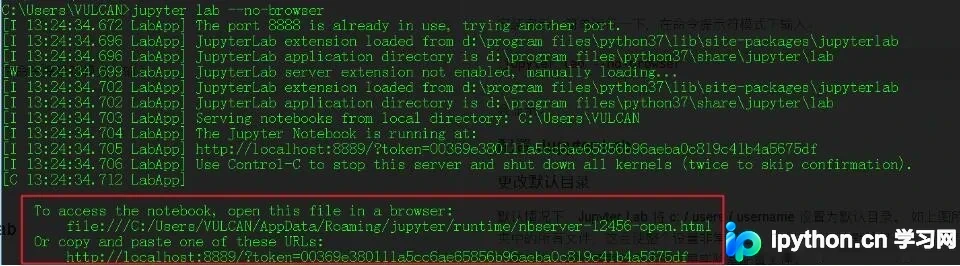
复制终端显示的 URL 并在浏览器中打开,即可访问 Jupyter Lab 界面。
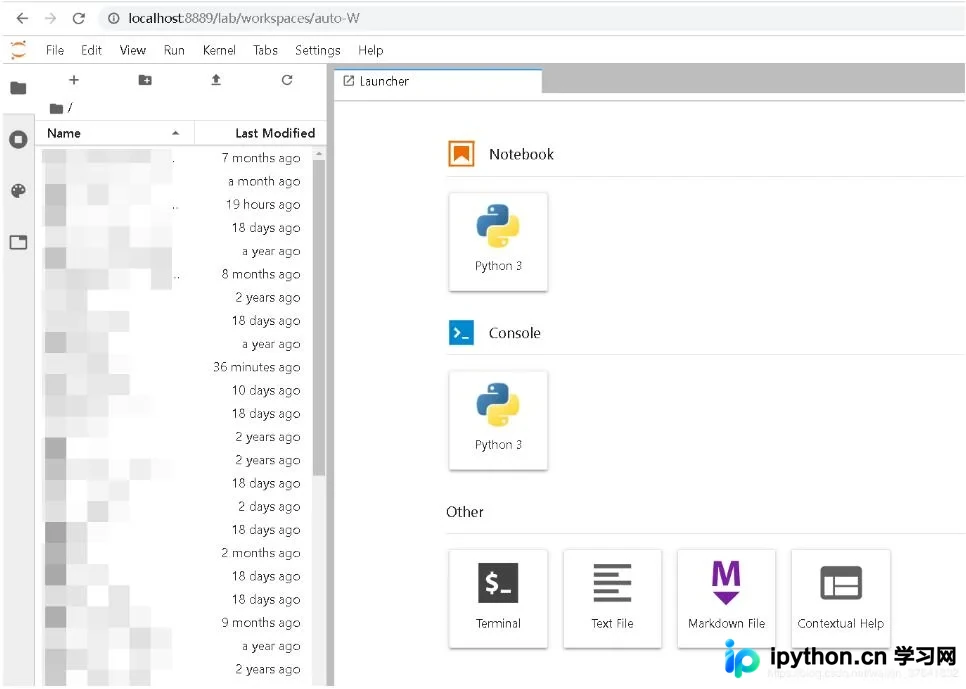
虽然上述步骤已能成功启动 Jupyter Lab,但为了获得更流畅、更接近原生应用的使用体验,我们需要进行进一步的配置。
配置默认目录与桌面应用模式
二、配置 Jupyter Lab
如何更改默认目录?
默认情况下,Jupyter Lab 启动时的根目录通常指向 C:/users/username。为了方便项目管理,建议将其更改为您常用的工作目录。
首先,需要生成 Jupyter 的配置文件。
Jupyter notebook --generate-config
执行该命令后,终端会显示配置文件生成的具体路径,请记录该路径。

接下来,使用文本编辑器打开该配置文件。
在配置文件中搜索 c.NotebookApp.notebook_dir 这一行,取消注释并修改为您希望启动时打开的目录路径。请注意,Windows 路径中的反斜杠 \ 必须改为正斜杠 /。
c.NotebookApp.notebook_dir = 'Z:/OneDrive/CodingHere'
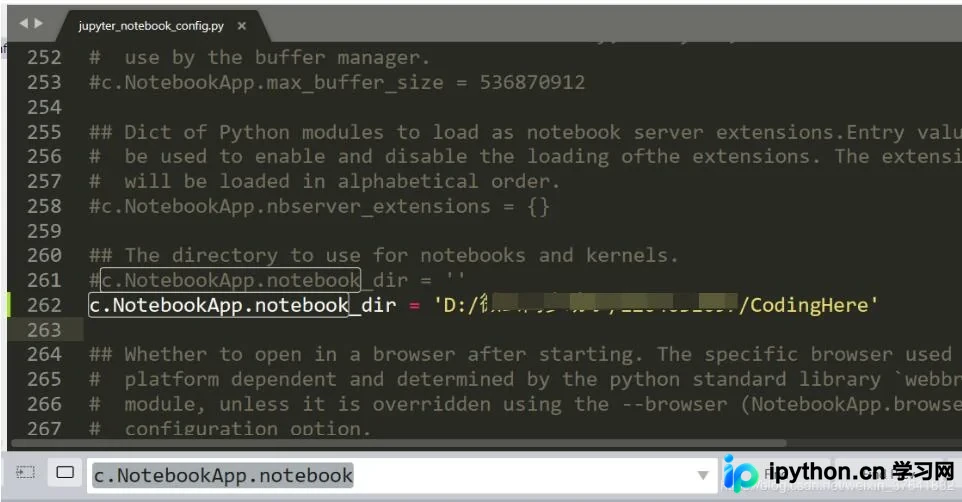
保存配置文件后,再次启动 Jupyter Lab,此时默认根目录即已生效。
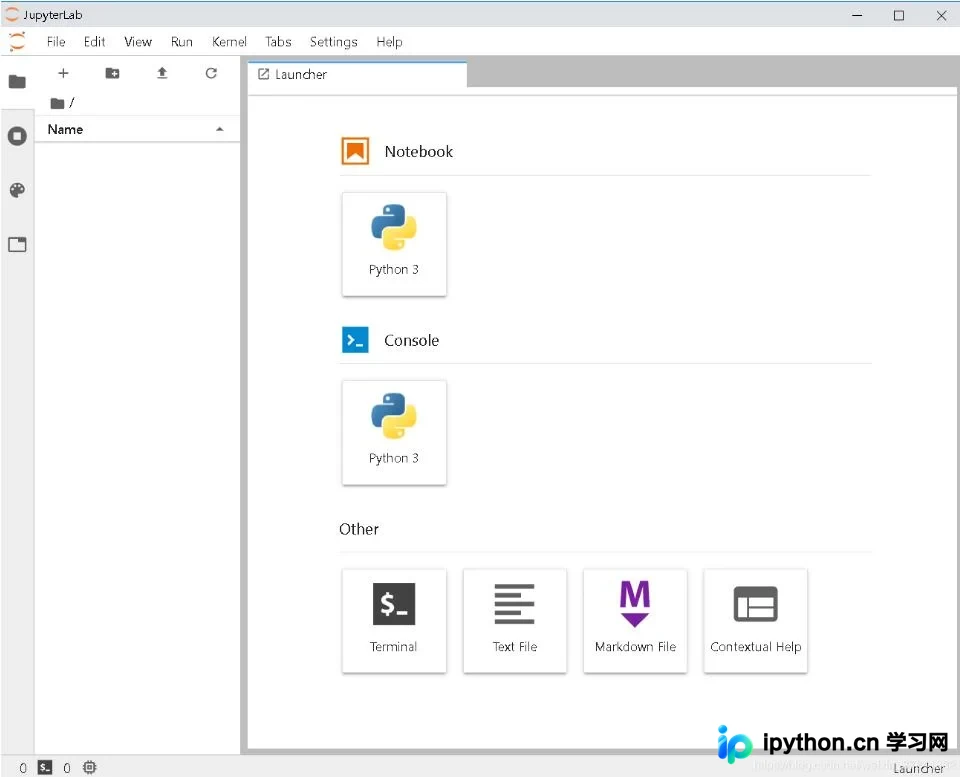
在 Chrome 应用模式下运行
利用 Chrome 浏览器的“应用模式”,可以将 Jupyter Lab 转换为一个独立的桌面应用程序。这种模式会隐藏浏览器原有的工具栏和地址栏,使界面看起来更像是一个本地安装的 IDE,从而提升操作的流畅感。
配置过程非常简单:只需在 Jupyter Lab 的配置文件中添加一行指定浏览器启动参数的代码即可。
注意:此处填写的是您电脑上 Chrome 浏览器可执行文件(.exe)的实际路径,以下示例以标准安装路径为例。
c.NotebookApp.browser = 'C:/Program Files (x86)/Google/Chrome/Application/chrome.exe --app=%s'
保存配置后,在终端中直接输入以下命令启动:
jupyter lab
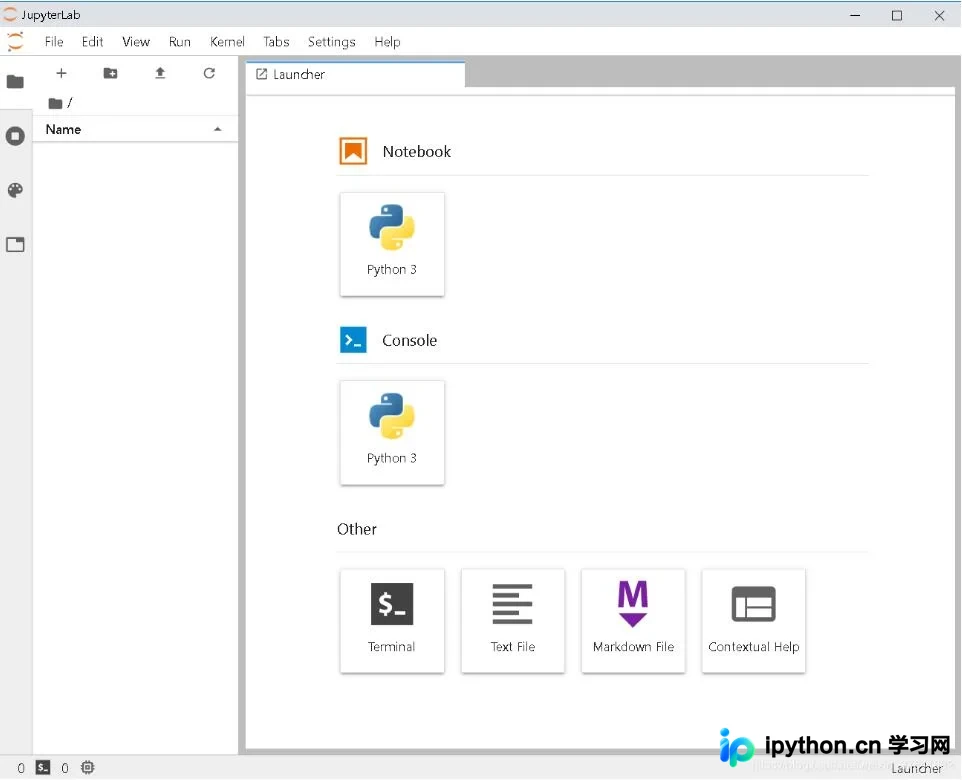
此时启动的 Jupyter Lab 将以独立窗口形式运行,完成配置。
创建启动快捷方式
创建快捷方式
每次通过命令行启动 Jupyter Lab 略显繁琐,我们可以创建快捷方式以简化操作。
编写一个 .bat 批处理文件即可实现一键启动。
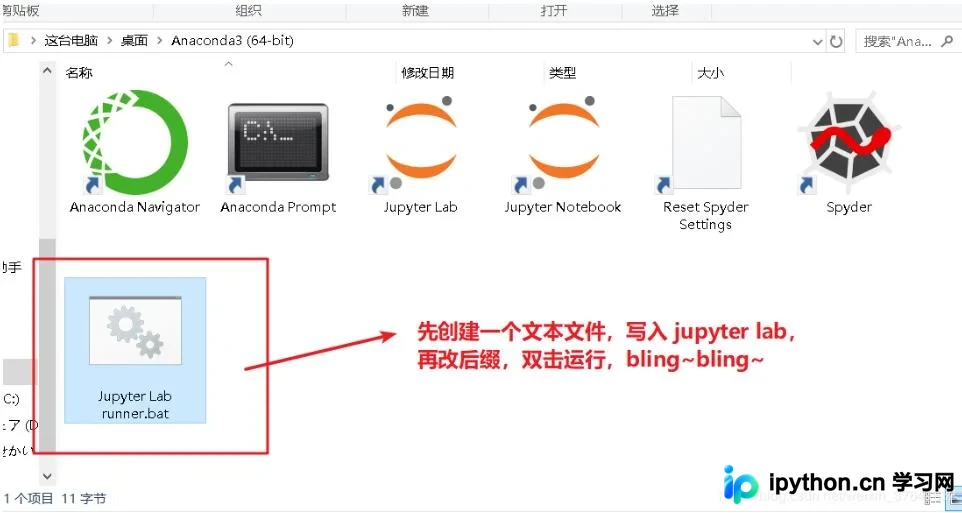
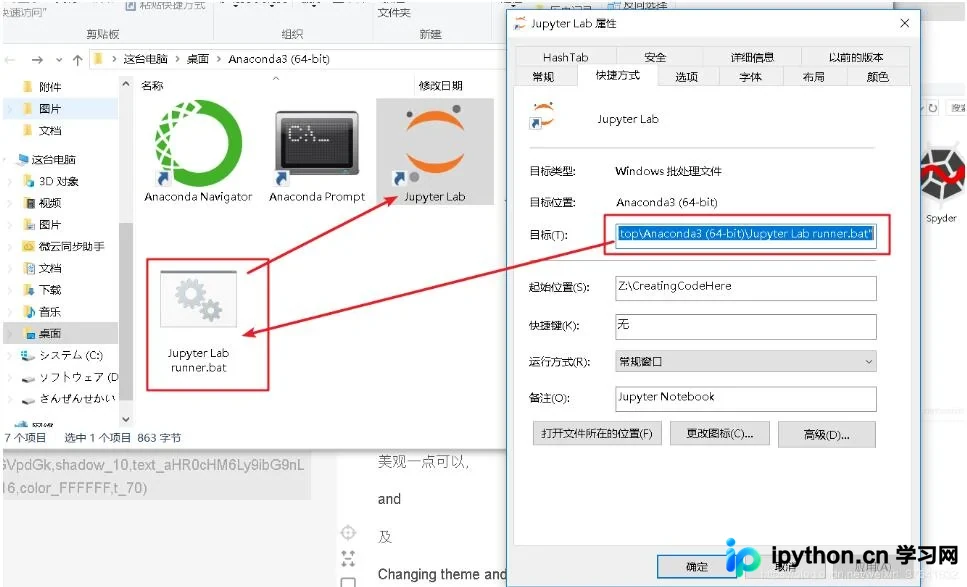
为了美观,您还可以为快捷方式添加自定义图标(.ico 文件)。
安装 Node.js 与插件环境
三、安装插件
Jupyter Lab 的扩展插件依赖于 Node.js 和 npm 环境的支持。

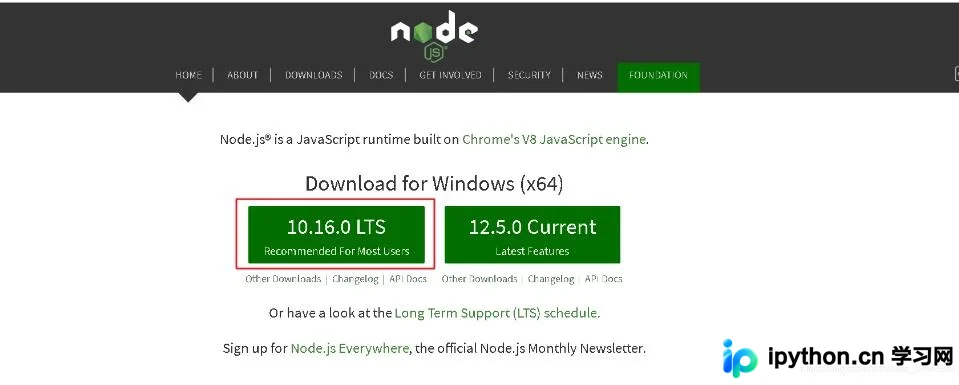
建议前往 Node.js 官网下载并安装 LTS(长期支持)版本。
如果您已经安装了 Anaconda,也可以直接在 Anaconda 环境中安装 Node.js。
不过,通常不推荐通过 Anaconda 安装 Node.js,因为 Anaconda 库中的 Node.js 版本往往不是最新的,可能导致部分插件兼容性问题。
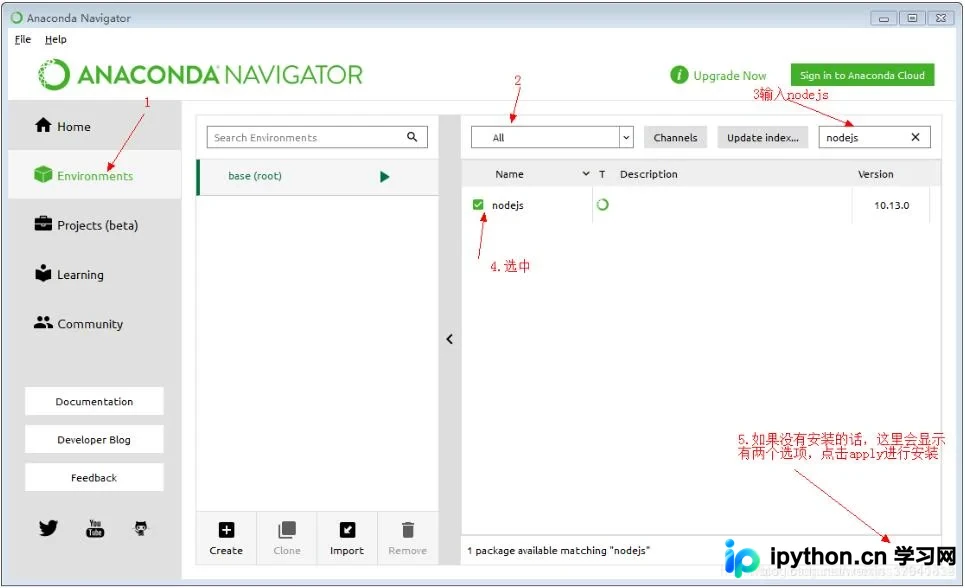
安装完成后,请检查 Node.js 和 npm 是否安装成功。

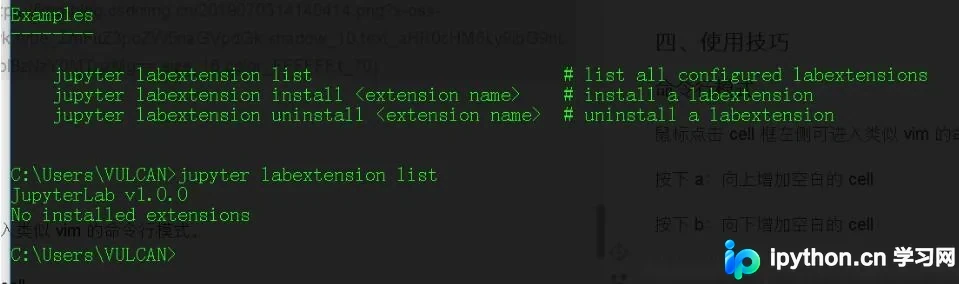
确认环境无误后,可以测试插件管理工具是否可用。
jupyter labextension -h # 查看插件安装帮助
高效使用技巧与快捷键
四、使用技巧
CELL 操作技巧
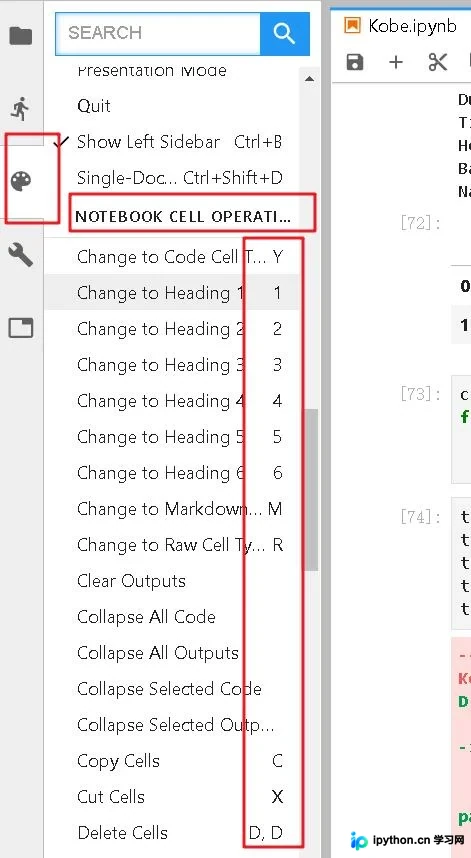
点击 Cell 框左侧的空白区域,可以进入类似 Vim 的命令行模式,从而使用键盘快捷键高效操作。
按下 a:向上插入一个新的空白 Cell。
按下 b:向下插入一个新的空白 Cell。
按下 dd:删除当前 Cell。
按下 x:剪切当前 Cell。
按下 v:粘贴 Cell。
按下 l:切换行号的显示与隐藏。
按下 m:将当前 Cell 切换为 Markdown 模式。
按下 y:将当前 Cell 切换回代码编辑模式。
更多详细的快捷键说明可在 Jupyter Lab 的帮助文档中查阅。
隐藏技巧
1、支持通过鼠标拖拽 Cell 来调整其在页面中的位置。
2、Jupyter Lab 支持同时打开多个窗口,方便多任务处理。
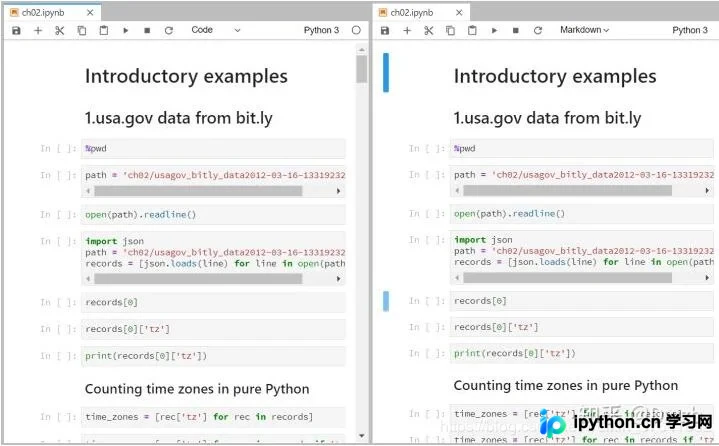
3、使用 Shift + Tab 快捷键可快速查看函数帮助文档。
将光标置于函数名之后(无需选中代码),按下该快捷键即可弹出详细的帮助文档窗口。
4、输入代码时按 Tab 键可触发代码提示,按两次 Tab 键可触发代码自动补全。
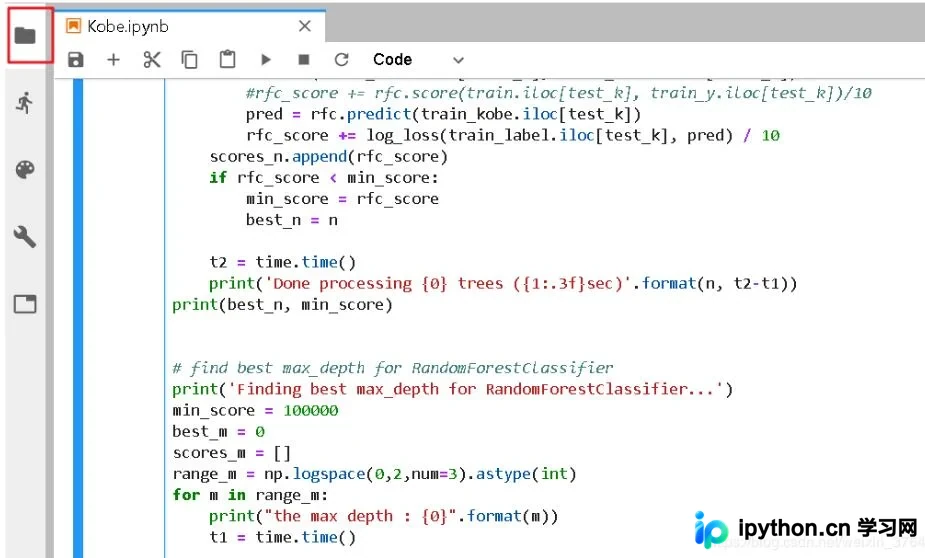
5、点击侧边栏的关闭按钮,或使用快捷键 CTRL + B,即可隐藏或显示侧边栏。
以上即为在 Windows 系统上安装和配置 Jupyter Lab 作为桌面级应用程序的完整教程,希望能为您的开发工作提供参考与支持。
免责声明:本文内容仅供参考,不代表本站观点。转载或引用请注明出处。









