

解决Jupyter Notebook主题更换后工具栏隐藏及添加目录插件

本文详细解决Jupyter Notebook更换主题后工具栏隐藏的问题,通过jt命令添加-T参数即可恢复。同时提供jupyter_contrib_nbextensions插件的安装步骤,实现目录生成功能。此外,还分享了解决Notebook自动换行及数组输出省略号的配置方法,提升编码体验。
解决主题更换后工具栏隐藏问题
在Jupyter Notebook中更换主题后,界面视觉效果通常会更加舒适,但随之而来的一个常见问题是顶部工具栏会意外隐藏,导致常用功能无法快速访问。
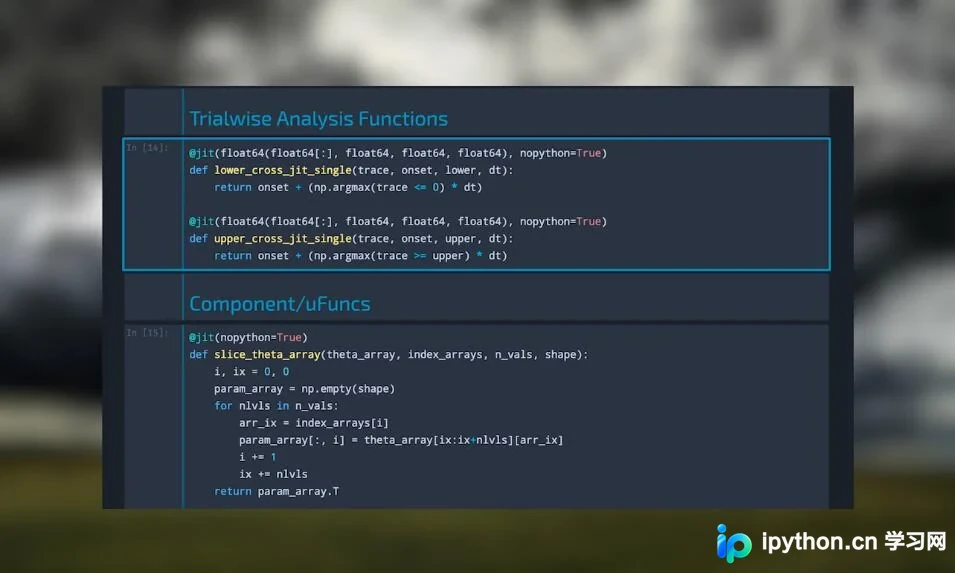
usename$ jt -l
Available Themes: chesterish grade3 monokai oceans16 onedork solarizedd solarizedl
要解决工具栏隐藏问题,只需在更换主题的命令后追加 `-T` 参数。具体命令格式为 `jt -t 主题名 -T`,执行后即可正常显示工具栏。
安装目录生成插件
除了调整主题,许多用户还需要为Jupyter添加目录生成插件,以便更好地导航长文档。
请在终端(terminal)环境中依次执行以下操作:
1.
pip install jupyter_contrib_nbextensions
2.
jupyter contrib nbextension install --user --skip-running-check
3.
(C:\Users\Lenovo\Anaconda3) C:\Users\Lenovo>jt -t oceans16 -N -T
在应用主题时,建议同时加上 `-N` 和 `-T` 参数。`-N` 用于隐藏导航栏,`-T` 用于显示工具栏,这样配置效果更佳。
4.打开notebook,点击

4.
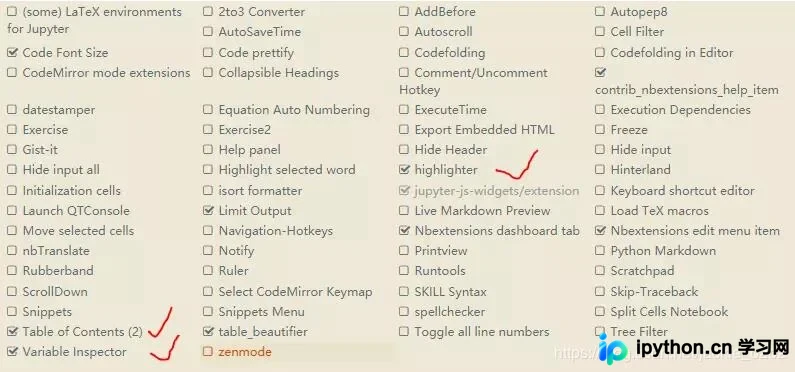
5.打开一个文件,再点View-Toggle Header 和 Toggle Toolbar 就出来了
Jupyter Notebook常见问题补充
补充知识:jupyter notebook或python IDE中输出的一些问题
1. jupyter notebook中能不能自动换行
(1)解决方法一:需要在配置文件中设置一下。
第一步,用
jupyter --config-dir
这个命令查看自己jupyter的配置文件位置,一般都是一个叫.jupyter的文件夹。
第二步,找到并打开
nbconfig/notebook.json
文件,没有就新建一个。
第三步,添加配置如下,注意json格式
{
 "MarkdownCell": {
 "cm_config": {
  "lineWrapping": true
 }
 },
 "CodeCell": {
 "cm_config": {
  "lineWrapping": true
 }
 }
}
感觉这种方法比较麻烦,所以没有采用
(2)解决方法二
实验证明:加print 和 不加 print 输出有时是不一样的,若一种方法不能换行,可以试一下另一种方法。
2. python print array时array中间是省略号没有输出全部的解决方法
问题:
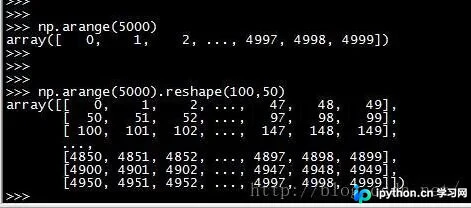
解决办法:在开头加入
import numpy as np np.set_printoptions(threshold=np.inf)
以上这篇解决Jupyter notebook更换主题工具栏被隐藏及添加目录生成插件问题就是小编分享给大家的全部内容了,希望能给大家一个参考,也希望大家多多支持本站。
免责声明:本文内容仅供参考,不代表本站观点。转载或引用请注明出处。









