

PyCharm Windows版实用快捷键配置指南:基于Eclipse键映射

本文详细整理了PyCharm在Windows系统下的实用快捷键,特别针对采用Eclipse键映射配置的用户。内容涵盖代码查找、修改、折叠展开及项目运行等高频操作,并提供了从快捷键反向搜索配置的方法,旨在提升Windows环境下Python开发的效率。
前言与开发环境
前言
网络上关于PyCharm快捷键的教程众多,但经过实际使用对比,我发现现有资料存在几个主要不足:
- 首先,配置环境不明确。Windows与Mac系统的快捷键差异巨大,而在Windows下,是基于XWin还是Eclipse风格的键映射,往往未被清晰区分。
- 其次,缺乏结合实际开发经验的提炼。许多文章只是罗列所有快捷键,缺乏重点,对提升实际开发效率的指导意义有限。
- 最后,缺少中英文对照。读者难以根据自己习惯的英文界面快速定位并修改对应的快捷键设置。
本文简述我的具体开发环境背景:
- 操作系统:Windows
- IDE版本:PyCharm 社区免费版
- 键映射基础:Eclipse Keymap
代码查找快捷键
代码查找相关快捷键
Alt + 方向键← Alt + 方向键→ Ctrl + Q Ctrl + H Ctrl + Q
这里需要特别强调,回到上一个编辑位置以及全文搜索这两个功能极其重要,熟练掌握能显著提升开发效率。
代码修改与折叠操作
代码修改与基础操作
删除当前行 (Delete Line): Ctrl + D
行注释 (Comment with Line Comment): Ctrl + /
折叠代码块 (Collapse): Ctrl + -
展开代码块 (Expand): Ctrl + =
选中区域折叠或移除 (Fold Selection / Remove Region): Ctrl + .
全部折叠 (Collapse All): Ctrl + Shift + NumPad /,我将此快捷键修改为 Alt + -
全部展开 (Expand All): Ctrol + NumPad *,我将此快捷键修改为 Alt + =
从其他窗口快速退回编辑窗口:ESC(这一技巧是从其他技术博客中学到的)。
行删除和注释功能大家可能已很熟悉,这里重点介绍第五个功能:Fold Selection / Remove Region。这是一个偶然发现的高效技巧,因为折叠和展开共用同一个快捷键,操作非常便捷。具体效果如下例所示:
def foo(a, b):
  print("a=", a) # 把光标放在这里
  print("b=", b)

if __name__ == '__main__':
  foo("11", "22")
↑ 原文示例代码
接着,将光标定位到函数 foo 内部,按下快捷键 Ctrl + .,此时函数 foo 的代码区域会被自动折叠,效果如下 ↓
def foo(a, b): ...

if __name__ == '__main__':
  foo("11", "22")
可以看到,函数 foo 被折叠后,仅显示 ...,使代码结构更清晰。
项目运行与反向搜索技巧
项目管理与运行控制
- 直接运行代码 (Run): Shift + F10
- Debug调试运行 (Debug): Shift + F9
- 更新项目代码 (Update Project): 默认无快捷键,我将其设置为
Shift + U,因为默认的Ctrl + U与其他功能存在冲突。 - 快速修正/显示意图操作 (Show Intention Actions):
Alter+ Enter - 快速打开Settings设置页面:
Ctrl + Alt + s
一个小技巧:如何根据已知的快捷键反向查找其对应的设置项?
打开 Settings 页面后,
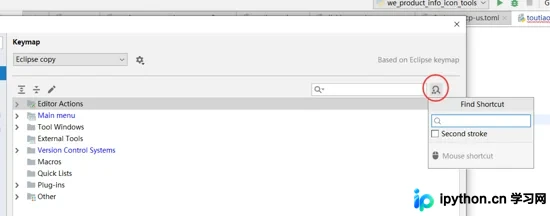
从上图也可以看出,我的配置是基于Eclipse Keymap进行修改的。
总结
总结
以上就是关于PyCharm在Windows系统下实用快捷键的详细解析。希望这些基于Eclipse键映射的配置能帮助大家提高开发效率。如需了解更多PyCharm Windows快捷键相关内容,欢迎搜索本站往期文章或继续浏览后续更新,感谢大家的支持!
免责声明:本文内容仅供参考,不代表本站观点。转载或引用请注明出处。









