

Django服务器部署实战:从环境配置到项目上线

本文详细讲解如何在Vultr等云服务器上部署Django项目。内容涵盖Python 3.6及Django库的安装、Xshell远程连接配置、项目目录创建、setting.py访问权限设置(ALLOWED_HOSTS)、防火墙端口开放以及通过manage.py启动服务的全过程,帮助开发者快速完成本地项目向生产环境的迁移。
部署前环境准备
部署Django项目前,需准备好基础运行环境,包括Python 3.6版本、Vultr或其他云服务器提供商的实例,以及用于远程连接的终端工具如Xshell。
安装Django依赖库
首先,在服务器上安装Python运行所需的Django库依赖。
建立远程服务器连接
使用Xshell建立与远程主机的连接会话。
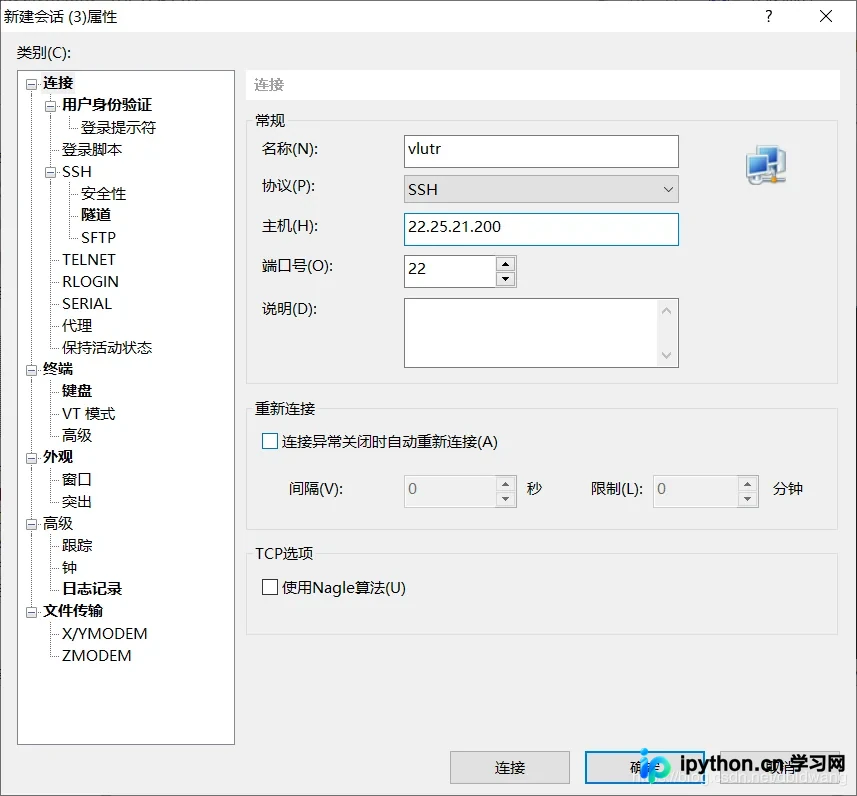
点击连接按钮后,系统会弹出登录窗口,需输入访问用户名及密码,通常默认用户名为root。
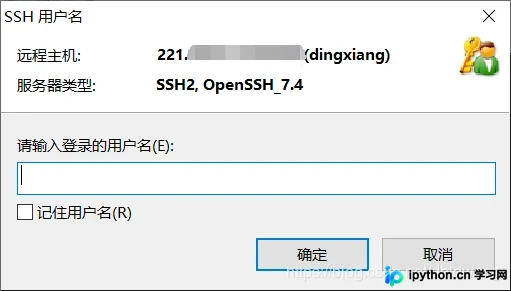
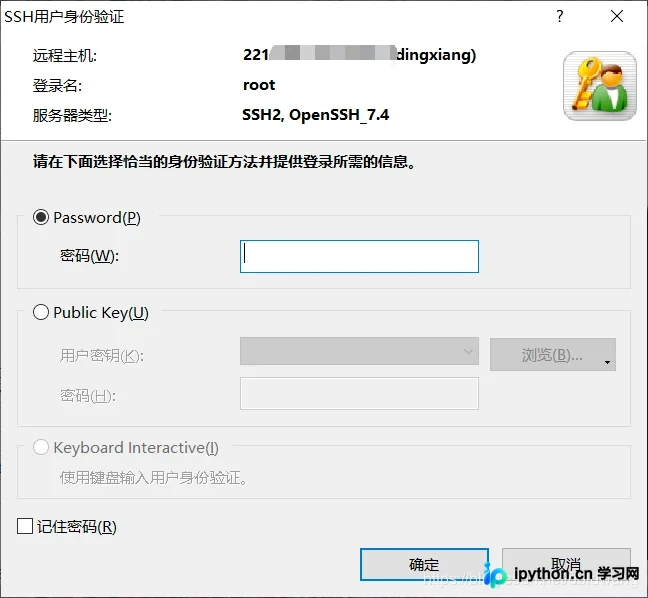
验证身份后,成功建立与目标服务器的连接通道。
[root@vultr ~]#
确认Python环境已安装(此处以Python 3.6为例),随后通过pip工具安装Django框架。
pip install django
终端返回Success提示,表明Django安装成功。
创建Django项目
接下来进入项目创建阶段。
首先使用cd命令切换至希望存放项目的目录,例如在/data目录下新建pytest文件夹用于存储项目文件。
cd /data
mkdir pytest
cd pytest
执行django-admin startproject命令并指定项目名称(此处命名为pytest)来初始化项目结构。
django-admin startproject pytest
cd pytest #进入项目
cd pytest #进入项目配置列表
此时项目目录已生成,包含必要的配置文件和脚本。
[root@vultr pytest]# tree
.
├── db.sqlite3
├── manage.py
└── pytest
 ├── asgi.py
 ├── __init__.py
 ├── __pycache__
 │ ├── __init__.cpython-36.pyc
 │ ├── settings.cpython-36.pyc
 │ ├── urls.cpython-36.pyc
 │ └── wsgi.cpython-36.pyc
 ├── settings.py
 ├── urls.py
 └── wsgi.py
配置访问权限与启动服务
关键步骤是修改settings.py文件以配置访问权限。重点在于ALLOWED_HOSTS参数,该参数定义允许访问的外部主机地址。为便于测试和访问,可将其设置为['*'],表示允许任何主机连接。
# SECURITY WARNING: don't run with debug turned on in production!
DEBUG = True

ALLOWED_HOSTS = ['*'] #划重点——这个地方是可以访问的外部主机地址,为了方便访问我们改为['*'],意思为任何主机都可访问


# Application definition

INSTALLED_APPS = [
 'django.contrib.admin',
 'django.contrib.auth',
 'django.contrib.contenttypes',
 'django.contrib.sessions',
"settings.py" 120L, 3093C
修改配置后,需确保服务器防火墙已开放8000端口的访问权限。
python manage.py runserver 0.0.0.0:8000
执行上述命令后,Django开发服务器成功启动。
[root@vultr pytest]# python manage.py runserver 0.0.0.0:8000
Watching for file changes with StatReloader
Performing system checks...

System check identified no issues (0 silenced).

You have 17 unapplied migration(s). Your project may not work properly until you apply the migrations for app(s): admin, auth, contenttypes, sessions.
Run 'python manage.py migrate' to apply them.

March 28, 2020 - 02:27:55
Django version 3.0.4, using settings 'pytest.settings'
Starting development server at http://0.0.0.0:8000/
Quit the server with CONTROL-C.
随后在浏览器中输入服务器IP地址加上端口号,例如:22.21.21.200:8000,即可访问项目首页。
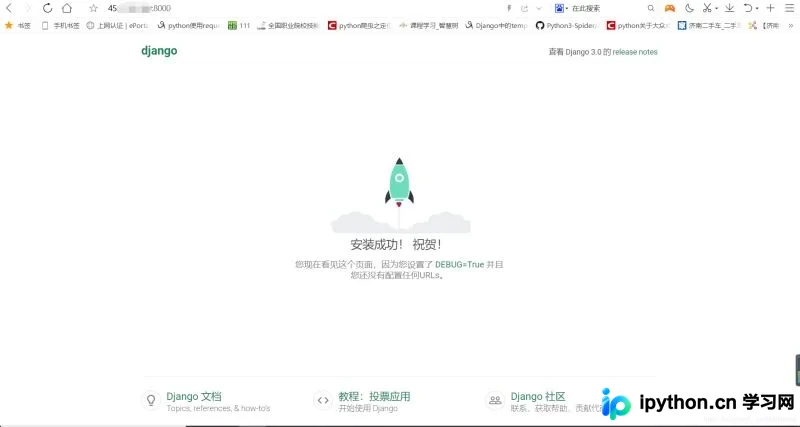
在服务器终端可以实时查看访问日志输出。
[28/Mar/2020 02:28:42] "GET / HTTP/1.1" 200 16299
总结
至此,Django项目在服务器上的部署与环境配置教程介绍完毕。如需了解更多Django与Python服务器部署相关内容,建议查阅本站过往文章或继续浏览后续系列教程,感谢支持。
免责声明:本文内容仅供参考,不代表本站观点。转载或引用请注明出处。









