

OpenCV Python 实现视频区域截图功能

本文介绍如何利用OpenCV和Python实现视频文件的交互式区域截图功能。通过绑定鼠标事件,用户可在视频播放窗口中框选目标区域,程序将自动提取并保存选定帧的图像。代码包含坐标处理逻辑,确保不同方向的框选均能正确截取图像。
OpenCV简介
OpenCV简介
OpenCV是一个基于BSD许可(开源)发行的跨平台计算机视觉库,可以运行在Linux、Windows、Android和Mac OS操作系统上。它轻量级而且高效——由一系列 C 函数和少量 C++ 类构成,同时提供了Python、Ruby、MATLAB等语言的接口,实现了图像处理和计算机视觉方面的很多通用算法。 OpenCV用C++语言编写,它的主要接口也是C++语言,但是依然保留了大量的C语言接口。该库也有大量的Python、Java and MATLAB/OCTAVE(版本2.5)的接口。这些语言的API接口函数可以通过在线文档获得。如今也提供对于C#、Ch、Ruby,GO的支持。 所有新的开发和算法都是用C++接口。一个使用CUDA的GPU接口也于2010年9月开始实现。
功能介绍
介绍
由于本文面向初学者,代码实现较为简单。如有错误或改进建议,欢迎在评论区指正,非常感谢。
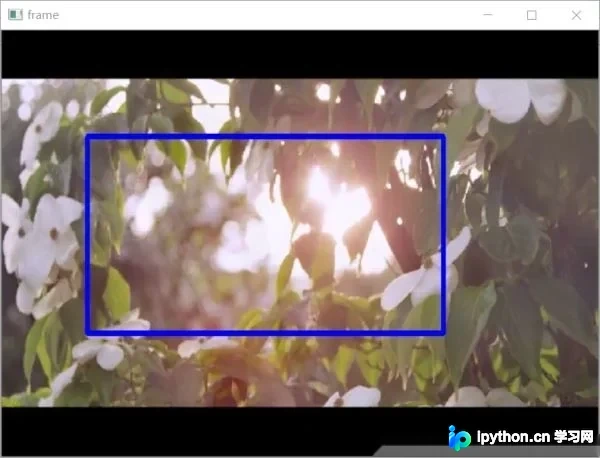
运行效果
效果
蓝色矩形框表示用户选定的截图区域。
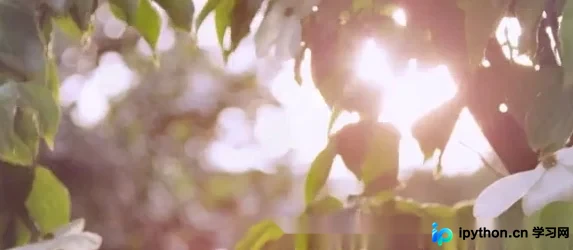
这是截取并保存后的图像结果。
代码
核心代码实现
import cv2
import numpy as np
import matplotlib.pyplot as plt
i = w = h = f1 = f2 = ew = eh = 0

def cut(event, x, y, flags, param):
  global i,w,h, f1,f2,ew,eh
  img = 0
  #这一个if的作用是,当鼠标左键按下,记录开始的位置
  if event == cv2.EVENT_LBUTTONDOWN:
    f1 = 1
    h = x
    w = y
    print("w = ", w, "h = ", h)
  #这一步的作用是当鼠标滑动时,并且左键是按下的时候,就画一个框框,并且记录左后一个位置
  if event == cv2.EVENT_MOUSEMOVE and flags == cv2.EVENT_FLAG_LBUTTON:
    img = frame.copy()
    cv2.rectangle(img, (h,w), (x,y), (255,0,0),5)
    cv2.imshow("frame", img)
    f2 = 1
    eh = x
    ew = y
  #当执行了以上的两步时候,并且左键是松开的,就可以进行截出一张图片。
  if f1 == 1 and f2 == 1 and event == cv2.EVENT_LBUTTONUP:
    #下面两个if是向各个方向上截图的考虑
    if ew < w:
      w,ew = ew,w
    if eh < h:
      eh,h = h, eh
    i += 1
    f1 = f2 = 0
    img = frame[w:ew, h:eh]
    path = "C:/test2/" + "%d"%i+".jpg"
    cv2.imwrite(path,img)
#这时创建一个对像
cap = cv2.VideoCapture("C:/test2/bbb.mp4")
#这是命名一个窗口,与下面的鼠标结合,鼠标会在这个窗口中产生效果
cv2.namedWindow("frame",cv2.WINDOW_NORMAL)
cv2.setMouseCallback("frame",cut)
while True:
 #读取图片
  ret, frame = cap.read()
  if ret == False:
    break
  cv2.imshow("frame", frame)
  #如果输入'c',就进行切割。
  if cv2.waitKey(10) == ord("c"):
    cv2.waitKey(0)
  if cv2.waitKey(10) == ord('q'):
    break
关键注意事项
注意
需区分 x, y 与 w, h 的含义:x 代表图像的列坐标,y 代表行坐标。 在切片操作 frame[w:ew, h:eh] 中,先指定行(y轴方向),再指定列(x轴方向)。
总结
总结
到此这篇关于opencv python在视屏上截图的文章就介绍到这了,更多相关opencv 视屏截图内容请搜索本站以前的文章或继续浏览下面的相关文章希望大家以后多多支持本站!
免责声明:本文内容仅供参考,不代表本站观点。转载或引用请注明出处。









