

PyQt5状态栏QStatusBar详解:方法、实例与代码分析

发布时间:2026-10-13| 2人浏览过
本文详细介绍PyQt5中QStatusBar状态栏控件的使用方法。涵盖addWidget、showMessage等核心API,并通过完整示例演示如何绑定菜单信号、显示临时消息及设置状态栏。适合希望掌握PyQt5界面状态管理的开发者参考。
PyQt5状态栏控件QStatusBar简介
在MainWindow主窗口对象中,底部保留有一个水平区域,即状态栏(QStatusBar),其主要功能是用于显示永久性或临时性的状态提示信息。
QStatusBar类中的常用方法
| 方法 | 描述 |
|---|---|
| addWidget() | 在状态栏中添加给定的窗口小控件对象 |
| addPermanentWidget() | 在状态栏中永久添加给定的窗口小控件对象 |
| showMessage() | 在状态栏显示一条临时信息,指定时间间隔 |
| clearMessage() | 删除正在显示的临时信息 |
| removeWidget() | 从状态栏中移除指定的小控件 |
QStatusBar的使用实例
import sys
from PyQt5.QtGui import *
from PyQt5.QtWidgets import *
from PyQt5.QtCore import *

class StatusDemo(QMainWindow):
  def __init__(self,parent=None):
    super(StatusDemo, self).__init__(parent)

    #实例化菜单栏
    bar=self.menuBar()
    #添加父菜单
    file=bar.addMenu('File')
    #添加子菜单
    file.addAction('show')
    #当菜单对象被点击时,触发绑定的自定义的槽函数
    file.triggered[QAction].connect(self.processTrigger)

    #设置当行文本输入框为中间控件
    self.setCentralWidget(QTextEdit())

    #实例化状态栏
    self.statusBar=QStatusBar()

    self.setWindowTitle('QStatusBar例子')

    #设置状态栏,类似布局设置
    self.setStatusBar(self.statusBar)

  def processTrigger(self,q):

    if (q.text()=='show'):
      #设置状态栏的显示文本以及显示时间
      self.statusBar.showMessage(q.text()+'菜单选项被点击了',5000)
if __name__ == '__main__':
  app=QApplication(sys.argv)
  demo=StatusDemo()
  demo.show()
  sys.exit(app.exec_())
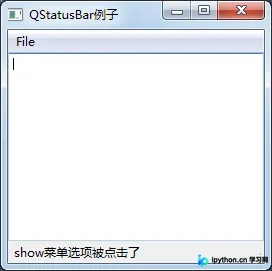
运行效果如下
QStatusBar代码分析
在该示例中,顶层窗口MainWindow包含一个菜单栏和一个QTextEdit对象,后者被设置为中央控件。
当用户单击MenuBar中的菜单项时,将triggered信号与自定义的槽函数进行绑定连接。
#当菜单对象被点击时,触发绑定的自定义的槽函数
file.triggered[QAction].connect(self.processTrigger)
当单击show菜单选项时,会在状态栏中显示提示信息,并在5秒后自动消失。
#设置状态栏的显示文本以及显示时间
self.statusBar.showMessage(q.text()+'菜单选项被点击了',5000)
通过主窗口的QMainWindow的setStatusBar()函数设置状态栏,核心代码如下
#实例化状态栏
self.statusBar=QStatusBar()
#设置状态栏,类似布局设置
self.setStatusBar(self.statusBar)
本文主要讲解了PyQt5状态栏控件QStatusBar详细使用方法与实例,更多关于PyQt5控件知识请查看下面的相关链接
免责声明:本文内容仅供参考,不代表本站观点。转载或引用请注明出处。









