

Python PyPDF2模块安装与PDF处理实战指南

发布时间:2026-10-13| 4人浏览过
本文详细介绍Python中PyPDF2模块的安装方法及核心功能。通过具体代码示例,演示如何读取PDF元信息、提取指定页面、旋转页面、添加水印、合并指定文件及批量处理目录PDF。内容涵盖从基础安装到高级批量操作的全流程,适合需要自动化处理PDF文档的开发者参考。
PyPDF2模块概述与安装
本文深入解析Python中PyPDF2模块的安装流程与实际应用。文中通过详细的代码示例,展示了该模块在PDF文档处理中的多种用法,旨在为读者的学习或工作提供具有参考价值的技术指引。
PyPDF2模块的核心功能集中在对PDF文件的编辑与处理上,主要包括文件的分割与合并、页面的裁剪以及格式转换等操作。
在使用PyPDF2之前,首先需要完成模块的安装。
pip install PyPDF2
常用函数与基础读取
接下来介绍该模块中常用的核心函数及其用法。
#!/usr/bin/env python
# -*- coding: utf-8 -*-
# @Time  : 2020/1/15 13:38
# @Author : suk
# @File  : pyxl.py
# @Software: PyCharm
import PyPDF2

reader = PyPDF2.PdfFileReader(open('linux.pdf', 'rb'))
print(reader.getNumPages()) # 获取pdf总页数
print(reader.isEncrypted) # 判断是否有加密
page = reader.getPage(4) # 获取第四页
print(page.extractText()) # 获取第四页的内容
print(reader.getDocumentInfo()) # 获取PDF元信息,即创建时间,作者,标题等
提取指定页面并保存
以下示例展示了如何读取PDF文件,提取指定页码的内容,并将结果写入硬盘文件。
#!/usr/bin/env python
# -*- coding: utf-8 -*-

import PyPDF2

reader = PyPDF2.PdfFileReader(open('linux.pdf', 'rb'))

output = PyPDF2.PdfFileWriter()

output.addPage(reader.getPage(1))
output.addPage(reader.getPage(4))
output.addPage(reader.getPage(5))
print(output.getNumPages()) # 获取写入页的总页数

output.encrypt('123456')
outputStream = open('PyPDF2-output.pdf', 'wb')
output.write(outputStream)
outputStream.close()
页面旋转处理
此示例演示如何读取PDF文件的特定页面,将其旋转180度后,保存至一个新的PDF文件中。
#!/usr/bin/env python
# -*- coding: utf-8 -*-

import PyPDF2

reader = PyPDF2.PdfFileReader(open('linux.pdf', 'rb'))

page = reader.getPage(0) # 获取第0页
page.rotateClockwise(180) # 旋转180度

writer = PyPDF2.PdfFileWriter() # 创建PDF写入的对象
writer.addPage(page)

outputStream = open('rotate-page-test.pdf', 'wb') # 创建一个PDF文件
writer.write(outputStream) # 往文件写入PDF数据
outputStream.close() # 写入流
添加水印功能
以下是为PDF文件添加水印的具体实现示例。
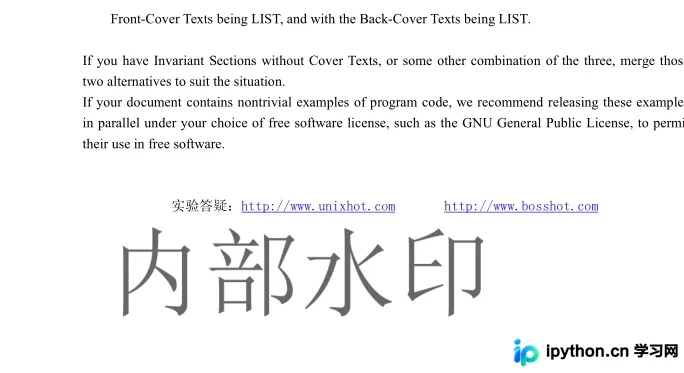
需要注意的是,水印模板可以预先使用Word文档编写文字,然后导出为PDF格式作为模板使用。
#!/usr/bin/env python
# -*- coding: utf-8 -*-

import PyPDF2

reader = PyPDF2.PdfFileReader(open('linux.pdf', 'rb')) # 增加水印的原文件

watermark = PyPDF2.PdfFileReader(open('水印模板.pdf', 'rb')) # 水印的模板

writer = PyPDF2.PdfFileWriter() # 写入PDF的对象

for i in range(reader.getNumPages()):
  page = reader.getPage(i)
  page.mergePage(watermark.getPage(0)) # 将原文件与水印模板合并
  writer.addPage(page) # 增加到写入对象中

outputStream = open('watermark-test-linux.pdf', 'wb') # 打开一个写入硬盘的文件对象
writer.write(outputStream) # 将合并好的数据,写入硬盘中
outputStream.close() # 关闭文件句柄
上述代码运行后的测试效果如下所示。
合并指定PDF文件
以下示例演示如何合并多个指定的PDF文件。
#!/usr/bin/env python
# -*- coding: utf-8 -*-

from PyPDF2 import PdfFileMerger

merger = PdfFileMerger() # 创建一个合并的对象

input1 = open('01PDF.pdf', 'rb')
input2 = open('02PDF.pdf', 'rb')
input3 = open('03PDF.pdf', 'rb')

merger.append(fileobj=input1, pages=(0, 3)) # 合并文件1的0到3页
merger.merge(position=2, fileobj=input2, pages=(0, 1)) # 合并文件2的0到1页
merger.append(fileobj=input3) # 合并文件的所有页

output = open('document-output.pdf', 'wb') # 保存硬盘上
merger.write(output) # 写入到硬盘上
output.close() # 关闭文件句柄
批量合并目录PDF
此示例展示了如何批量合并指定目录下的所有PDF文件。
#!/usr/bin/env python
# -*- coding: utf-8 -*-

import PyPDF2
import os
import glob

def get_all_pdf_files(path):
  """获取指定目录的所有pdf文件名"""
  all_pdfs = glob.glob('{0}/*.pdf'.format(path))
  all_pdfs.sort(key=str.lower) # 排序
  return all_pdfs

def main():
  path = os.getcwd()
  all_pdfs = get_all_pdf_files(path)
  if not all_pdfs:
    raise SystemExit('没有可用的PDF类型文件')

  merger = PyPDF2.PdfFileMerger()

  first_obj = open(all_pdfs[0], 'rb') # 打开第一个PDF文件
  merger.append(first_obj) # 增加到合并的对象中

  file_objs = []
  for pdf in all_pdfs[1:]: # 读取所有的文件对象
    file_objs.append(open(pdf, 'rb'))

  for file_obj in file_objs:
    reader = PyPDF2.PdfFileReader(file_obj)
    merger.append(fileobj=file_obj, pages=(1, reader.getNumPages()))

  outputStream = open('merge-pdfs.pdf', 'wb')
  merger.write(outputStream)
  outputStream.close()
  for file_obj in file_objs: # 批量关闭文件句柄
    file_obj.close()

if __name__ == '__main__':
  main()
以上就是本文的全部内容,希望这些示例能对您的学习有所帮助。如果您觉得有用,欢迎多多支持本站。
免责声明:本文内容仅供参考,不代表本站观点。转载或引用请注明出处。









