

Python OpenCV GrabCut交互式前景提取实战

发布时间:2026-10-13| 4人浏览过
本文详解Python环境下OpenCV GrabCut算法的交互式使用实例。通过结合numpy库,演示如何利用鼠标左右键在图像上标记前景与后景区域,实现精确的前景提取。代码包含图像缩放、高斯模糊及掩膜处理逻辑,并展示实时结果与耗时统计,适用于需要手动辅助分割的场景。
GrabCut算法概述与效果预览
本文深入解析Python中OpenCV库GrabCut算法的具体应用案例,通过详细的代码示例展示其工作流程,为相关学习与工作提供具有实际价值的参考指南。
首先展示处理后的效果预览:
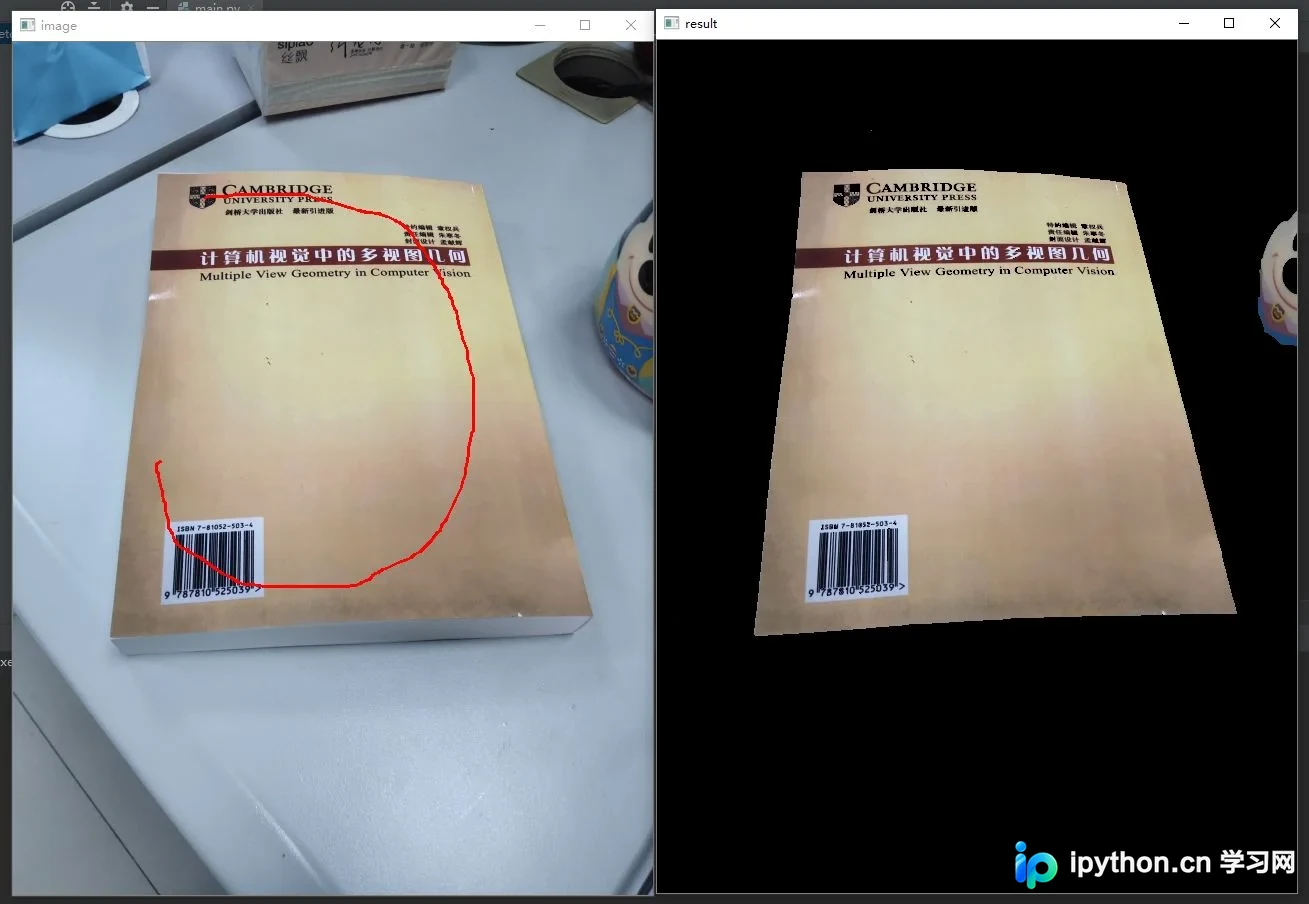
环境配置与交互操作说明
开发环境基于Python 3.7版本,并搭配OpenCV 3.x系列库进行构建。
实现过程中需引入numpy库以支持数组运算。
操作方式直观:在图像窗口中,使用鼠标左键点击标记前景区域,右键点击标记后景区域。
若需重新进行标记操作,需关闭当前程序窗口并重新启动运行。
核心代码实现解析
以下是该功能的具体代码实现部分:
# -*- coding:utf-8 -*-

'''
  Python: 3.5.7
  opencv 3.x

  在图上用鼠标左键和右键标记前景和后景即可.
  如果需要重新标记图像,关闭程序重新运行.
  By Ynxf http://www.zhouws.com
'''

import cv2
import numpy as np
import time

img_src = '../test_images/3.jpg'

drawing = False
mode = False

class GrabCut:
  def __init__(self, t_img):
    self.img = t_img
    self.img_raw = img.copy()
    self.img_width = img.shape[0]
    self.img_height = img.shape[1]
    self.scale_size = 640 * self.img_width // self.img_height
    if self.img_width > 640:
      self.img = cv2.resize(self.img, (640, self.scale_size), interpolation=cv2.INTER_AREA)
    self.img_show = self.img.copy()
    self.img_gc = self.img.copy()
    self.img_gc = cv2.GaussianBlur(self.img_gc, (3, 3), 0)
    self.lb_up = False
    self.rb_up = False
    self.lb_down = False
    self.rb_down = False
    self.mask = np.full(self.img.shape[:2], 2, dtype=np.uint8)
    self.firt_choose = True


# 鼠标的回调函数
def mouse_event2(event, x, y, flags, param):
  global drawing, last_point, start_point
  # 左键按下:开始画图
  if event == cv2.EVENT_LBUTTONDOWN:
    drawing = True
    last_point = (x, y)
    start_point = last_point
    param.lb_down = True
    print('mouse lb down')
  elif event == cv2.EVENT_RBUTTONDOWN:
    drawing = True
    last_point = (x, y)
    start_point = last_point
    param.rb_down = True
    print('mouse rb down')
  # 鼠标移动,画图
  elif event == cv2.EVENT_MOUSEMOVE:
    if drawing:
      if param.lb_down:
        cv2.line(param.img_show, last_point, (x,y), (0, 0, 255), 2, -1)
        cv2.rectangle(param.mask, last_point, (x, y), 1, -1, 4)
      else:
        cv2.line(param.img_show, last_point, (x, y), (255, 0, 0), 2, -1)
        cv2.rectangle(param.mask, last_point, (x, y), 0, -1, 4)
      last_point = (x, y)
  # 左键释放:结束画图
  elif event == cv2.EVENT_LBUTTONUP:
    drawing = False
    param.lb_up = True
    param.lb_down = False
    cv2.line(param.img_show, last_point, (x,y), (0, 0, 255), 2, -1)
    if param.firt_choose:
      param.firt_choose = False
    cv2.rectangle(param.mask, last_point, (x,y), 1, -1, 4)
    print('mouse lb up')
  elif event == cv2.EVENT_RBUTTONUP:
    drawing = False
    param.rb_up = True
    param.rb_down = False
    cv2.line(param.img_show, last_point, (x,y), (255, 0, 0), 2, -1)
    if param.firt_choose:
      param.firt_choose = False
      param.mask = np.full(param.img.shape[:2], 3, dtype=np.uint8)
    cv2.rectangle(param.mask, last_point, (x,y), 0, -1, 4)
    print('mouse rb up')

if __name__ == '__main__':
  img = cv2.imread(img_src)
  if img is None:
    print('error: 图像为空')
  g_img = GrabCut(img)

  cv2.namedWindow('image')
  # 定义鼠标的回调函数
  cv2.setMouseCallback('image', mouse_event2, g_img)
  while (True):
    cv2.imshow('image', g_img.img_show)
    if g_img.lb_up or g_img.rb_up:
      g_img.lb_up = False
      g_img.rb_up = False
      start = time.process_time()
      bgdModel = np.zeros((1, 65), np.float64)
      fgdModel = np.zeros((1, 65), np.float64)

      rect = (1, 1, g_img.img.shape[1], g_img.img.shape[0])
      print(g_img.mask)
      mask = g_img.mask
      g_img.img_gc = g_img.img.copy()
      cv2.grabCut(g_img.img_gc, mask, rect, bgdModel, fgdModel, 5, cv2.GC_INIT_WITH_MASK)
      elapsed = (time.process_time() - start)
      mask2 = np.where((mask == 2) | (mask == 0), 0, 1).astype('uint8') # 0和2做背景
      g_img.img_gc = g_img.img_gc * mask2[:, :, np.newaxis] # 使用蒙板来获取前景区域
      cv2.imshow('result', g_img.img_gc)

      print("Time used:", elapsed)

    # 按下ESC键退出
    if cv2.waitKey(20) == 27:
      break
以上内容为本文的全部分享,希望能为读者的学习带来帮助,同时也欢迎持续关注与支持本站后续更新。
免责声明:本文内容仅供参考,不代表本站观点。转载或引用请注明出处。









