

Mac环境下Python结合Selenium与Chrome的自动化入门指南

发布时间:2026-10-13| 5人浏览过
本文详细介绍在Mac系统中使用Python和Selenium进行浏览器自动化的基础配置。涵盖从安装Selenium库、获取与Chrome版本匹配的ChromeDriver驱动,到解压放置及编写简单自动化脚本的完整流程。通过百度首页搜索示例,演示如何控制浏览器、截图及获取页面数据,帮助初学者快速上手Web自动化测试。
Mac环境Selenium配置与驱动下载
首先,需要安装Selenium库。在终端中执行pip install selenium即可完成安装。
pip install selenium接下来,必须下载与当前安装的Google Chrome浏览器版本严格对应的ChromeDriver驱动文件。
驱动下载地址为:https://npm.taobao.org/mirrors/chromedriver。
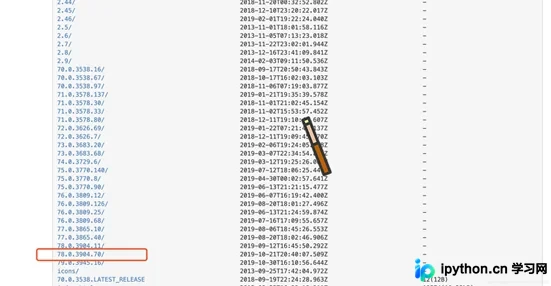
请根据你本地Chrome浏览器的具体版本号,在官网页面中选择并下载对应操作系统的文件。下载完成后,将解压得到的可执行文件放置到你的项目目录中即可。
Selenium基础操作示例
最后,编写简单的Selenium操作代码。以下示例展示了如何初始化驱动、访问网页、执行搜索及获取数据。
from selenium import webdriver

import time

# 创建Chrome的驱动对象
driver = webdriver.Chrome('这里写你刚下载的Chromedriver的地址即可')

# 加载页面 百度首页
driver.get("http://www.baidu.com")
# 保存当前界面
driver.save_screenshot("baidu.png")

# 搜索传智播客
driver.find_element_by_id("kw").send_keys("selenium")
# 点击搜索按钮
driver.find_element_by_id("su").click()

# 获取页面内容
# print(driver.page_source) #这个内容就和Elements中内容一样
# 获取当前的URL
print(driver.current_url)
# 获取cookie信息
cookies = driver.get_cookies()
# print(cookies)
# 处理成为我们发送请求时候,可以使用cookie
cookies = {cookie["name"]:cookie["value"] for cookie in cookies}
print(cookies)

time.sleep(3)

# 关闭当前窗口
# driver.close()
# 退出浏览器
driver.quit()
以上就是本文的全部内容,希望对大家的学习有所帮助,也希望大家多多支持本站。
免责声明:本文内容仅供参考,不代表本站观点。转载或引用请注明出处。









