

树莓派极简安装OpenCV的方法步骤

发布时间:2026-10-13| 5人浏览过
本文介绍在树莓派3B+上使用Python3.5.4极简安装OpenCV的方法。通过预装必要库并直接pip安装opencv-python,可在十分钟内完成配置。文章包含完整的代码示例,演示如何调用USB摄像头进行实时显示与拍照,并提供测试验证步骤,适合希望快速部署视觉模块的用户参考。
树莓派极简安装OpenCV的方法步骤
近期在开发基于树莓派与USB摄像头的识别模块时,计划采用OpenCV库。查阅网络资料后发现,现有的树莓派OpenCV安装教程普遍繁琐且占用大量内存。经过实际测试,我总结出一套简易快捷的安装方案,在网络状况良好的情况下,大约十分钟即可完成全部安装。
运行环境配置
本方案所依赖的运行环境如下:
- 硬件平台:树莓派3B+
- Python版本:3.5.4
- 操作系统:树莓派官方推荐系统
系统依赖库安装
具体安装流程如下:
首先,需安装树莓派相关的系统依赖库。
依赖库安装代码
sudo apt-get update
sudo apt-get install libjpeg-dev
sudo apt-get install libatlas-base-dev
sudo apt-get install libjpeg-dev
sudo apt-get install libtiff5-dev
sudo apt-get install li.jpg12-dev
sudo apt-get install libqtgui4 libqt4-test
sudo apt-get install libjasper-dev
OpenCV模块安装
接着,使用pip工具安装OpenCV模块。
OpenCV安装代码
sudo pip3 install opencv-python上述步骤执行完毕后,安装即告完成。
安装验证步骤
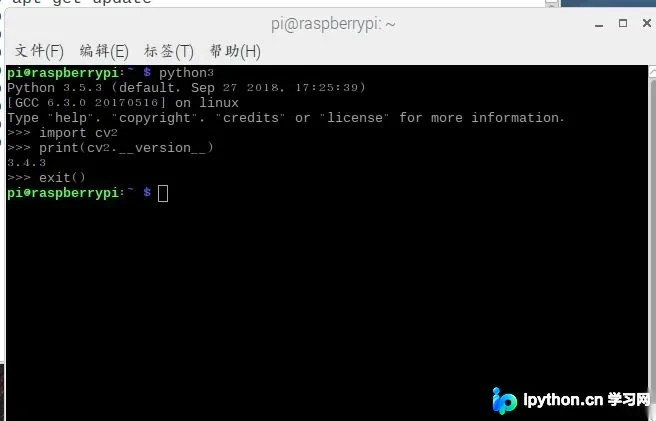
验证安装是否成功: 在终端执行命令:python3 随后输入:import cv2 若未报错,说明导入正常。 接下来可查看OpenCV版本号: 执行命令:print(cv2.version) 最后,使用exit()退出Python环境。
摄像头应用示例
基础应用演示
利用OpenCV库读取USB摄像头画面,实现实时视频显示及自动拍照功能。
具体实现代码如下:
摄像头控制代码
import cv2
import numpy as np

cap = cv2.VideoCapture(0)
while(1):
 # get a frame
 ret, frame = cap.read()
 # show a frame
 cv2.imshow("capture", frame)

 if cv2.waitKey(1) & 0xFF == ord('q'):
 #退出并拍照
  cv2.imwrite("takephoto2.jpg", frame)
  print("take Photo Ok")
  break
cap.release()
cv2.destroyAllWindows()
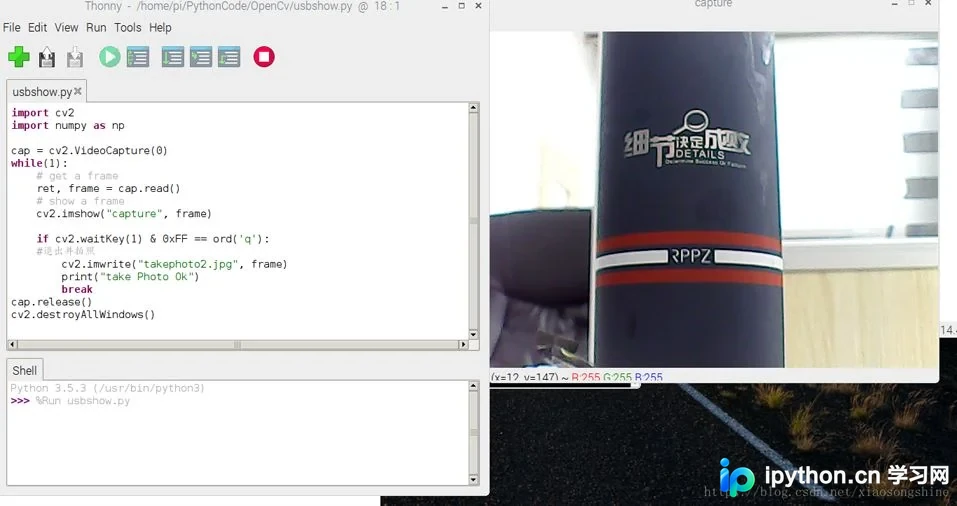
运行效果展示
程序运行截图如下:
以上内容为本文的全部分享,旨在为读者提供学习参考,欢迎对本站给予支持。
免责声明:本文内容仅供参考,不代表本站观点。转载或引用请注明出处。









