

Python实现非正方形图片拼接:自定义宽高的大图合成方案

本文介绍如何使用Python将多张不同尺寸的非正方形图片拼接为一张大图。通过修改PIL库中的resize参数,将图片统一重塑为指定的宽和高(如47x57),并计算行列位置进行粘贴。代码包含路径配置、数量校验及核心拼接逻辑,适用于需要保持特定长宽比的大图合成场景。
非正方形图片拼接背景与需求
半年前曾发布过一篇关于将多张图片拼接成大图的博客,当时的方案是先将所有图片统一转换为256×256的正方形尺寸后再进行拼接。近日看到读者评论询问如何拼接非正方形图片(例如47×57),此前也有朋友提出过类似需求。起初我误解了题意,以为是将32×45、56×75等不同尺寸的照片直接拼接,当时还疑惑这样是否美观,因为需要填充非图片元素。现在看来,之前的理解确实存在偏差。
因此,针对非方形图片的拼接需求进行了代码实现,具体代码如下:
Python拼接代码实现
#!/usr/bin/env python
# -*- coding:utf-8 -*-

import PIL.Image as Image

import os

IMAGES_PATH = 'D:\Mafengwo\photo\五月坦桑的暖风,非洲原野的呼唤\\' # 图片集地址

IMAGES_FORMAT = ['.jpg', '.JPG'] # 图片格式

IMAGE_SIZE_W = 47 # 每张小图片的宽
IMAGE_SIZE_H = 57 # 每张小图片的高

IMAGE_ROW = 5 # 图片间隔,也就是合并成一张图后,一共有几行

IMAGE_COLUMN = 4 # 图片间隔,也就是合并成一张图后,一共有几列

IMAGE_SAVE_PATH = 'final.jpg' # 图片转换后的地址

# 获取图片集地址下的所有图片名称

image_names = [name for name in os.listdir(IMAGES_PATH) for item in IMAGES_FORMAT if
        os.path.splitext(name)[1] == item]

# 简单的对于参数的设定和实际图片集的大小进行数量判断
if len(image_names) != IMAGE_ROW * IMAGE_COLUMN:
  raise ValueError("合成图片的参数和要求的数量不能匹配!")

# 定义图像拼接函数
def image_compose():
  to_image = Image.new('RGB', (IMAGE_COLUMN * IMAGE_SIZE_W, IMAGE_ROW * IMAGE_SIZE_H)) # 创建一个新图

  # 循环遍历,把每张图片按顺序粘贴到对应位置上

  for y in range(1, IMAGE_ROW + 1):

    for x in range(1, IMAGE_COLUMN + 1):
      from_image = Image.open(IMAGES_PATH + image_names[IMAGE_COLUMN * (y - 1) + x - 1]).resize(

        (IMAGE_SIZE_W, IMAGE_SIZE_H), Image.ANTIALIAS)#重塑(统一)照片的大小

      to_image.paste(from_image, ((x - 1) * IMAGE_SIZE_W, (y - 1) * IMAGE_SIZE_H))
      # im.paste(image, position)---粘贴image到im的position(左上角)位置。

  return to_image.save(IMAGE_SAVE_PATH) # 保存新图


image_compose() # 调用函数
与之前的博客内容相比,此次修改并不复杂。由于时间久远,重新梳理了逻辑,主要将之前固定方形图片的边长IMAGE_SIZE拆分为了矩形的宽和高,分别对应IMAGE_SIZE_W和IMAGE_SIZE_H。
核心逻辑与参数说明
需要注意代码中两处使用IMAGE_SIZE_W和IMAGE_SIZE_H的地方,注释已做详细说明。首先,将需要拼接的各种尺寸图片统一重塑(resize)为47×57的大小,然后依次粘贴到创建的新图中。paste方法中的位置参数指的是图片左上角的坐标,从该点开始粘贴一张IMAGE_SIZE_W×IMAGE_SIZE_H大小的图片。粘贴顺序从第一行开始,坐标从0开始计数,可以理解为依次粘贴到(0,0)、(0,1)、(0,2)……以及(1,0)、(1,1)等位置。区别在于这里粘贴的不是一个点,而是一张具有宽高的图片。因此,第一张图片的粘贴位置是(0,0),第二张是(IMAGE_SIZE_W, 0),第三张是(IMAGE_SIZE_W*2, 0),以此类推先完成第一行,再进入第二行,依此类推。
拼接效果展示
使用相同的源图片,拼接效果如下:
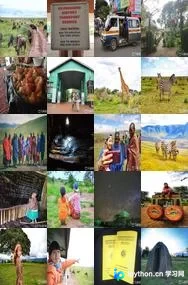
以上就是本文的全部内容,希望对大家的学习有所帮助,也希望大家多多支持本站。
免责声明:本文内容仅供参考,不代表本站观点。转载或引用请注明出处。









