

Python OpenCV实现摄像头调用与图像展示教程

发布时间:2026-10-13| 5人浏览过
本文详解如何使用Python的OpenCV库调用笔记本摄像头并实时显示视频流。内容涵盖基础图片读取、自定义窗口调整、按键保存图片以及结合Matplotlib进行图像展示的高级用法。通过具体代码示例,帮助开发者快速掌握cv2模块的核心功能,适用于AI入门及本地部署场景。
Python OpenCV实现摄像头调用与图像展示教程
基于相关技术书籍的梳理与个人实践总结,本文旨在介绍如何利用Python代码实现调用笔记本电脑内置摄像头的功能。
该功能主要依赖OpenCV库中的cv2模块来实现,核心在于调用cv2提供的各类函数,例如用于读取图像的imread()函数和用于显示图像的imshow()函数等。
基础图片读取与展示
以下是具体的实现代码示例:
1. 通过标准窗口展示图片:
import cv2

"""
:param
 无
:return
 无
"""""

# 读取图片
img = cv2.imread("index.jpeg", 0)

img2=cv2.imread("feifei.jpeg",0)
# 显示图片,第一个参数是窗口名称,第二个参数是图片名字
cv2.imshow("image", img)
#设置图片窗口延迟,参数为0,键盘无限期的等待键入。
cv2.waitKey(0)
#删除所有新建的窗口
# cv2.destroyAllWinfdows()
#删除指定的窗口
cv2.destroyWindow("image")
图片展示效果如下:
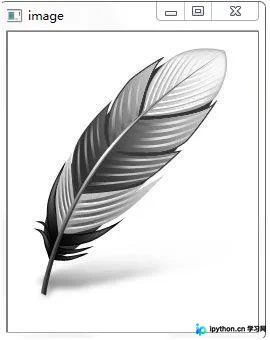
2. 自定义图片展示窗口,支持调整窗口大小,针对分辨率较高的图片,可适当调整窗口尺寸以适应显示。
#自定义图片打开窗口,大小可以调节
# 先自定义一个窗口,参数一是窗口名称,参数2是可以调整窗口大小
cv2.namedWindow("image", cv2.WINDOW_NORMAL)
# 显示图片
cv2.imshow("image", img)
# 设置图片窗口延迟
cv2.waitKey(0)
# 设置关闭所有的图片窗口
cv2.destroyAllWindows()
3. 实现保存图片的功能。
"""
:param
 无
:return
 无
功能:通过s键,保存图片
"""""
# 读取图片
img = cv2.imread("index.jpeg", 0)
# 通过窗口显示图片
cv2.imshow("image", img)
# 设置图片窗口显示延迟
k = cv2.waitKey(0)
if k == 27:
 # 27是代表esc键
 cv2.destroyAllWindows()
elif k == ord("s"):
 # 保存图片,新命名index2.jpg
 cv2.imwrite("index2.jpg", img)
 cv2.destroyAllWindows()
调用笔记本摄像头实时视频流
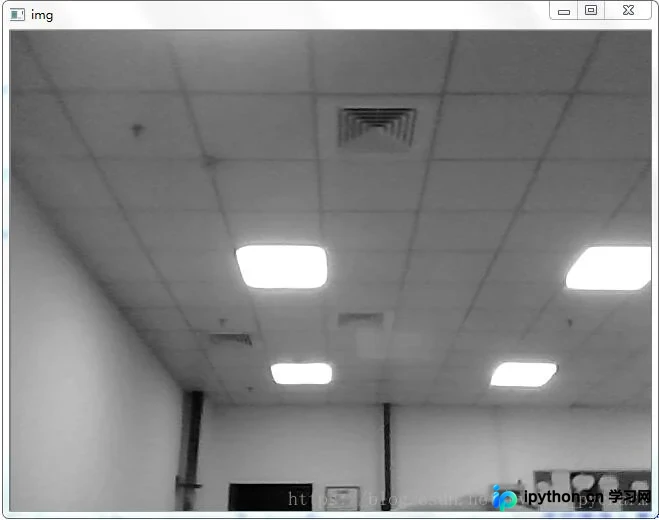
接下来,通过cv2中的VideoCapture()函数来调用电脑的摄像功能,实现视频流的捕获。
具体实现代码如下:
"""
:param
 无
:return
 无
功能:调用笔记本摄像头获取视频图片
"""""
import numpy as np
import cv2
#调用笔记本内置摄像头,所以参数为0,如果有其他的摄像头可以调整参数为1,2
cap=cv2.VideoCapture(0)
while True:
 #从摄像头读取图片
 sucess,img=cap.read()
 #转为灰度图片
 gray=cv2.cvtColor(img,cv2.COLOR_BGR2GRAY)
 #显示摄像头,背景是灰度。
 cv2.imshow("img",gray)
 #保持画面的持续。
 k=cv2.waitKey(1)
 if k == 27:
  #通过esc键退出摄像
  cv2.destroyAllWindows()
  break
 elif k==ord("s"):
  #通过s键保存图片,并退出。
  cv2.imwrite("image2.jpg",img)
  cv2.destroyAllWindows()
  break
#关闭摄像头
cap.release()
摄像头实时展示效果如下:
结合Matplotlib进行图像坐标展示
众所周知,Matplotlib是一款强大的绘图工具,在此场景中,也可以利用Matplotlib将图片展示在坐标轴中。
"""
:param
 无
:return
 无
功能:使用matplotlib显示图片
"""""
import numpy as np
import cv2
from matplotlib import pyplot as plt
#读取图片
img=cv2.imread("feifei.jpeg",0)
#利用matplotlib显示图片
plt.imshow(img,cmap="gray",interpolation="bicubic")
#设置x,y坐标轴
plt.xticks([]),plt.yticks([])
#将图片在坐标中展示
plt.show()
以上内容整理自《OpenCV官方教程中文版》。
以上就是本文的全部内容,希望对大家的学习有所帮助,也希望大家多多支持本站。
免责声明:本文内容仅供参考,不代表本站观点。转载或引用请注明出处。









