

Python3 Selenium自动化中Frame表单嵌套的切换与定位方法

发布时间:2026-10-13| 2人浏览过
本文详解在Python3 Selenium自动化测试中处理Frame表单嵌套问题的方法。针对直接定位元素报错的情况,通过QQ邮箱登录实例,演示如何识别iframe结构并使用switch_to.frame()进行切换,从而成功定位并操作内部元素,提供完整可运行的代码参考。
Frame嵌套定位问题与切换必要性
在进行Web自动化测试时,测试工程师经常遇到包含Frame表单嵌套结构的页面。若尝试直接定位嵌套在Frame内的元素,程序通常会抛出异常报错。因此,必须先执行表单切换操作,才能成功定位并操作目标元素。
QQ邮箱登录场景下的Frame切换示例
为了具体说明Frame切换的操作流程,这里以登录QQ邮箱的场景作为示例进行讲解。
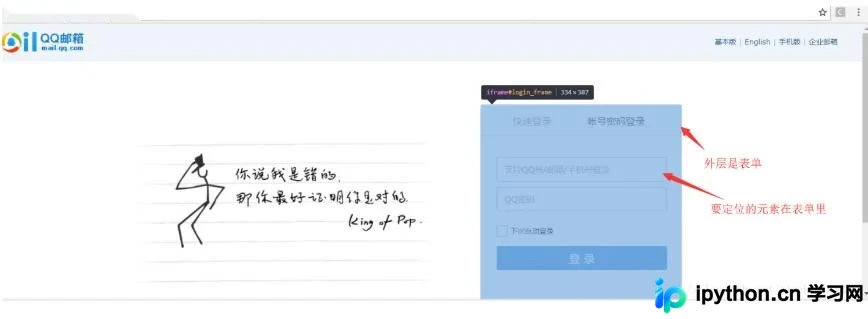
在QQ邮箱页面按下F12打开开发者工具,可以观察到页面的DOM结构信息。
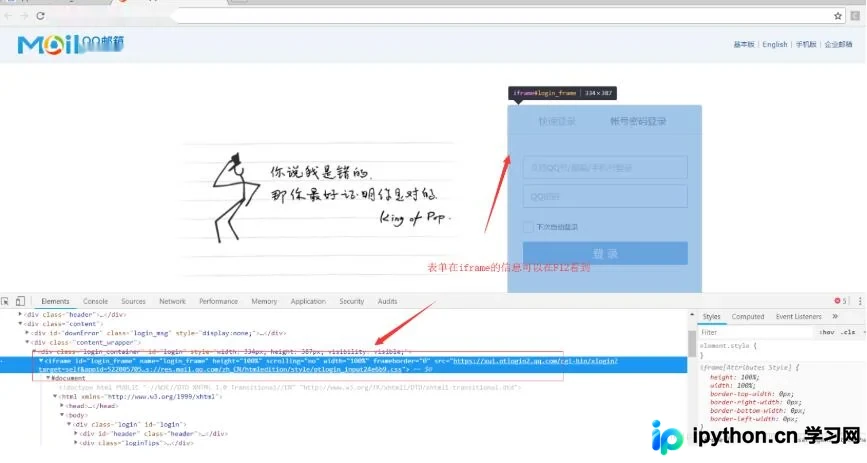
从开发者工具中可以看到具体的Frame标签信息,例如包含id、name等属性。
<iframe id="login_frame" name="login_frame" height="100%" scrolling="no"
width="100%" frameborder="0" ............</iframe>
基于上述获取的Frame信息,我们可以编写代码来切换至该Frame上下文。
dr.switch_to.frame(‘login_frame')完成Frame切换后,即可直接定位该Frame内部的元素。
dr.find_element_by_id(‘u').send_keys(‘582732974@qq.com') #输入qq账号
dr.find_element_by_id(‘p').send_keys(‘xxxx') #输入qq密码
以下是实现上述功能的完整代码示例。
Selenium切换Frame的完整代码实现
from selenium import webdriver
dr = webdriver.Chrome()
dr.get('https://mail.qq.com/')
dr.switch_to.frame('login_frame')
dr.find_element_by_id('u').send_keys('582732974@qq.com')
dr.find_element_by_id(
以上介绍了Python3 Selenium自动化中Frame表单嵌套的切换方法,希望能为相关测试工作提供参考与帮助。
免责声明:本文内容仅供参考,不代表本站观点。转载或引用请注明出处。









