


在 Windows 10 上安装 Docker,看起来只是下载后双击安装,但真正容易卡住的地方通常出在系统版本、Hyper-V 支持和命令行环境上。本文按“先确认能否安装,再完成安装与启动,最后验证并处理常见报错”的顺序整理,读者可以据此快速判断自己的系统是否符合要求,并在启动失败或命令不可用时直接定位问题。
先确认:你的 Windows 10 能不能直接装 Docker
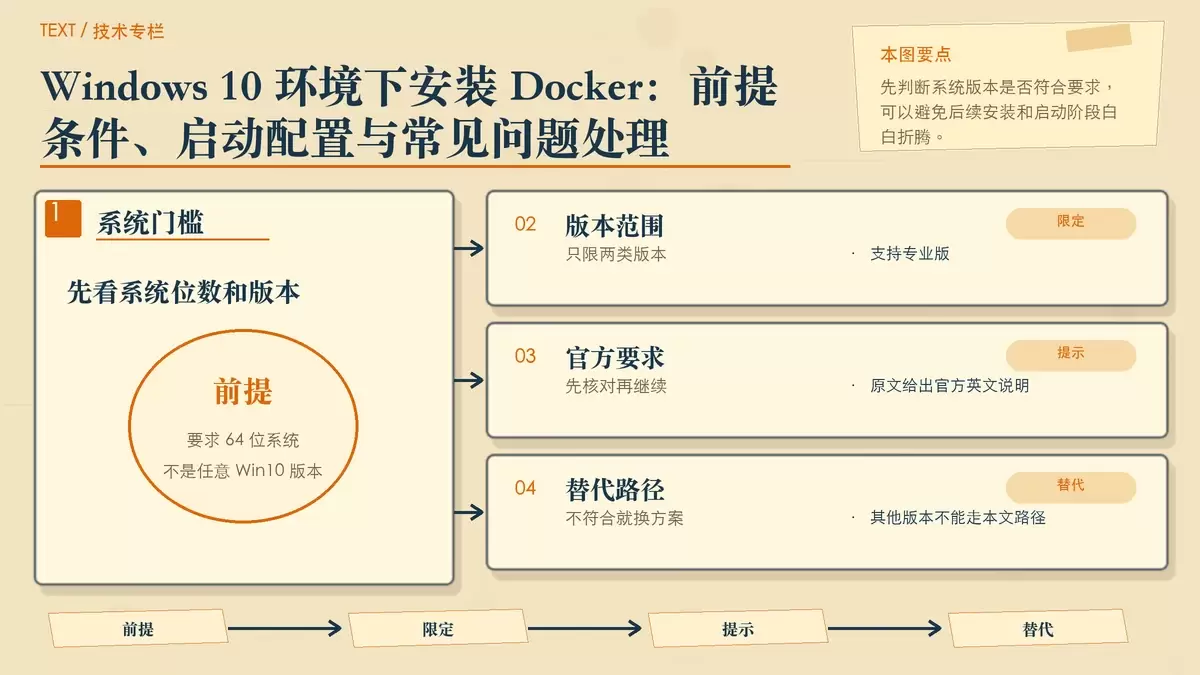
要在 Windows 10 中直接使用 Docker,前提条件并不宽松。系统必须是 64 位 Windows 10 专业版或企业版。
Requires Microsoft Windows 10 Professional or Enterprise 64-bit. For previous versions get Docker Toolbox.
如果不是这一范围,例如系统不是 64 位,或者使用的是其他版本的 Windows,那么就不能按本文这条路径直接安装,只能改用 Toolbox 方案。
这一步建议先确认清楚,因为后面的安装、启动和功能开启,都是建立在系统已经满足要求的前提上。
下载、安装与首次启动怎么做
确认系统满足条件后,就可以进入安装流程。原始步骤并不复杂:先下载安装包,然后双击运行,按提示一步步完成安装即可。
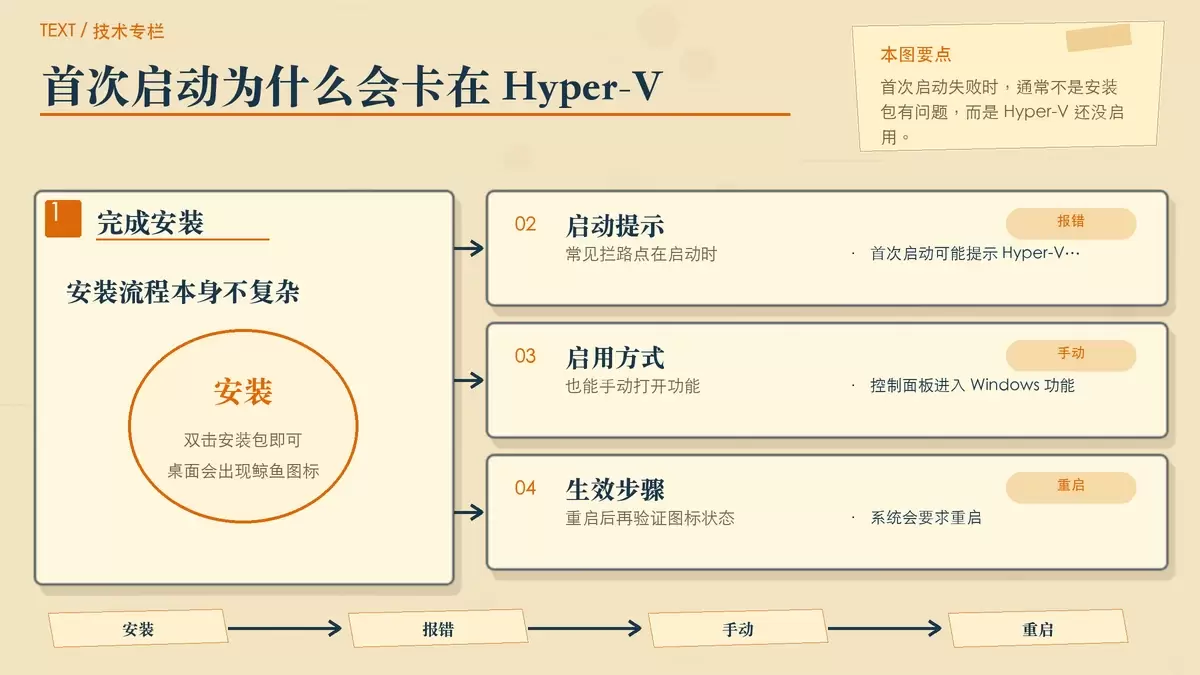
安装完成后,桌面上通常会出现 Docker 的鲸鱼图标。双击该图标启动 Docker 服务,如果系统配置完整,右下角出现 Docker 图标且没有报错,一般就说明启动成功。
如果下载速度比较慢,原文提到也可以使用阿里的镜像来处理下载问题。这里的关键点不在下载方式本身,而在于确保安装包能顺利拿到并正常执行。
首次启动最常见的问题:Hyper-V 没开启
不少用户第一次启动 Docker 时,会直接看到 Hyper-V 相关提示:
Hyper-v feature is not enabled ……这说明系统还没有启用 Hyper-V。遇到这个提示时,直接点击 ok 即可,系统会开始启用 Hyper-V,并自动重启。
如果你希望手动处理,也可以自己打开相关功能:
在电脑上进入“控制面板” -> “程序” -> “启动或关闭 Windows 功能”,勾选 Hyper-V 选项,点击确定后等待系统更新。完成后,系统会提示是否重启电脑,这里需要选择立即重启。
重启之后,可以通过左键点击 Windows 图标,查看全部应用,找到“Windows 管理工具”。如果里面已经能看到“Hyper-V 管理器”,通常就表示 Hyper-V 已成功启用。
这时再重新双击桌面上的 Docker 图标启动服务,若桌面右下角出现鲸鱼图标且没有报错,就可以继续下一步验证。
安装完成后,怎样验证 Docker 是否可用
启动成功后,最直接的验证方法是在命令行中检查版本和运行信息。打开 cmd,先执行:
docker version再查看更完整的环境信息:
docker info如果这两条命令都能正常返回结果,基本就说明 Docker 已经安装完成并且命令行可正常调用。
其中,docker version 适合快速确认客户端是否可执行;docker info 更适合进一步检查服务状态和整体环境信息。两条命令配合使用,比只看桌面图标是否出现更可靠。
出现“docker 不是内部或外部命令”时怎么处理
有些情况下,Docker 虽然已经装好,但在 cmd 中执行命令时仍会报错:
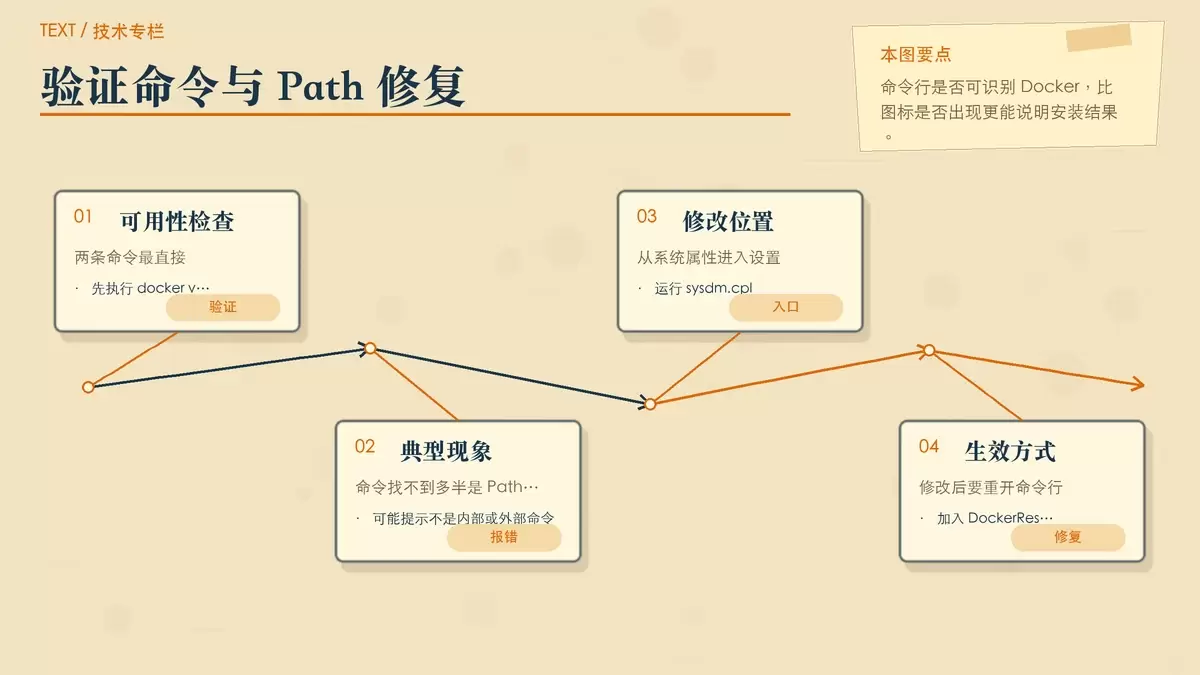
'docker' 不是内部或外部命令,也不是可运行的程序或批处理文件。这种情况通常意味着 Docker 没有自动加入系统环境变量。
处理方法是手动把 Docker 的可执行目录加入 Path。在 cmd 中输入下面的命令,可以直接打开系统属性:
sysdm.cpl接着进入“高级” -> “环境变量” -> “系统变量”,找到 Path,点击编辑并新建一项,把 Docker 的安装目录填进去:
C:Program FilesDockerDockerResourcesbin保存后,关闭当前命令行窗口,并重新打开 cmd,再执行:
docker version如果此时命令已经可以识别,说明问题已经解决。
这里有一个容易忽略的点:环境变量修改后,已经打开的命令行窗口通常不会自动刷新,所以一定要重新打开 cmd 再验证一次。
这套安装流程里,最关键的是哪几步
把整个过程压缩来看,Windows 10 安装 Docker 的关键并不是“安装程序怎么点下一步”,而是三件事:第一,系统必须满足 64 位 Windows 10 专业版或企业版;第二,Hyper-V 必须开启;第三,命令行中要能正确找到 Docker 的安装路径。
只要这三步都成立,安装完成后通过 docker version 和 docker info 基本就能确认环境是否可用。相反,如果安装后仍然打不开、启动时报 Hyper-V 错误,或者命令行提示找不到 docker,排查也应优先回到这三个点上。









