


很多 Windows 10 用户在学习 Linux 时,第一反应还是装 Hyper-v、vmware workstation 或 virtualbox,再单独部署一套系统。但如果目标只是得到一个可用的命令行环境,用 Docker 往往更轻,也更省事。下面就按“镜像加速、拉取系统、启动容器、进入使用、日常管理”这条路径梳理一遍,方便你判断它是否适合替代传统虚拟机方案。
先准备好 Docker
这篇内容默认你已经在 Windows 10 上完成 Docker 安装。如果还没装,可以先参考原文给出的安装入口:
请猛戳: http://www.tech1024.com/original/2980.html
安装完成后,后面的步骤都围绕 Docker Desktop 展开,不需要再额外创建一台完整虚拟机。
先把镜像拉取速度提上来
直接拉取公共镜像时,速度往往是第一道门槛。这里沿用原文方案,使用阿里的镜像加速地址。
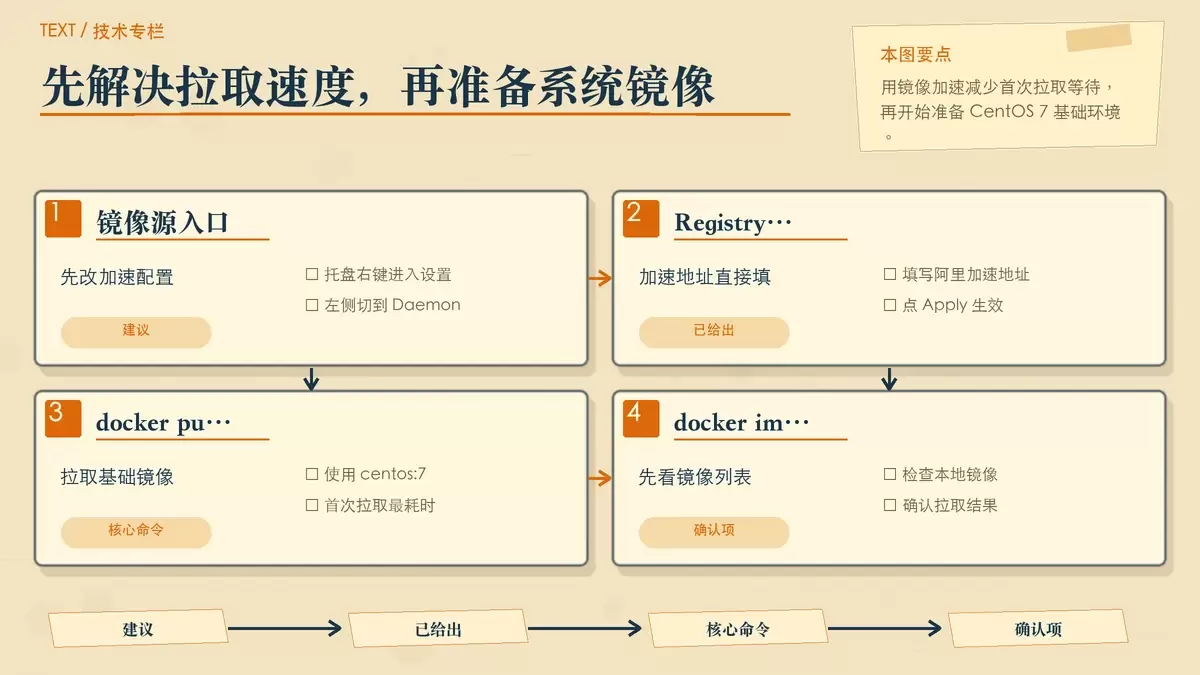
启动 Docker 后,在系统右下角托盘图标里右键选择 Settings,打开配置窗口后,在左侧选择 Daemon,然后在 Registry mirrors 输入框中填入:
https://dqmgwmq3.mirror.aliyuncs.com填好后点击右下角的 Apply 即可生效。
如果你后续还想搜索其他可用镜像,原文中还给出了阿里镜像仓库地址:
这一步的意义很直接:后面无论是首次拉取 centos:7,还是尝试别的基础系统,成功率和速度通常都会更稳定。
拉取 CentOS 7 并创建 Linux 容器
这里选择的基础环境是 CentOS 7。先拉取镜像:
docker pull centos:7拉取完成后,可以先查看本机已有镜像:
docker image list接着创建并运行容器:
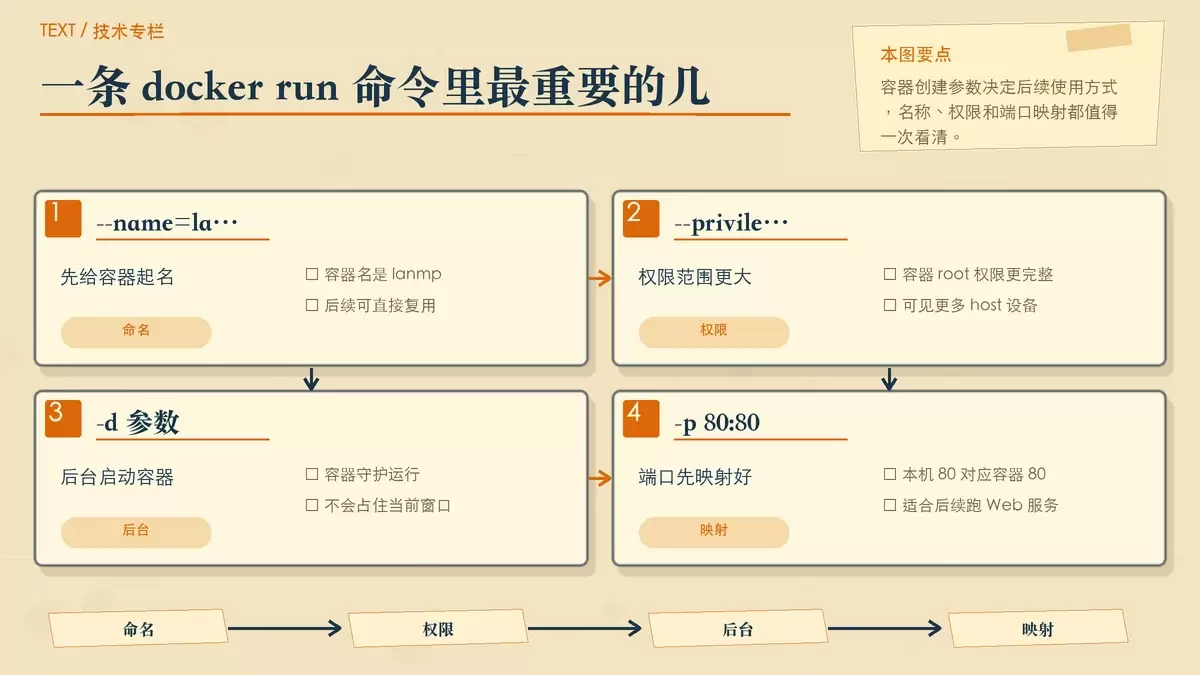
docker run --name=lanmp --privileged -itd -p 80:80 centos:7 /usr/sbin/init这条命令会创建一个名为 lanmp 的容器,并立即在后台启动它。
这条命令里几个关键参数分别做了什么
--name=lanmp 用来给容器起名,后面进入、停止、启动时都可以直接用这个名字,不必记容器 ID。
--privileged 是原文特别强调的参数。大约在 0.6 版时,privileged 被引入 Docker。使用该参数后,container 内的 root 拥有真正的 root 权限;否则,container 内的 root 只是外部的一个普通用户权限。privileged 启动的容器,可以看到很多 host 上的设备,并且可以执行 mount,甚至允许你在 docker 容器中启动 docker 容器。
-d 表示让 Docker 以守护状态在后台运行。
-p 80:80 表示把本机的 80 端口映射到容器的 80 端口,后续如果你要在容器里跑 Web 服务,这个映射就会派上用场。
容器启动后,可以用下面的命令确认它是否正在运行:
docker container ls进入容器后,Windows 就有了一个可用的 CentOS 环境
确认容器已经运行后,执行:
docker exec -it lanmp bash这里的 lanmp 就是刚才创建容器时指定的名称。
如果一切正常,你会进入类似 [root@a6f1c662ae3b /]# 的命令行界面。这时拿到的就是一个可操作的 CentOS 环境,可以直接开始执行常见 Linux 命令。
进入容器后,原文给出了一组很实用的初始化操作:
查看内核版本:
uname -a 更新 yum 源:
yum -y update安装必要的网络工具:
yum -y install net-tools安装 vim:
yum -y install vim*做完这些,容器就不只是“能进”,而是已经具备了基本可用性。对于学习命令、测试脚本、搭一套轻量运行环境来说,这种方式通常比完整虚拟机更干净,也更容易反复重建。
退出、查看、启停和删除容器怎么做
日常使用 Docker 容器,除了进入系统,最常见的就是退出、查看状态以及启停管理。
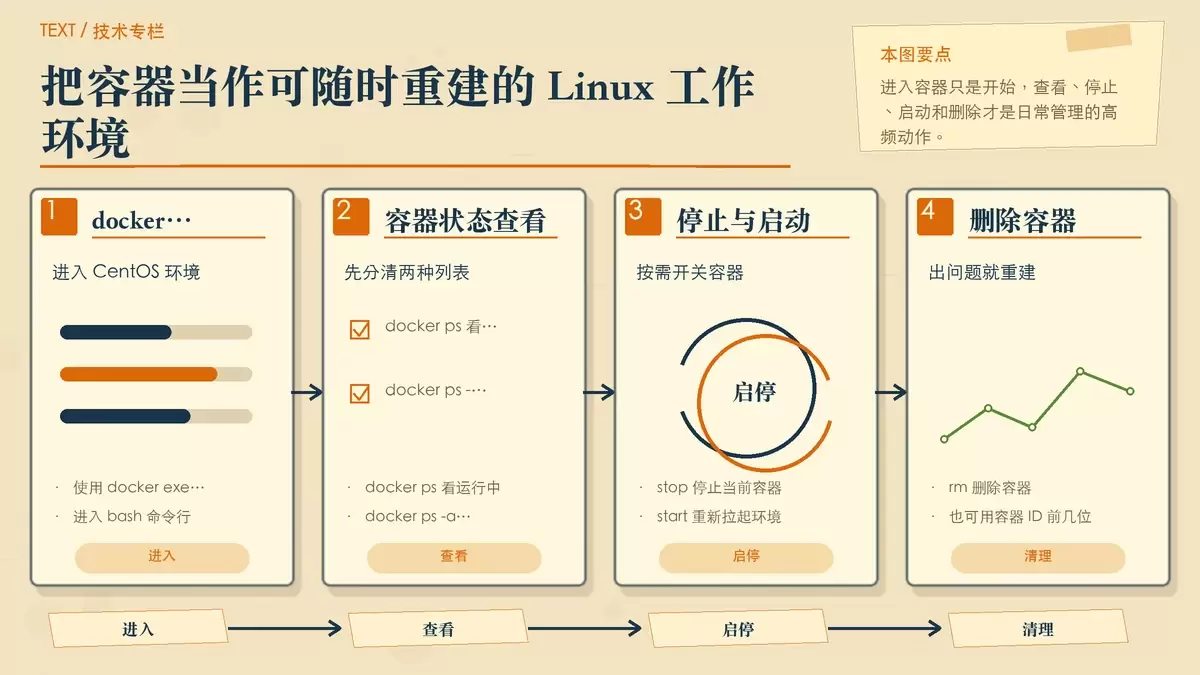
退出 CentOS 容器:
exit查看运行中的容器状态:
docker ps查看所有容器:
docker ps -a停止容器:
docker stop lanmp如果你没有记住容器名称,也可以直接使用 docker ps -a 里看到的 CONTAINER ID。原文提到,只需要前几位即可,例如:
docker stop a934e重新启动容器:
docker start lanmp删除容器:
docker rm a934从使用习惯上看,这也是 Docker 替代虚拟机的一大优势:环境不必长期“养着”,需要时启动,不需要时停止,出问题就删掉重建,成本比传统虚拟机低得多。
什么情况下,Docker 比虚拟机更适合
如果你只是想在 Windows 10 上拥有一个随时可进的 Linux 命令行环境,练习基础命令、安装少量工具、跑简单服务,Docker 这套方案足够轻便,而且启动快、占用也更可控。
当然,它和完整虚拟机并不是完全等价。像独立内核级实验、完整桌面系统体验、复杂系统服务联调这类场景,虚拟机依然有价值。但对大多数“我只想先有个 Linux 环境”的需求来说,用一个 centos:7 容器起步,确实更优雅,也更符合现代开发者的日常工作方式。









