

Python与PyQt5构建简易GUI电子时钟

发布时间:2026-10-13| 6人浏览过
本文介绍使用Python和PyQt5模块开发简易GUI电子时钟的方法。通过QTimer控件实现每秒刷新显示,利用QLCDNumber组件呈现时间,并包含窗口图标、背景色设置及退出确认对话框等完整交互逻辑,适合Python初学者参考学习。
Python与PyQt5构建简易GUI电子时钟
本文分享一个基于Python和PyQt5实现的简易GUI电子时钟示例代码,供读者参考学习。
出于兴趣,尝试使用GUI界面制作一个简易电子时钟,借助PyQt模块可以较为便捷地完成开发,具体实现代码如下。
from PyQt5.QtGui import *
from PyQt5.QtCore import *
from PyQt5.QtWidgets import QWidget,QApplication,QLCDNumber,QVBoxLayout,QMessageBox,QPushButton
import sys
import time

class MyTime(QWidget):
 def __init__(self):
  super().__init__()
  self.initUI()
  self.init_timer()
  #UI界面搭建
 def update_time(self):
  self.lcd.display(time.strftime('%X', time.localtime()))

 def init_timer(self):
  self.timer=QTimer()
  self.timer.setInterval(1000)#设置定时器 1S触发一次
  self.timer.start()#启动定时器
  self.timer.timeout.connect(self.update_time)

 def initUI(self):
  self.resize(400,200)
  self.setWindowTitle("创意时钟")###名称
  self.setWindowIcon(QIcon('xiaomayun.jpg'))#图标

  #初始化 调色板
  self.pl=QPalette()
  self.pl.setColor(QPalette.Background,Qt.darkYellow)
  self.setAutoFillBackground(True)
  self.setPalette(self.pl)#设置顶层布局

  self.lcd=QLCDNumber() #初始化lcd
  self.lcd.setDigitCount(10)#设置数字个数
  self.lcd.setMode(QLCDNumber.Dec)#数字十进制
  self.lcd.setSegmentStyle(QLCDNumber.Flat)#平面模式
  self.lcd.display(time.strftime('%X',time.localtime()))

  ##初始化盒子布局
  self.box_layout=QVBoxLayout()
  self.box_layout.addWidget(self.lcd)#添加LCD组件

  self.box_layout.setAlignment(Qt.AlignCenter)#设置组件在布局中间
  self.setLayout(self.box_layout)#设置窗体布局

  self.btn = QPushButton('Button', self)##创建按钮 测试用
  self.btn.setToolTip('This is a <b>QPushButton</b> widget')
  self.btn.resize(self.btn.sizeHint())
  self.btn.move(50, 50)
  self.btn.clicked.connect(self.on_click)
  self.box_layout.addWidget(self.btn)
  # btn.move(50, 50)

  self.qbtn = QPushButton('Quit', self)
  self.qbtn.clicked.connect(QCoreApplication.instance().quit)
  self.qbtn.resize(self.qbtn.sizeHint())
  self.qbtn.move(300, 150)

  self.show()


 """创建鼠标点击事件"""
 def on_click(self):
  print("PyQt5 button click")


 def closeEvent(self, event):
  reply = QMessageBox.question(self, 'Message',
          "Are you sure to quit?", QMessageBox.Yes |
          QMessageBox.No, QMessageBox.No)
  # 第一个字符串的内容被显示在标题栏上。第二个字符串是对话框上显示的文本。第三个参数指定了显示在对话框上的按钮集合。最后一个参数是默认选中的按钮。
  if reply == QMessageBox.Yes:
   event.accept()
  else:
   event.ignore()


if __name__ == '__main__':
 app=QApplication(sys.argv)
 mt=MyTime()
 app.exec_()
以下是完整的代码演示:
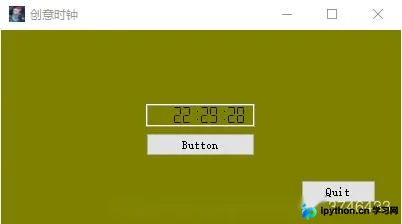
以上就是本文的全部内容,希望对各位的学习有所帮助,同时也欢迎大家继续支持本站。
免责声明:本文内容仅供参考,不代表本站观点。转载或引用请注明出处。









