

Django MEDIA 配置与图片上传完整指南

发布时间:2026-10-13| 4人浏览过
本文详解 Django 项目中 MEDIA 的配置方法,涵盖 settings.py 中 MEDIA_ROOT 与 MEDIA_URL 的设置、urls.py 中 serve 视图的路由配置,以及 models.py 中 ImageField 的使用。通过 Admin 后台上传图片,文件将存储于项目根目录的媒体库文件夹,数据库仅保存路径。
Django MEDIA 配置概述
若需在数据库层面存储图片、视频等多媒体数据,必须正确配置 MEDIA 相关参数。
以下示例以上传一张图片为例,演示 MEDIA 的具体配置流程及实际用法。
第一步:修改 settings.py 文件。
settings.py 配置
# media配置
MEDIA_URL = 'media/' # 用于指定url路径
MEDIA_ROOT = os.path.join(BASE_DIR, "媒体库") # 用于指定上传文件的存储路径
第二步:配置 urls.py 文件。
urls.py 路由配置
from django.conf.urls import url
from django.contrib import admin
from django.views.static import serve # !
from blog097.settings import MEDIA_ROOT # !

urlpatterns = [
  url(r'^admin/', admin.site.urls),
  # media路径配置
  url(r'media/(?P<path>.*)/$', serve, {'document_root': MEDIA_ROOT}),
]
第三步:定义 models.py 模型。
models.py 模型定义
from django.db import models

# 用于测试MEDIA的表
class Test(models.Model):
  # 该字段将存储上传的图片路径
  image = models.ImageField(upload_to="图片/%Y-%m")
Admin 后台上传与访问
第四步:启动 Django 服务并访问 Admin 后台,执行图片上传操作。
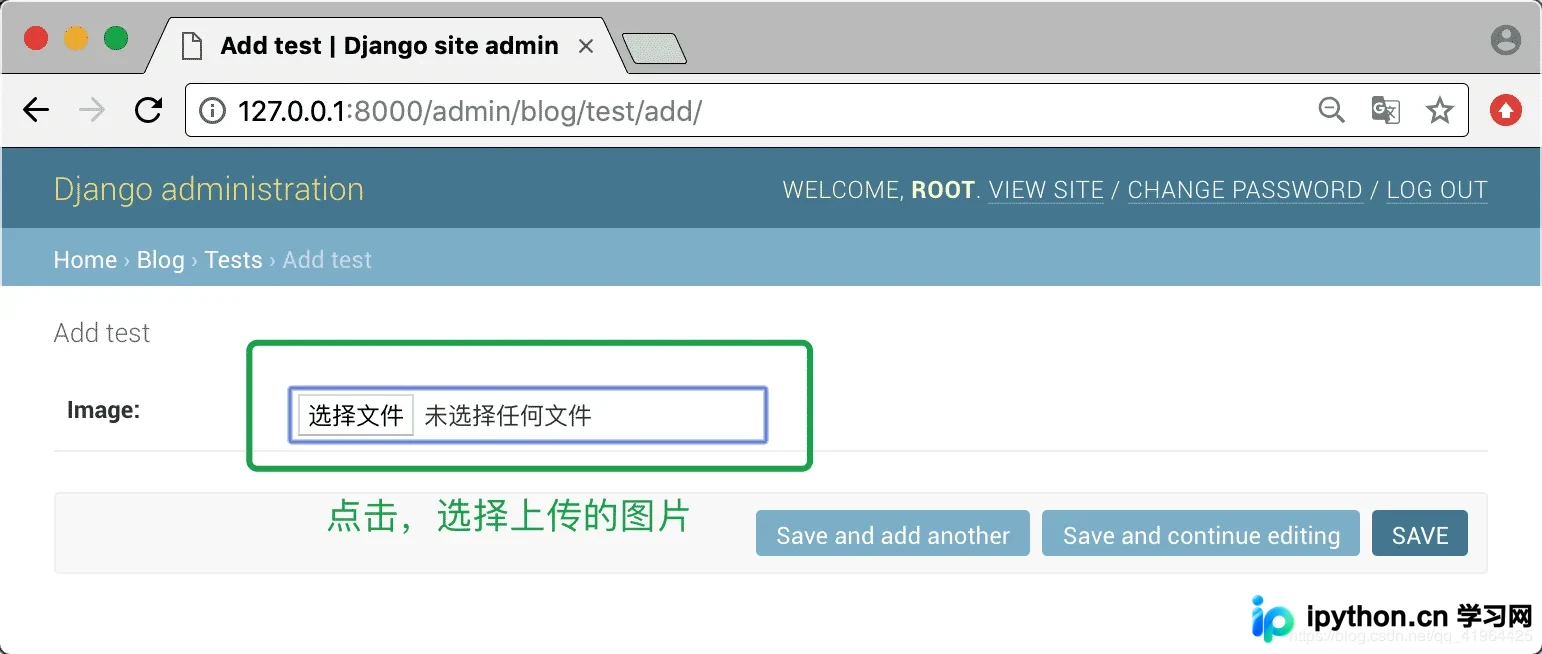
第五步:检查并访问已上传的图片资源。
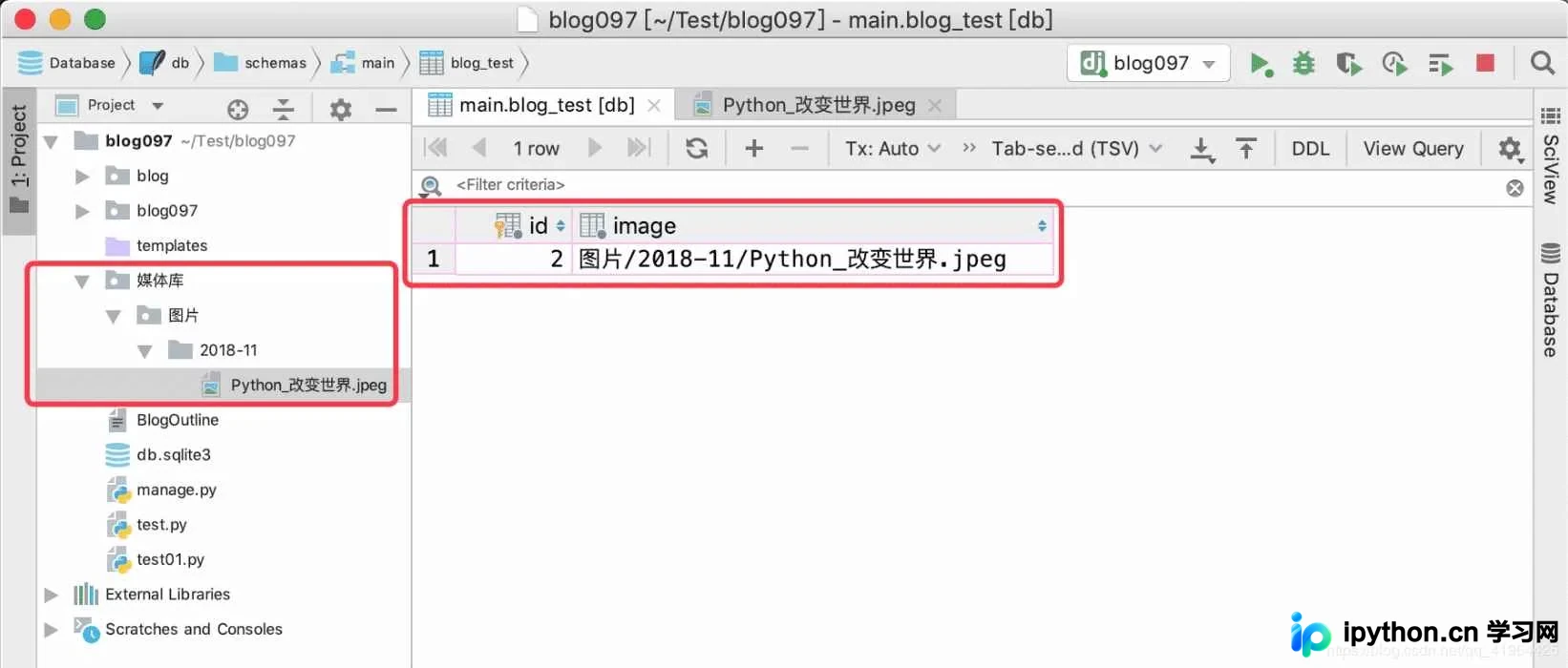
操作完成后,项目根目录下会自动生成名为“媒体库”的文件夹,同时数据库中仅存储图片的相对路径。
基于上述配置,即可获取或访问上传的图片及视频文件:
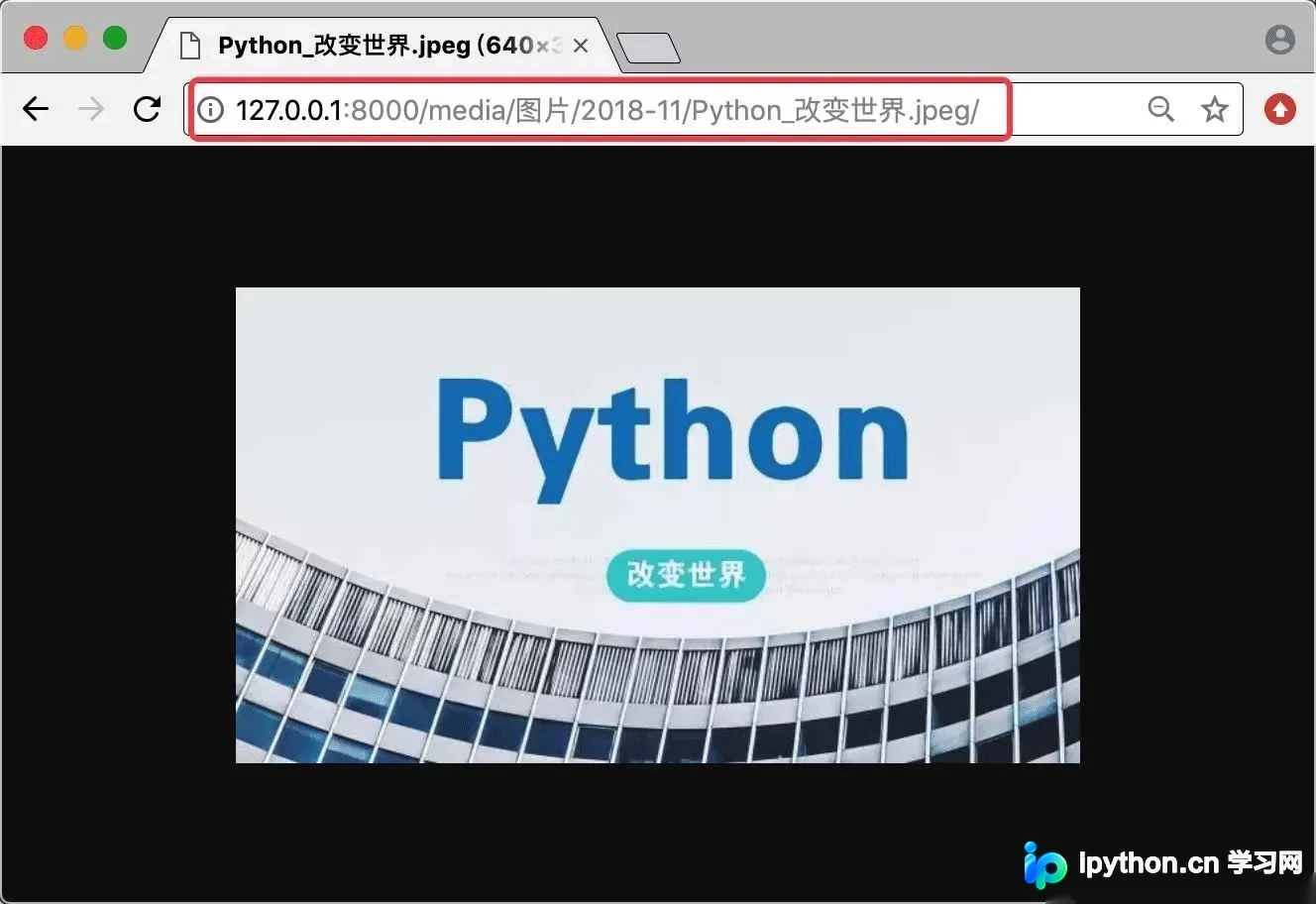
以上内容为本文的全部介绍,希望能为您的学习提供协助,欢迎继续支持本站。
免责声明:本文内容仅供参考,不代表本站观点。转载或引用请注明出处。









