


在 Linux 上准备 Java 开发环境,最容易出问题的往往不是下载软件本身,而是目录摆放、环境变量写法和最后的版本校验。下面按“JDK 安装、Maven 安装、统一验证”的顺序梳理一遍,命令可直接照着执行,也能帮助你快速判断当前环境是否已经配置正确。
先明确要装哪一种 OpenJDK
OpenJDK 是 Java 开源实现的官方版本,围绕它也发展出了多个常见发行版,包括 AdoptOpenJDK、Amazon Corretto、Azul Zulu、BellSoft Liberica、Red Hat OpenJDK 等。
其中,过去常见的 AdoptOpenJDK 已并入 Eclipse Adoptium 项目,现通常以 Temurin 发行版的形式提供下载。本文就以这一套来源为例,在 Linux 环境中安装 JDK 21,并继续完成 Maven 配置。
安装 OpenJDK 21
如果你准备直接在服务器或本机上完成安装,可以先从 Eclipse Adoptium 下载页确认版本信息:https://adoptium.net/zh-CN/temurin/releases/。例如 Linux x64 平台可对应到 jdk-21.0.1+9_linux-x64_bin.tar.gz 这类文件。
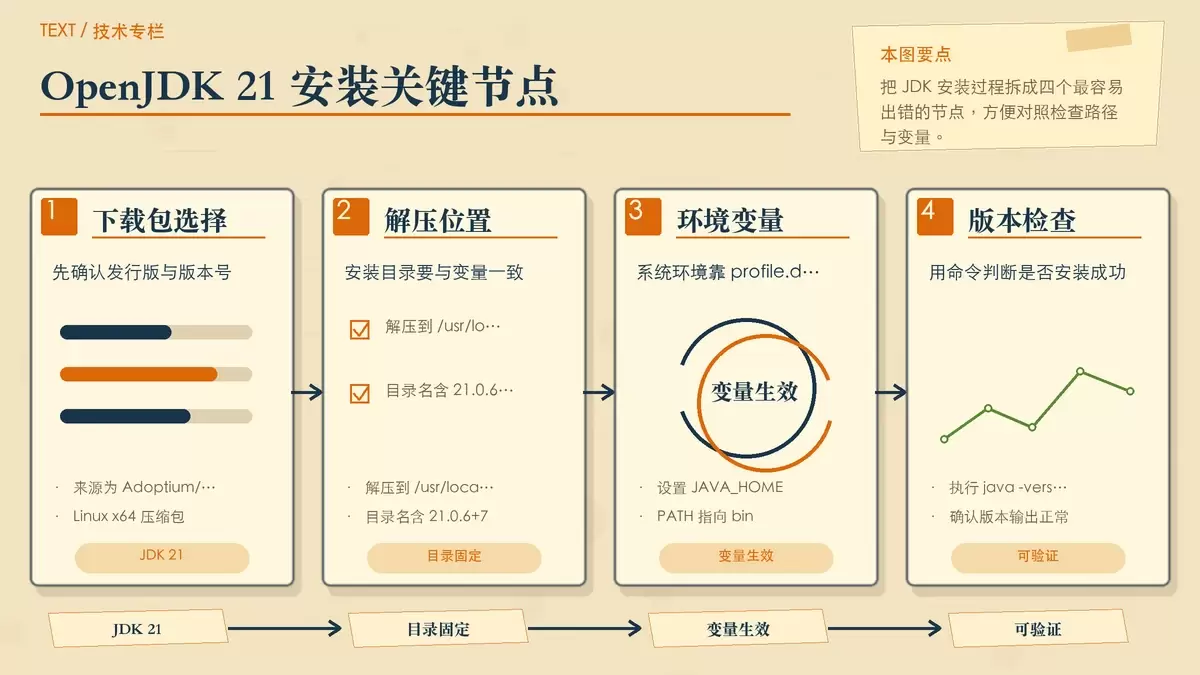
这里使用镜像站直接下载,命令如下:
wget https://mirrors.tuna.tsinghua.edu.cn/Adoptium/21/jdk/x64/linux/OpenJDK21U-jdk_x64_linux_hotspot_21.0.6_7.tar.gz下载完成后,将压缩包解压到 /usr/local/:
tar -zxvf OpenJDK21U-jdk_x64_linux_hotspot_21.0.6_7.tar.gz -C /usr/local/接下来配置环境变量。为了让系统范围内都能使用,直接创建并编辑 /etc/profile.d/java.sh,写入以下内容:
export JAVA_HOME=/usr/local/jdk-21.0.6+7
export CLASSPATH=$JAVA_HOME/lib:$CLASSPATH
export PATH=$JAVA_HOME/bin:$PATH
配置保存后,执行下面的命令让当前会话立即生效:
source /etc/profile.d/java.sh最后用版本命令确认 JDK 是否已经可用:
java -version如果能正常输出 Java 版本信息,说明 OpenJDK 这一部分已经安装完成。
继续安装 Maven 3.9.9
Maven 是 Java 项目里最常用的构建与依赖管理工具,很多项目的编译、测试、打包都会直接依赖它。JDK 准备好后,通常下一步就是把 Maven 一并装好。
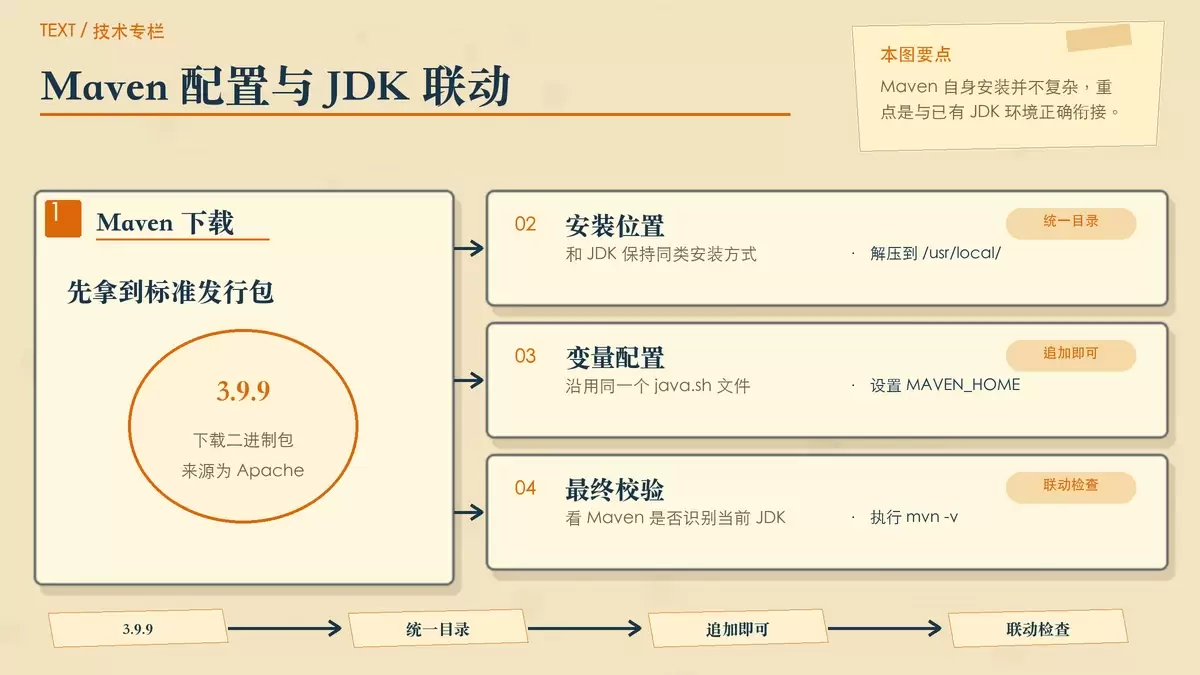
先下载 Maven 二进制包:
wget https://dlcdn.apache.org/maven/maven-3/3.9.9/binaries/apache-maven-3.9.9-bin.tar.gz然后解压到 /usr/local/ 目录:
tar -zxvf apache-maven-3.9.9-bin.tar.gz -C /usr/local/环境变量仍然追加到同一个 /etc/profile.d/java.sh 文件末尾即可:
export MAVEN_HOME=/usr/local/apache-maven-3.9.9
export PATH=${MAVEN_HOME}/bin:$PATH
追加完成后,再次执行:
source /etc/profile.d/java.sh接着检查 Maven 是否生效:
mvn -v如果命令能够正常返回 Maven 版本,同时显示所使用的 Java 版本与运行环境,说明 Maven 与 JDK 的关联也已经配置到位。
如何判断环境已经配置完成
这套流程里,真正关键的检查点其实只有两个:一是 java -version 能否输出正确的 JDK 21 信息;二是 mvn -v 能否正常执行,并识别到当前 Java 环境。
如果前者失败,通常优先检查 JAVA_HOME 是否和解压目录一致,例如这里使用的是 /usr/local/jdk-21.0.6+7。如果后者失败,则重点查看 MAVEN_HOME 和 PATH 是否已经追加成功,以及是否重新执行过 source /etc/profile.d/java.sh。
按本文中的路径和命令完成后,一套基础的 Linux Java 开发环境就已经具备,后续可以直接继续配置 Maven 仓库、项目依赖或构建脚本。









