

Python Selenium 点击指定坐标的实现与坐标复位技巧

发布时间:2026-10-13| 5人浏览过
本文介绍如何使用 Python Selenium 的 ActionChains 库通过坐标点击网页元素。重点解析 move_by_offset 导致的坐标累积问题,并提供封装函数恢复鼠标位置的解决方案,适用于元素定位困难但位置固定的场景。
通过坐标点击网页元素的场景
在某些网页场景中,目标元素可能难以通过常规方式获取,但其页面位置相对固定。此时,直接通过指定坐标执行点击操作是一种可行的替代方案。
指定坐标点击代码实现
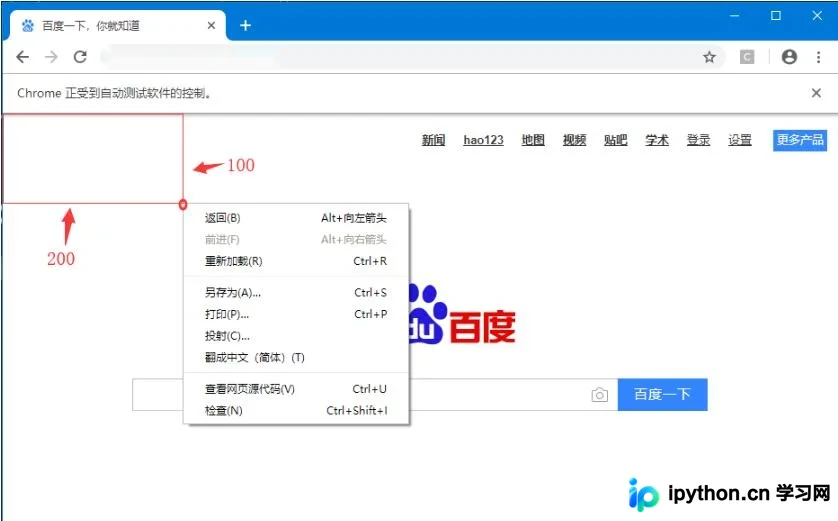
若需对页面上坐标为 (x:200, y:100) 的位置进行操作,可参考以下代码示例:
from selenium import webdriver
from selenium.webdriver.common.action_chains import ActionChains

dr = webdriver.Chrome()
dr.get('http://www.baidu.com')
ActionChains(dr).move_by_offset(200, 100).click().perform() # 鼠标左键点击, 200为x坐标, 100为y坐标
ActionChains(dr).move_by_offset(200, 100).context_click().perform() # 鼠标右键点击
运行效果(右键):
坐标累积问题及复位解决方案
需要注意的是,Selenium 中的鼠标移动操作是基于上一次坐标进行的相对移动,即坐标值是累积的。例如,上述代码在实际运行时,若先执行左键点击再执行右键点击,最终鼠标坐标将变为 (400, 200),而非预期的独立坐标点。
为抵消这种坐标累积效应,可以在点击操作后将鼠标坐标复位至初始位置。具体实现代码如下:
from selenium import webdriver
from selenium.webdriver.common.action_chains import ActionChains

def click_locxy(dr, x, y, left_click=True):
  '''
  dr:浏览器
  x:页面x坐标
  y:页面y坐标
  left_click:True为鼠标左键点击,否则为右键点击
  '''
  if left_click:
    ActionChains(dr).move_by_offset(x, y).click().perform()
  else:
    ActionChains(dr).move_by_offset(x, y).context_click().perform()
  ActionChains(dr).move_by_offset(-x, -y).perform() # 将鼠标位置恢复到移动前

if __name__ == "__main__":
  dr = webdriver.Chrome()
  dr.get('http://www.baidu.com')
  click_locxy(dr, 100, 0) # 左键点击
  click_locxy(dr, 100, 100, left_click=False) # 右键点击
以上关于 Python Selenium 点击网页指定坐标的实现方法及坐标复位技巧即为全部内容,希望能为读者提供参考,并欢迎大家继续支持本站获取更多技术资讯。
免责声明:本文内容仅供参考,不代表本站观点。转载或引用请注明出处。









