

Python Matplotlib 常用图表绘制实战:折线图、柱状图、散点图与盒图

发布时间:2026-10-13| 6人浏览过
本文详解 Python 中 Matplotlib 库的常用图表绘制方法。通过实际代码示例,演示如何配置环境以支持中文显示,并依次实现折线图、纵向与横向柱状图、散点图、直方图及盒图。内容涵盖数据读取、坐标轴设置、图例添加及多子图布局,帮助开发者快速掌握基础可视化技能。
Matplotlib 绘图环境配置与基础导入
本文提供 Python Matplotlib 绘制各类常用图表的具体代码示例,供读者参考学习。
相关代码托管于 GitHub 仓库。
首先导入必要的类库与模块。
import numpy as np
import pandas as pd
import matplotlib.pyplot as plt
%matplotlib inline
plt.rcParams['font.sans-serif']=['SimHei'] #用来正常显示中文标签
plt.rcParams['axes.unicode_minus']=False #用来正常显示负号
#有中文出现的情况,需要u'内容'
#需要安装simhei.ttf字体,装完之后要重启这个notebook文件才行
#参考https://www.zhihu.com/question/25404709/answer/170849168
#指定图形的字体
font = {'color' : 'darkred',
 'weight' : 'normal',
 'size' : 16
 }
折线图绘制实战
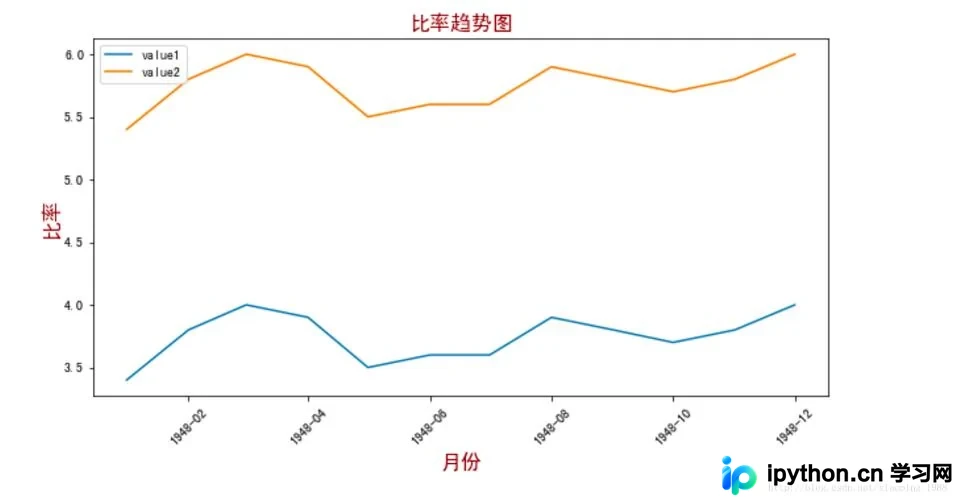
接着演示如何绘制折线图。
ur = pd.read_csv('unrate.csv')
print(ur.dtypes)
## 转成时间格式
ur['DATE'] = pd.to_datetime(ur['DATE'])
print(ur.dtypes)
## 读取头部12个月数据
ur12 = ur.loc[0:11]
## x轴:DATE,y轴:VALUE
plt.figure(figsize=(10,5))
plt.plot(ur12['DATE'],ur12['VALUE'],label='value1') # 折线1
plt.plot(ur12['DATE'],ur12['VALUE2'],label='value2') # 折线2
plt.xticks(rotation=45) # 控制x轴数据旋转角度
plt.xlabel(u'月份',fontdict=font)
plt.ylabel(u'比率',fontdict=font)
plt.title(u'比率趋势图',fontdict=font)
plt.legend(loc=2) # 图例,loc是位置
plt.show()
柱状图:纵向与横向实现
随后展示柱状图的绘制方法,包括纵向和横向两种形式。
ur = pd.read_csv('unrate.csv',index_col='DATE') # DATE列为索引
print(ur.head())
print(ur.dtypes)
## 读取头部12个月数据,并转置,是月份为列名
ur12 = ur.loc['1948/1/1':'1948/12/1'].T
print(ur12.columns.tolist())
print(ur12.head())
cols = ur12.columns.tolist()
bar_left = np.arange(len(cols)) ## 控制柱子的位置
bar_width = 0.4 # 柱子宽度
opacity = 0.4
bar_height_value = ur12.loc['VALUE',cols].values
bar_height_value2 = ur12.loc['VALUE2',cols].values
print(bar_height_value)
print(bar_height_value2)

fig = plt.figure(figsize=(10,10))

as1 = fig.add_subplot(2,1,1) # 添加子图,位置在2行1列的第一个,纵向的
as1.bar(bar_left-bar_width/2,bar_height_value,bar_width,alpha=opacity,label='value1') # 柱状1
as1.bar(bar_left+bar_width/2,bar_height_value2,bar_width,alpha=opacity,label='value2') # 柱状2
as1.set_xticks(bar_left) # 控制x轴数据旋转角度
as1.set_xticklabels(cols,rotation=45) # 控制x轴数据旋转角度
as1.set_xlabel(u'月份',fontdict=font)
as1.set_ylabel(u'比率',fontdict=font)
as1.set_title(u'比率趋势图',fontdict=font)
as1.legend(loc=2) # 图例,loc是位置

as2 = fig.add_subplot(2,1,2) # 添加子图,位置在2行1列的第二个,横向的
as2.barh(bar_left-bar_width/2,bar_height_value,bar_width,alpha=opacity,label='value1') # 柱状1
as2.barh(bar_left+bar_width/2,bar_height_value2,bar_width,alpha=opacity,label='value2') # 柱状2
as2.set_yticks(bar_left) # 控制x轴数据旋转角度
as2.set_yticklabels(cols) # 控制x轴数据旋转角度
as2.set_ylabel(u'月份',fontdict=font)
as2.set_xlabel(u'比率',fontdict=font)
as2.set_title(u'比率趋势图',fontdict=font)
as2.legend(loc=1) # 图例,loc是位置
plt.show()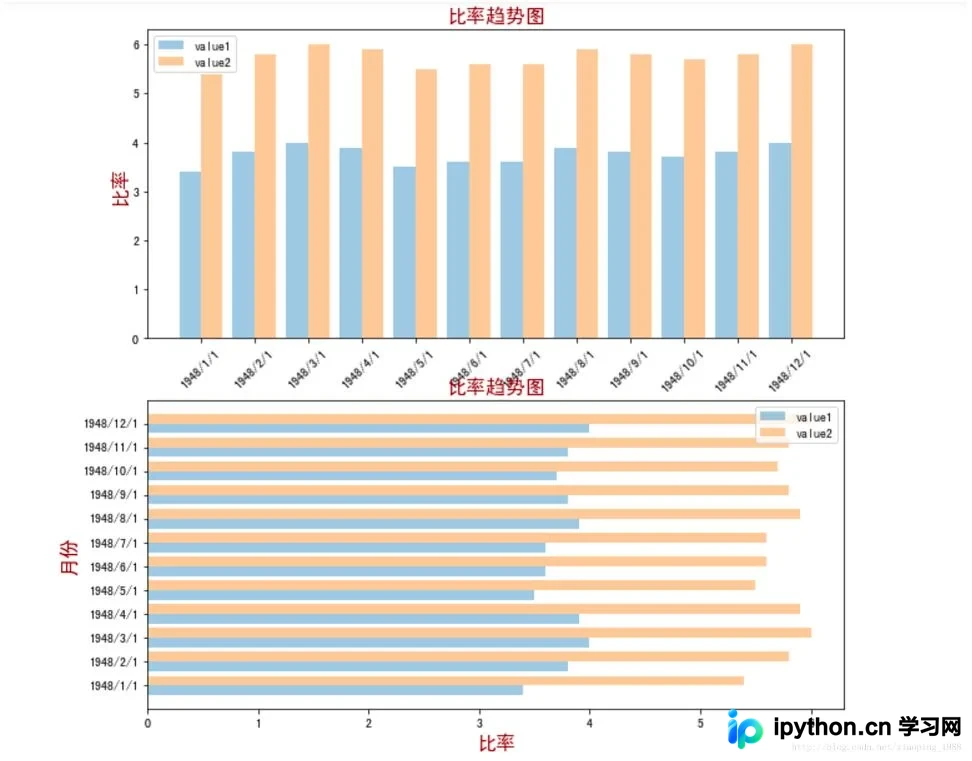
散点图与直方图绘制
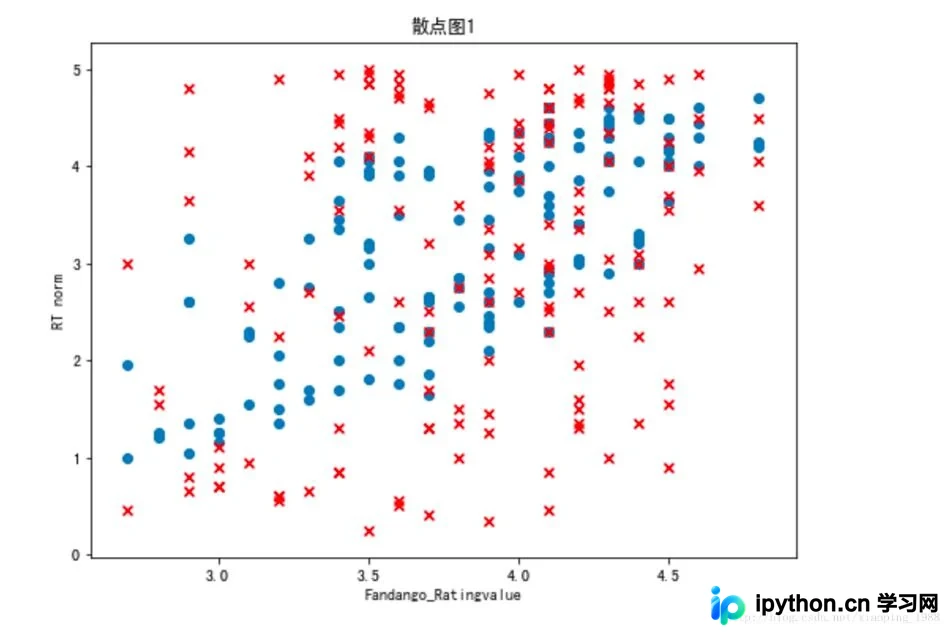
接下来介绍散点图的绘制技巧。
## 散点图
fs = pd.read_csv('fandango_scores.csv')
print(fs.columns.tolist())
print(fs.head(1))
plt.figure(figsize=(8,6))
# x轴:Fandango_Ratingvalue,y轴:RT norm
plt.scatter(fs['Fandango_Ratingvalue'],fs['RT_user_norm']) # 散点1
plt.scatter(fs['Fandango_Ratingvalue'],fs['RT_norm'],marker='x',c='r') # 散点2
plt.xlabel('Fandango_Ratingvalue')
plt.ylabel('RT norm')
plt.title(u'散点图1')
plt.show()
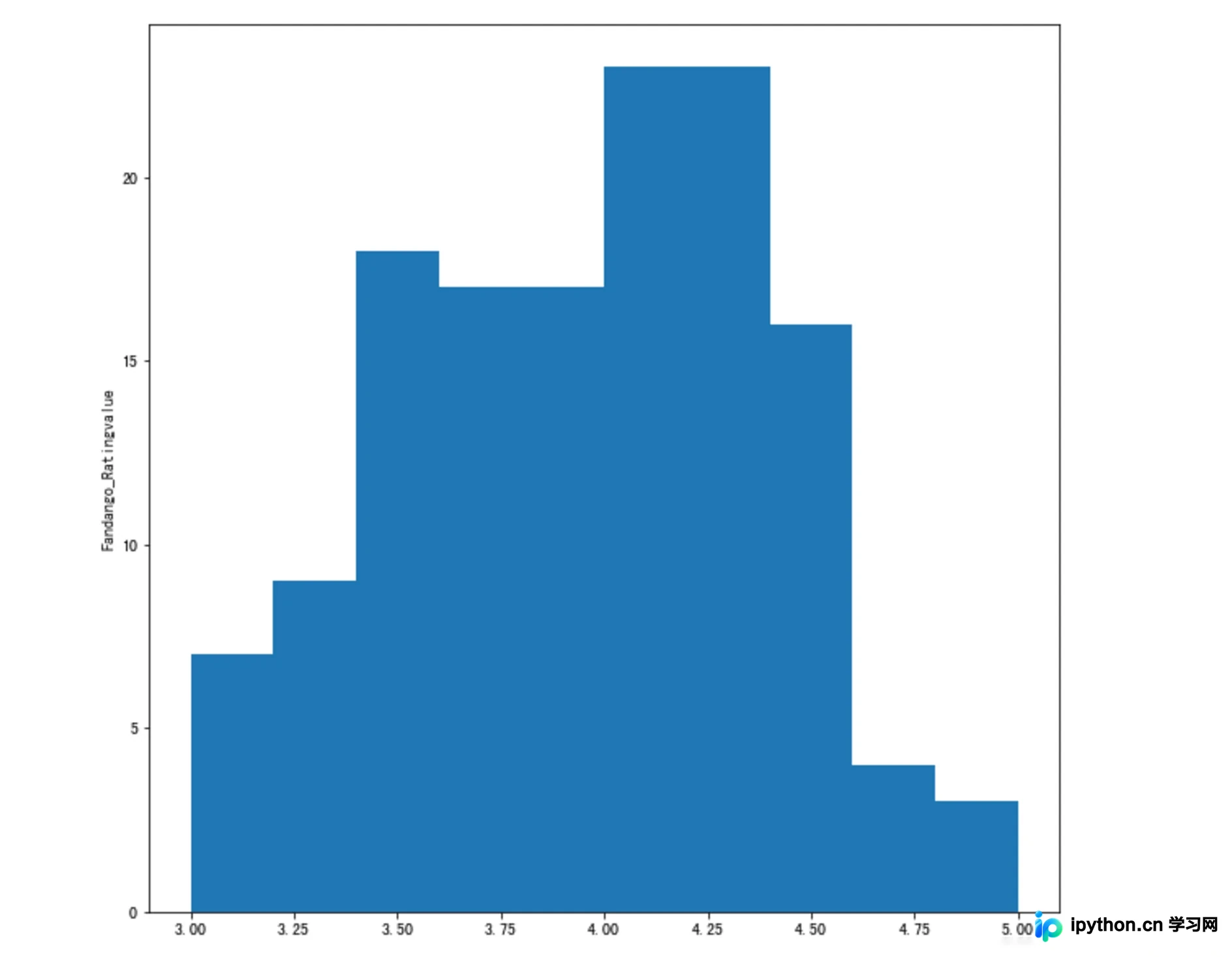
然后讲解直方图的生成方式。
fs = pd.read_csv('fandango_scores.csv')
plt.figure(figsize=(10,10))
plt.hist(fs['Fandango_Ratingvalue'],range=(3,5),bins=10)
plt.ylabel('Fandango_Ratingvalue')
plt.show()
盒图(箱线图)统计可视化
最后演示盒图(箱线图)的绘制,展示最大值、最小值、中位数以及 75% 和 25% 分位数的统计信息。
fs = pd.read_csv('fandango_scores.csv')
plt.figure(figsize=(10,8))
cols = ['Fandango_Ratingvalue','RT_norm','RT_user_norm']
plt.boxplot(fs[cols].values)
plt.xticks(np.arange(len(cols))+1,cols,rotation=90)
plt.show()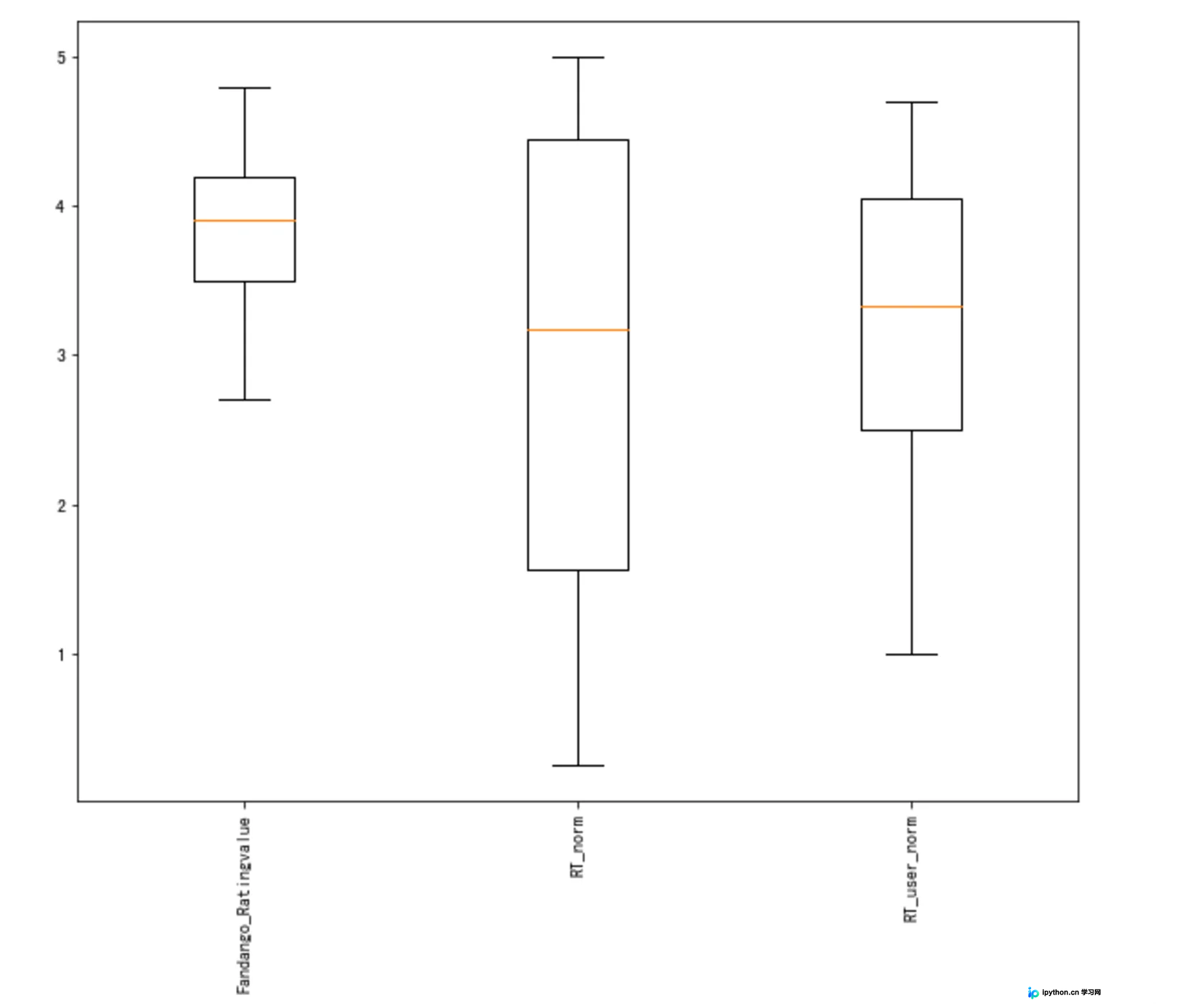
以上内容为本文的全部代码示例,希望对读者的学习有所助益,欢迎继续支持本站获取更多技术资源。
免责声明:本文内容仅供参考,不代表本站观点。转载或引用请注明出处。









