

Python数据报表之Excel操作模块用法分析

发布时间:2026-10-13| 5人浏览过
本文详细介绍Python中用于生成Excel文件的XlsxWriter模块。内容涵盖该模块的核心功能,如兼容Excel版本、单元格格式、图表支持等,以及具体的安装步骤和代码实战。通过实例演示如何插入文字、数字、图片及设置单元格格式,帮助开发者快速掌握利用Python生成复杂Excel报表的方法。
Python Excel操作模块XlsxWriter概述
本文详细介绍Python中用于生成Excel文件的XlsxWriter模块用法,旨在为读者提供实用的参考与指导。
一 点睛
Excel作为当前主流的电子表格软件,凭借其强大的计算函数和图表功能,在系统运营中扮演着重要角色,广泛应用于业务质量、资源利用率及安全扫描等数据报表的制作。此外,它也是应用系统中常见的文件导出格式,便于用户进行后续的数据加工与分析。借助Python的XlsxWriter模块(https://xlsxwriter.readthedocs.org),开发者可以便捷地处理包含多个工作表的Excel文件,实现文字、数字、公式及图表的自动化操作。
XlsxWriter核心功能解析
二 XlsxWriter模块具有以下功能
- 100%兼容的Excel XLSX文件,支持Excel 2003、Excel 2007等版本
- 支持所有Excel单元格数据格式
- 单元格合并、批注、自动筛选、丰富多格式字符串等
- 支持工作表PNG、JPEG图像,自定义图表
- 内存优化模式支持写入大文件
模块安装与实战应用
三 安装方法
(venv) E:\Python\python_auto_maintain>pip install XlsxWriter
四 实战
1 说明
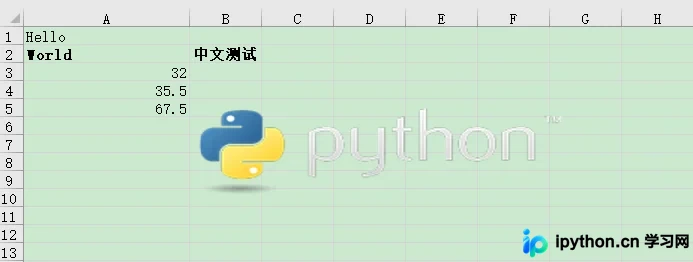
本部分旨在演示如何通过代码实现多种元素插入,包括中英文字符、数字(含求和计算)、图片以及单元格格式设置。
2 代码
#coding: utf-8
import xlsxwriter
#创建一个Excel文件
workbook = xlsxwriter.Workbook('demo1.xlsx')
#创建一个工作表对象
worksheet = workbook.add_worksheet()
#设定第一列(A)宽度为20像素
worksheet.set_column('A:A', 20)
#定义一个加粗的格式对象
#bold = workbook.add_format({'bold': True})
bold = workbook.add_format()
bold.set_bold()
# WA1单元格写入'Hello'
worksheet.write('A1', 'Hello')
# A2单元格写入'World'并引用加粗格式对 象bold
worksheet.write('A2', 'World', bold)
# B2单元格写入中文并引用加粗格式对象
worksheet.write('B2', u'中文测试', bold)
# 用行列表示法写入数字'32'与'35.5'
worksheet.write(2, 0, 32)
# 行列表示法的单元格下标以0作为起始值,'3,0'等价 于'A3'
worksheet.write(3, 0, 35.5)
# 求A3:A4的和,并将结果写入'4,0', 即'A5'
worksheet.write(4, 0, '=SUM(A3:A4)')
# 在B5单元格插入图片
worksheet.insert_image('B5', 'img/python-logo.png')
#关闭Excel文件
workbook.close()
3 效果
更多关于Python相关内容感兴趣的读者可查看本站专题:《Python操作Excel表格技巧总结》、《Python文件与目录操作技巧汇总》、《Python文本文件操作技巧汇总》、《Python数据结构与算法教程》、《Python函数使用技巧总结》、《Python字符串操作技巧汇总》及《Python入门与进阶经典教程》
希望本文所述对大家Python程序设计有所帮助。
免责声明:本文内容仅供参考,不代表本站观点。转载或引用请注明出处。









