


不少人在 PyCharm 里配置好 Anaconda 后,会顺手以为编辑器也会跟着“自动处理”保存这件事,但事实并不是这样。PyCharm 的自动保存由编辑器设置单独控制,和解释器是否来自 conda 环境没有直接关系。下面就按“设置在哪、该怎么开、为什么看起来没生效”的顺序梳理一遍,方便你快速判断问题到底出在配置、使用方式,还是外部环境上。
Anaconda 环境和自动保存,其实是两套机制
即使已经配置了 Anaconda 环境,也不会因此自动开启保存。 这是最容易被混淆的一点。PyCharm 里的解释器负责运行代码、解析依赖和切换环境;而是否把你当前编辑的内容写入磁盘,属于编辑器自身的 Autosave 逻辑。
换句话说,conda 环境配置正确,只能说明“代码用哪个 Python 跑”已经定好了,并不代表“文件什么时候保存”也会自动处理。自动保存是否生效,仍然要看 PyCharm 里的相关选项有没有开启,以及是否被其他设置影响。
PyCharm 的 Autosave 在哪,默认行为是什么
PyCharm 确实有自动保存能力,但它并不是传统意义上的“每隔几秒强制存一次”。它更像是在某些操作发生前,自动把编辑内容写入磁盘。常见触发场景包括运行代码、切换窗口、应用失去焦点等。
也正因为这种机制,很多人会误以为自动保存“失效”了,实际常见原因通常是下面几类:
- 没有勾选
Save files on frame deactivation,切出 PyCharm 窗口时不会立即保存 - 没有勾选
Save files automatically if application is idle for N sec,或者把 N 设得太大,比如300秒 - 在
Exclude from auto-save中把当前项目或某些文件类型排除了
所以,看到文件没有立刻落盘,不一定是 PyCharm 没有 Autosave,而是触发条件没有满足,或者保存范围被限制了。
怎么确认并启用自动保存
设置入口并不复杂,先根据系统进入首选项页面:
- Windows/Linux:
File → Settings - macOS:
PyCharm → Preferences
然后进入下面这个位置:
Appearance & Behavior → System Settings → Synchronization这里有几项需要重点检查。
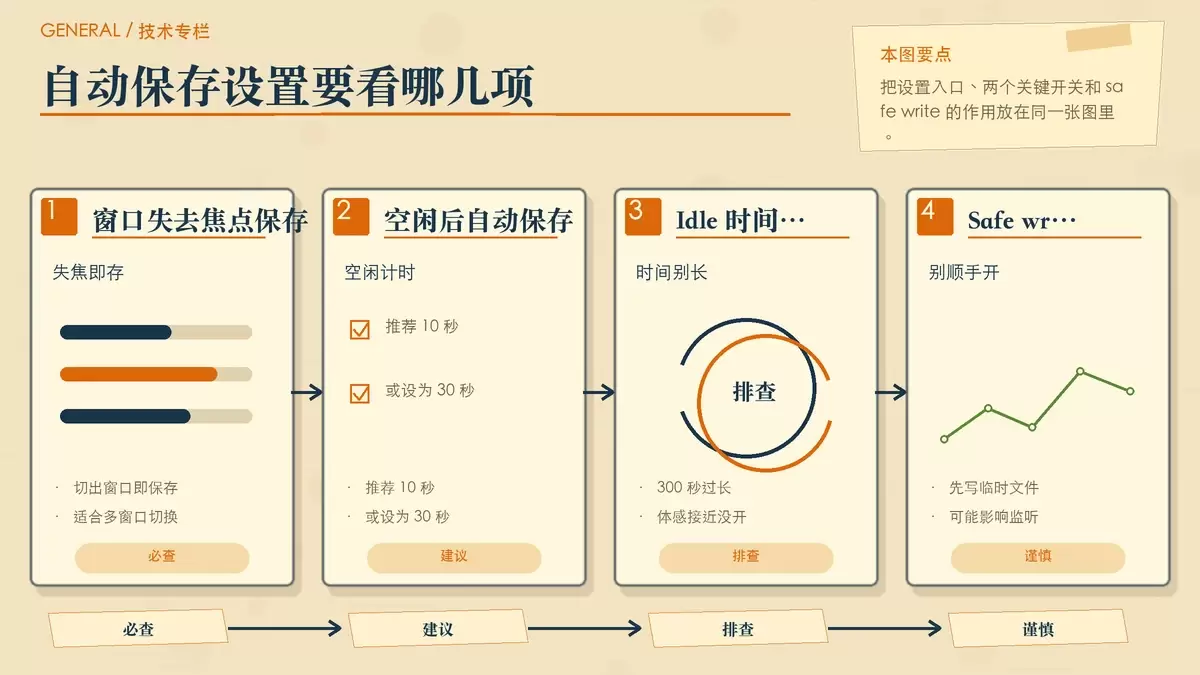
1. 切出窗口时自动保存
勾选 Save files on frame deactivation。启用后,只要你点到桌面、浏览器或其他软件,当前文件就会立即保存。这一项对“边查资料边写代码”的场景尤其有用,因为它几乎不需要额外动作。
2. 空闲一段时间后自动保存
勾选 Save files automatically if application is idle for N sec,并把时间控制在合理范围。通常建议设为 10 或 30 秒。数值太长虽然 technically 也算开启,但体感上和没开差不多,尤其是在频繁修改、马上运行脚本的场景里。
3. 谨慎看待 safe write
Use "safe write" 这项并不等于“更适合自动保存”。它的机制是先写临时文件,再替换原文件,适合明确需要原子写入的场景;但如果你有脚本监听文件变化,或者依赖某些外部工具实时读取文件,它反而可能造成干扰。
因此,除非你明确知道自己需要这类写入方式,否则不建议为了“自动保存更稳”而顺手勾选它。
设置了还是没反应?先排查这几个常见陷阱
即使相关选项已经开启,实际使用时仍可能出现“明明改了设置,却像没保存一样”的情况。下面几类误判最常见。
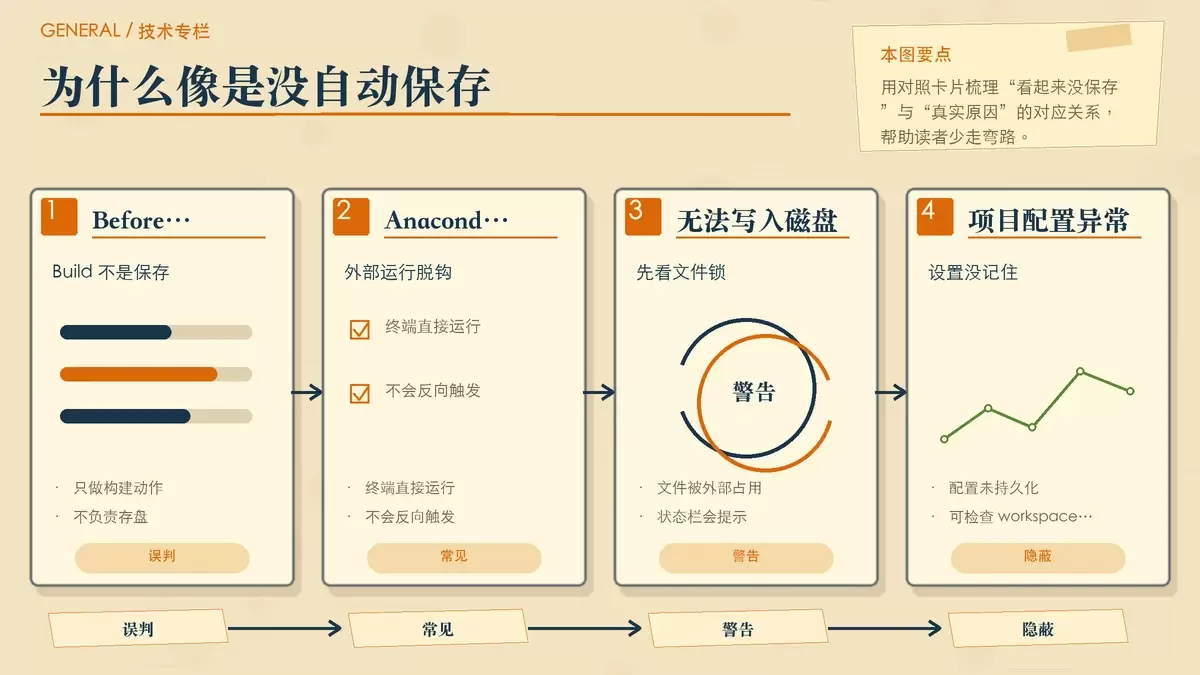
Build project 不等于保存文件
如果你在 Run Configuration 里配置了 Before launch → Build project,需要注意:这个动作主要是构建或编译,并不会替你保存尚未提交到磁盘的编辑内容。它负责的是“运行前处理项目”,不是“帮你把当前文件存盘”。
所以,指望它顺带解决未保存问题,通常会落空。
在外部终端运行脚本,PyCharm 不会替你同步
如果你在 Anaconda Prompt 或其他终端里直接执行:
python script.py那么 PyCharm 并不知道你此刻准备运行哪个文件,也不会因为你在外部终端敲了命令,就主动把编辑区里的修改同步到磁盘。这一点在“编辑器里刚改完,终端里立即执行”的场景里尤其容易踩坑。
简单说,外部终端运行和 PyCharm 内部的 Autosave 不是同一条链路,前者不会反向触发后者。
文件被其他程序占用时,可能根本写不进去
如果同一个文件同时被 VS Code、记事本或其他外部程序打开并锁定,PyCharm 可能无法正常写入。这种情况下,界面状态栏通常会出现黄色警告图标。用户表面上看到的是“怎么没自动保存”,实际问题却是写入权限或文件锁。
配置没有正常持久化
还有一种情况比较隐蔽:项目根目录下的 .idea/workspace.xml 被 Git 忽略、误删,或者没有正常保留,可能会导致部分 UI 状态没有按预期持久化,其中也可能包括 autosave 相关配置表现异常的问题。
这不一定是最常见原因,但如果你每次重开项目后都感觉设置“像是没记住”,就值得往这个方向检查一下。
更稳妥的使用方式:把自动保存当辅助,而不是兜底
在实际使用中,比较稳妥的组合是:
- 开启
Save files on frame deactivation - 开启
Save files automatically if application is idle for N sec - 把 idle 时间设为
10或30秒
这样做可以覆盖大多数日常编辑场景,尤其是在切窗口、短暂停顿、准备运行代码时,基本都能及时把文件写入磁盘。
不过仍然要明确一点:PyCharm 的 autosave 更适合作为辅助机制,而不是绝对保险。涉及重要改动、频繁调试,或者你正准备在外部终端执行脚本时,Ctrl + S 依然是最直接、最可靠的动作。









