


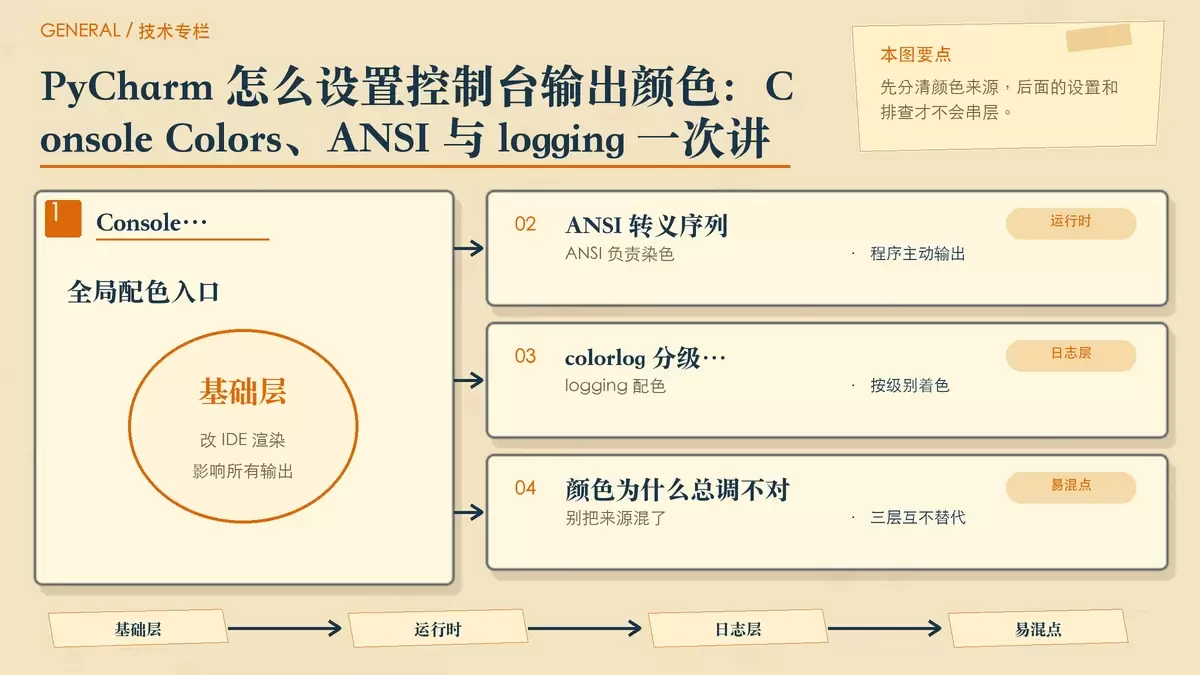
在 PyCharm 里调控制台颜色,最容易踩坑的不是“颜色代码怎么写”,而是把 IDE 配色、ANSI 序列和日志着色混成一件事。下面按实际使用场景拆开讲清三层机制,再配合几个常见失效点排查,你就能判断问题到底出在配置、代码,还是运行环境。
先分清三层:PyCharm 控制台颜色到底由谁决定
PyCharm 控制台输出颜色并不是只靠 Python 代码“染色”就能稳定生效。实际会同时涉及三层:
- IDE 控制台配色:也就是
Settings → Editor → Color Scheme → Console Colors,决定 PyCharm 如何渲染普通输出、错误输出和系统输出。 - ANSI 转义序列:例如
\033[32m,由程序在运行时主动输出颜色信号。 - logging + colorlog:按日志级别自动着色,适合项目里的规范化日志输出。
这三者彼此独立,不能互相替代。比如你改了 Console Colors,并不会自动让 print() 输出 ANSI 颜色;反过来,代码里写了 \033[31m,也不等于 PyCharm 的错误流颜色配置就失效。真正有效的做法,是先确认你当前想改的是哪一层。
PyCharm 自带的 Console Colors 怎么配
如果你的目标是让控制台里所有输出都更清晰,这一层最稳定。它不依赖业务代码,影响范围也最广,包括 print、错误 traceback,甚至 pip 安装日志。
- 进入路径:
Settings → Editor → Color Scheme → Console Colors - 重点关注三项:
Standard output、Standard error、System output Standard output控制普通输出颜色,Standard error对应错误流,System output则常见于 PyCharm 自身输出的信息
这里有个常见误区:很多人会直接去调 ANSI Colors 里的预设色盘,结果发现和预期不一致。原因是这组设置只影响 ANSI 序列被解析后的颜色映射,并不是控制台总开关。通常 PyCharm 已经具备 ANSI 支持,不需要额外再找一个“启用 ANSI”的选项。
如果你改完颜色后看不到变化,先检查运行配置里是否勾选了:
Run → Edit Configurations → Emulate terminal in output console这一项决定输出环境是否启用伪终端。不勾选时,部分 ANSI 序列可能被忽略;勾选之后,像 \033[33m 这样的颜色写法通常才能完整生效。
用 ANSI 转义序列直接给 print 上色
如果你只是想在脚本里快速给某几行输出加颜色,ANSI 转义序列是最直接的方式。Python 原生就能输出这类字符串,但最终是否显示正确,仍然取决于终端环境。
最基础的写法如下:
"\033[32m绿色文字\033[0m"其中 \033[32m 表示切换为绿色,\033[0m 表示重置。这个重置符一定要补上,否则后续输出会继续沿用前面的颜色。
常见的 ANSI 组合还包括:
\033[1;31m:高亮红色\033[4;33m:黄色下划线\033[30;47m:黑字白底
为了减少重复,建议把常用颜色封装成函数,而不是在业务代码里到处手写转义序列:
def red(s): return f"\033[31m{s}\033[0m"这样做的好处是,一方面能避免漏写 \033[0m,另一方面后续如果要统一调整样式,也只需要改一个地方。
还要注意平台差异。Windows 旧版 cmd 默认并不完整支持 ANSI,但 PyCharm 内置控制台通常已经绕过这个限制;如果你切到外部终端,例如 Windows Terminal,那么往往还需要确保调用过 os.system('') 或 colorama.init()。
项目里更实用的方案:logging 配合 colorlog
当输出不再只是几条 print,而是有 INFO、WARNING、ERROR 等分级日志时,直接写 ANSI 会很快变乱。这种场景更适合使用 logging 模块,再配合 colorlog 做分级着色。
先安装依赖:
pip install colorlog这里的关键点不是单纯改 basicConfig,而是要把 ColoredFormatter 绑定到 StreamHandler。如果只改基础配置,很多时候你会发现日志格式变了,颜色却没出来。
在配色上,log_colors 里常见会把 'ERROR' 和 'CRITICAL' 都设成 'red',但真正用于项目时,CRITICAL 往往会再加背景强调,例如 'red,bg_black',这样和普通错误更容易区分。
另一个容易忽略的问题,是同一段代码在 PyCharm 能显示颜色,到了远程服务器或 CI 环境却失效。原因通常不是 colorlog 坏了,而是运行环境里 sys.stdout.isatty() 返回 False,于是 colorlog 自动关闭着色。这种情况下,需要显式传入 force=True。
颜色不生效时,优先检查这几个断点
控制台没显示颜色,不一定是配置写错,很多时候是信号在中途被截断、覆盖,或者运行配置本身改变了输出环境。
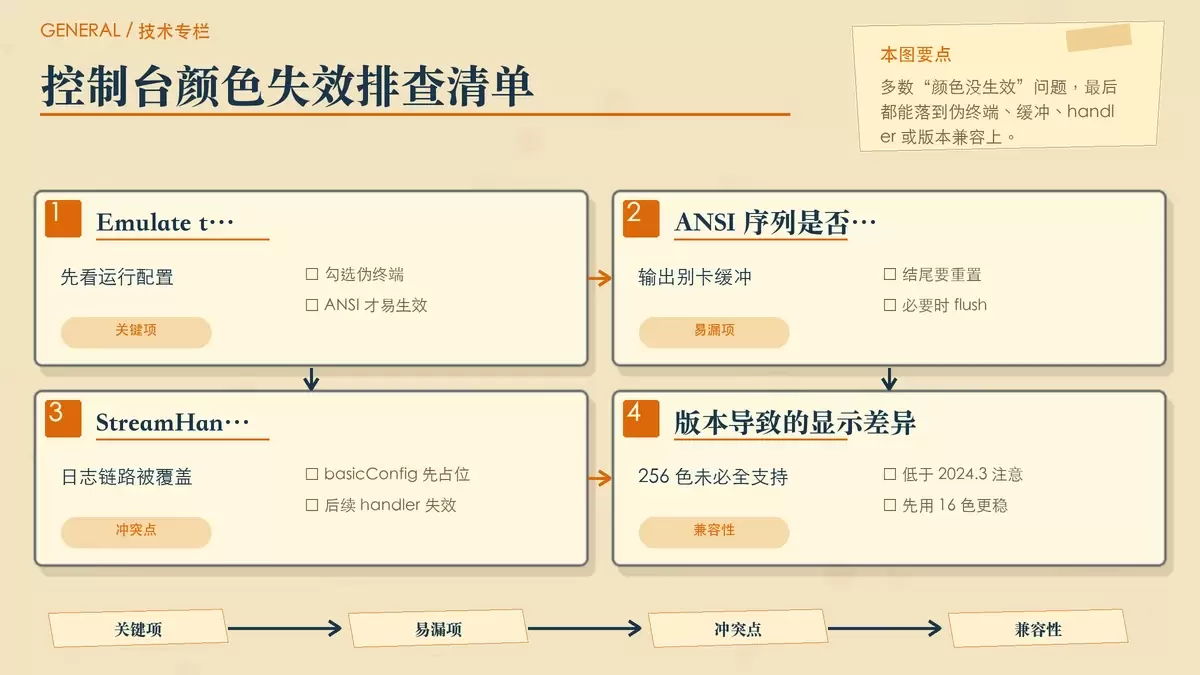
1. ANSI 输出了,但没有及时刷出来
如果 print 后没有及时刷新缓冲区,ANSI 序列可能停留在缓冲中,尤其程序异常退出时更明显。遇到这种情况,可以检查是否需要:
flush=True2. logging 的 handler 被抢走了
如果前面已经用了 logging.basicConfig,它可能先占用了 root logger 的 handler,导致你后面手动 add 的 StreamHandler 不生效。这类问题的表现通常是日志能打印,但颜色规则完全没起作用。
3. PyCharm 版本过低,256 色支持不完整
如果你的 PyCharm 版本低于 2024.3,对 256 色 ANSI 代码的支持可能并不完整,例如:
\033[38;5;124m这时更稳妥的做法,是先回退到基础 16 色范围,也就是 30–37 和 40–47。
4. 运行配置关闭了伪终端能力
除了前面提到的 Emulate terminal in output console,还要检查是否勾选了 Redirect input from。输入重定向会关闭伪终端能力,结果就是 ANSI 序列虽然输出了,但控制台不会按颜色解释它。
如果多层着色逻辑叠加后还是判断不出问题,可以进一步到:
Help → Diagnostic Tools → Debug Log Settings然后搜索 ansi,确认 PyCharm 实际解析了哪些序列。到了这一步,你排查的就不是“颜色代码会不会写”,而是 IDE、终端模拟和日志链路之间到底哪一层静默失效。









