


在 CentOS 服务器上排查 PHP 问题时,单靠日志和 var_dump 往往效率很低,真正省时间的办法还是把远程环境接入本地 IDE,直接下断点看执行过程。下面按安装、IDE 配置、启动调试和排错四个环节整理一遍,让你能判断问题究竟出在 Xdebug、本地监听,还是路径映射和端口配置上。
安装并启用 Xdebug
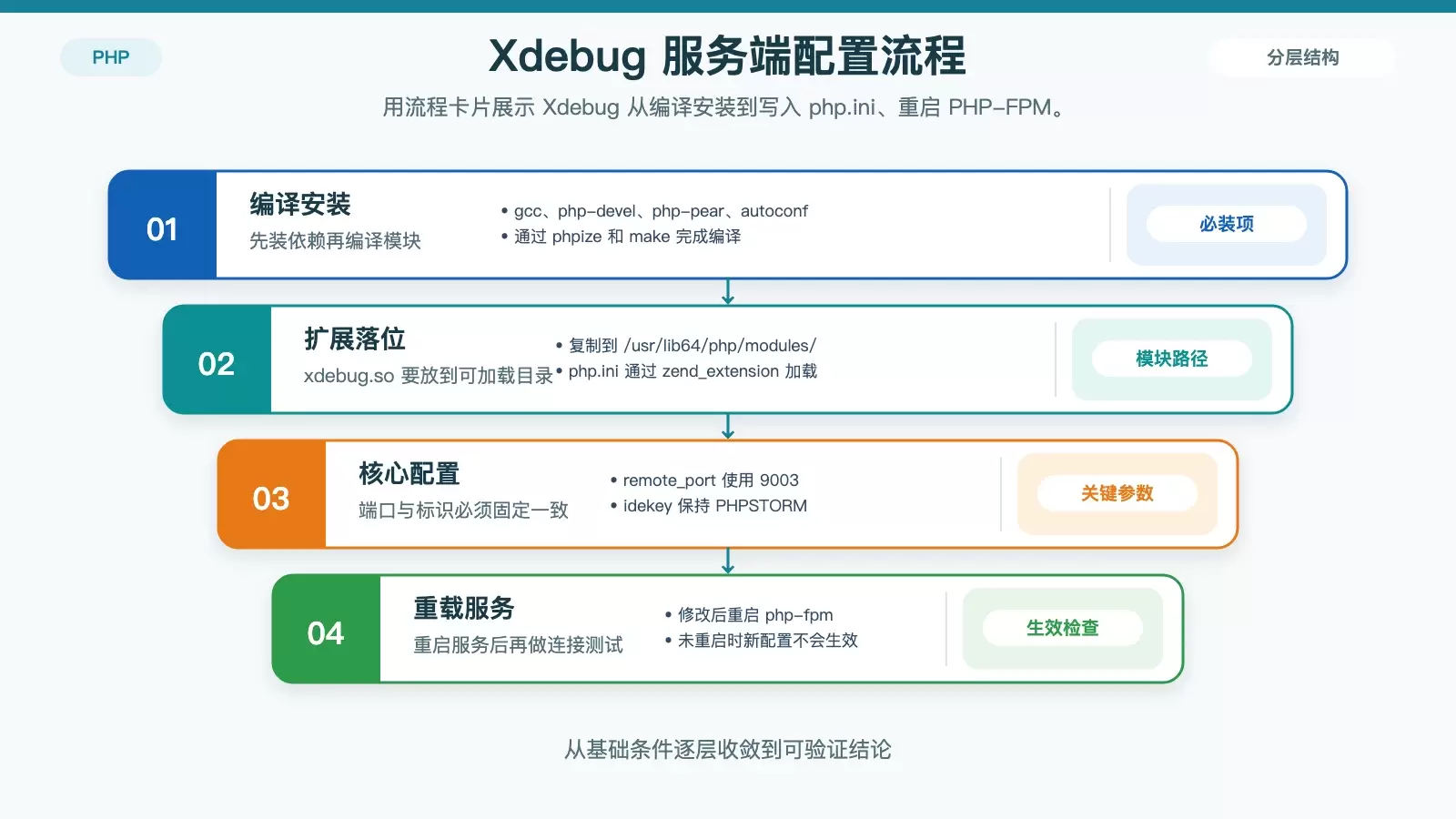
要让 PhpStorm 能接住远程调试,前提是 CentOS 上的 PHP 已经加载了 Xdebug。开始之前,先确认机器里已经有 PHP 和 PHP-FPM,再执行下面这组安装与编译命令。
# 安装必要开发工具和库
sudo yum install gcc php-devel php-pear autoconf -y

# 下载并解压Xdebug(以2.5.0为例,建议使用最新稳定版)
wget http://xdebug.org/files/xdebug-2.5.0.tgz
tar xvzf xdebug-2.5.0.tgz
cd xdebug-2.5.0

# 编译安装Xdebug
phpize
./configure --enable-xdebug
make
sudo cp modules/xdebug.so /usr/lib64/php/modules/xdebug.so
编译完成后,编辑 /etc/php.ini,把 Xdebug 相关配置补到文件末尾。这里最需要注意的是远程主机、调试端口和 IDE Key,这三个值后面都要和 PhpStorm 保持一致。
zend_extension=/usr/lib64/php/modules/xdebug.so
xdebug.remote_enable=1
xdebug.remote_host=127.0.0.1
# 若PhpStorm在本地,用127.0.0.1;若在远程,改为本地IP
xdebug.remote_port=9003
# 默认9000,建议改为9003(避免与PHP-FPM端口冲突)
xdebug.idekey=PHPSTORM
# PhpStorm标识,需与后续配置一致
xdebug.remote_autostart=1
# 自动启动调试会话
xdebug.remote_handler=dbgp
# 调试协议(固定值)
保存后重启 PHP-FPM,让新扩展和配置真正生效。
sudo systemctl restart php-fpm如果这一步没做好,后面 PhpStorm 配得再完整,也不会收到任何调试请求。
在 PhpStorm 中完成远程调试配置
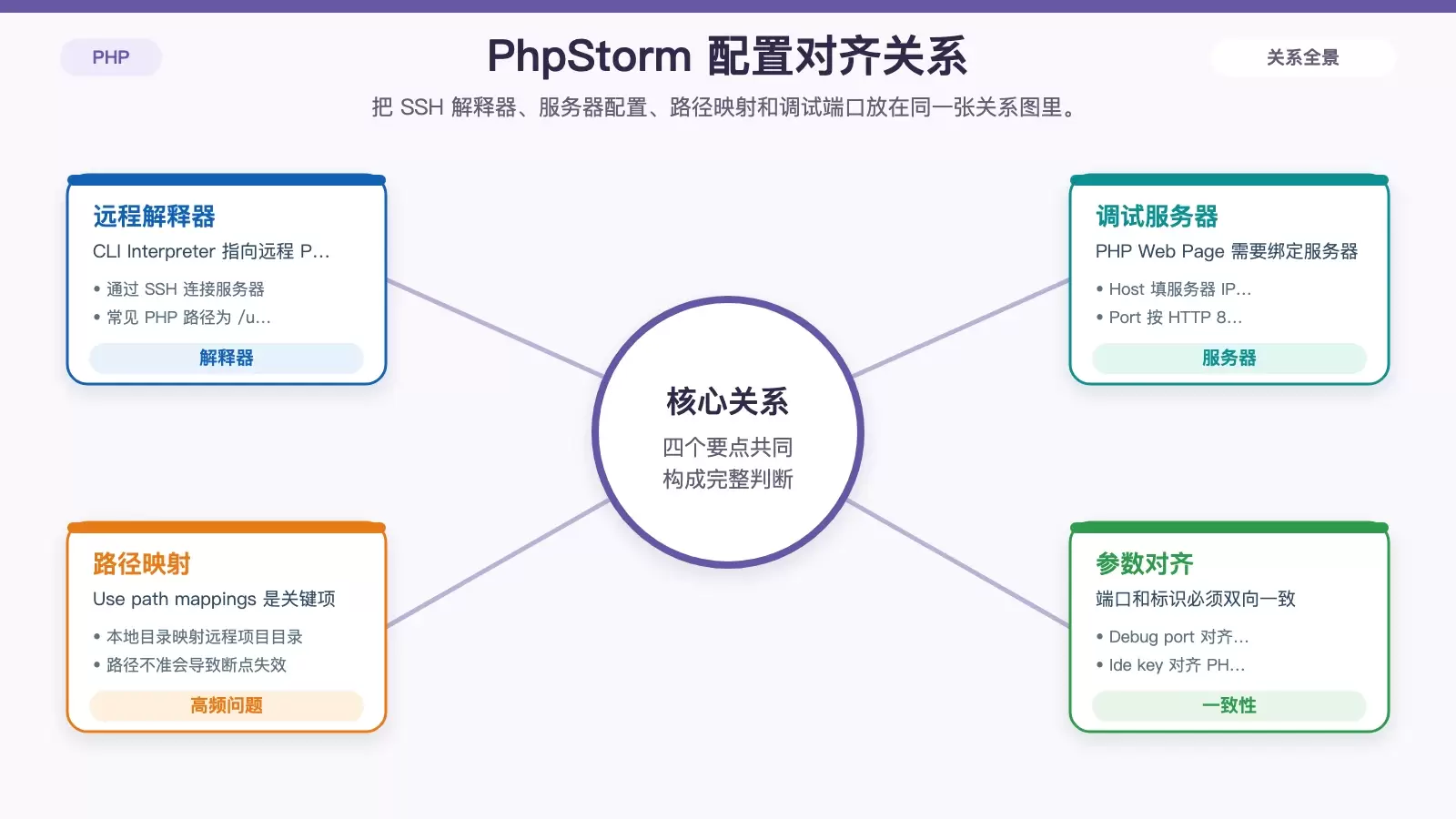
服务端准备好以后,接下来要把 PhpStorm 的解释器、调试服务器和调试参数配齐。通常真正影响断点是否命中的,不是界面里某一项没填,而是本地项目路径和远程部署路径没映射正确。
配置 PHP 解释器
打开 File -> Settings,如果是 macOS,则进入 PhpStorm -> Preferences。然后依次进入 Languages & Frameworks -> PHP,点击 CLI Interpreter 旁边的齿轮,选择 Add。
这里选择 SSH Interpreter,填入 CentOS 服务器 IP、用户名和密码,例如用户名可以是 root。继续点击 Next 后,在 Interpreter 一栏选择服务器上的 PHP 可执行文件,常见路径是 /usr/bin/php,最后点击 Finish 保存。
配置调试服务器与路径映射
进入 Run -> Edit Configurations,点击左上角 +,选择 PHP Web Page。在 Server 一栏点击 + 新建服务器,重点填写以下几项:
Name:自定义名称,例如CentOS-Remote;Host:服务器 IP 或域名;Port:HTTP 一般为 80,HTTPS 一般为 443;- 勾选
Use path mappings,然后设置本地目录与远程目录的对应关系,例如本地/home/user/project对应远程/var/www/html/project。
这一步是远程调试里最容易出错的地方。PhpStorm 命中断点时,本质上需要把远程执行到的脚本路径,准确映射到你本地打开的项目文件;只要路径关系错了,IDE 就算接到了调试连接,也可能停不在你设的断点上。
配置调试端口和 IDE Key
仍然在 Run -> Edit Configurations 中,选中刚创建的 PHP Web Page 配置,切换到 PHP 标签页,确认以下两项:
Debug port:必须与php.ini中的xdebug.remote_port一致,例如9003;Server:选择刚才新建的服务器配置。
然后再切换到 Servers 标签页,确认 Ide key 为 PHPSTORM,与 php.ini 中的 xdebug.idekey=PHPSTORM 保持一致。端口和 IDE Key 只要有一项对不上,就会出现请求发出去了、IDE 却没反应的情况。
如何启动一次远程调试会话
配置完成后,就可以做一次完整验证。先在 PhpStorm 中打开项目,在目标代码行号旁设置断点,也就是那个红色圆点。然后点击顶部工具栏上的监听按钮,先让 IDE 进入等待调试连接的状态。
接着在浏览器中访问你的项目地址,并在 URL 后附加调试参数:
http://your_server_ip/your_script.php?XDEBUG_SESSION_START=PHPSTORM如果配置没有问题,请求执行到断点时,PhpStorm 就会自动暂停,你可以直接查看变量值、调用栈和执行流程,也可以继续单步执行。
如果你不想每次手动拼接参数,也可以使用类似 Xdebug Helper 的浏览器扩展来切换调试模式。它的作用本质上还是帮你把调试会话标识带到请求里,只是少了手工改 URL 这一步。
常见问题与排查重点
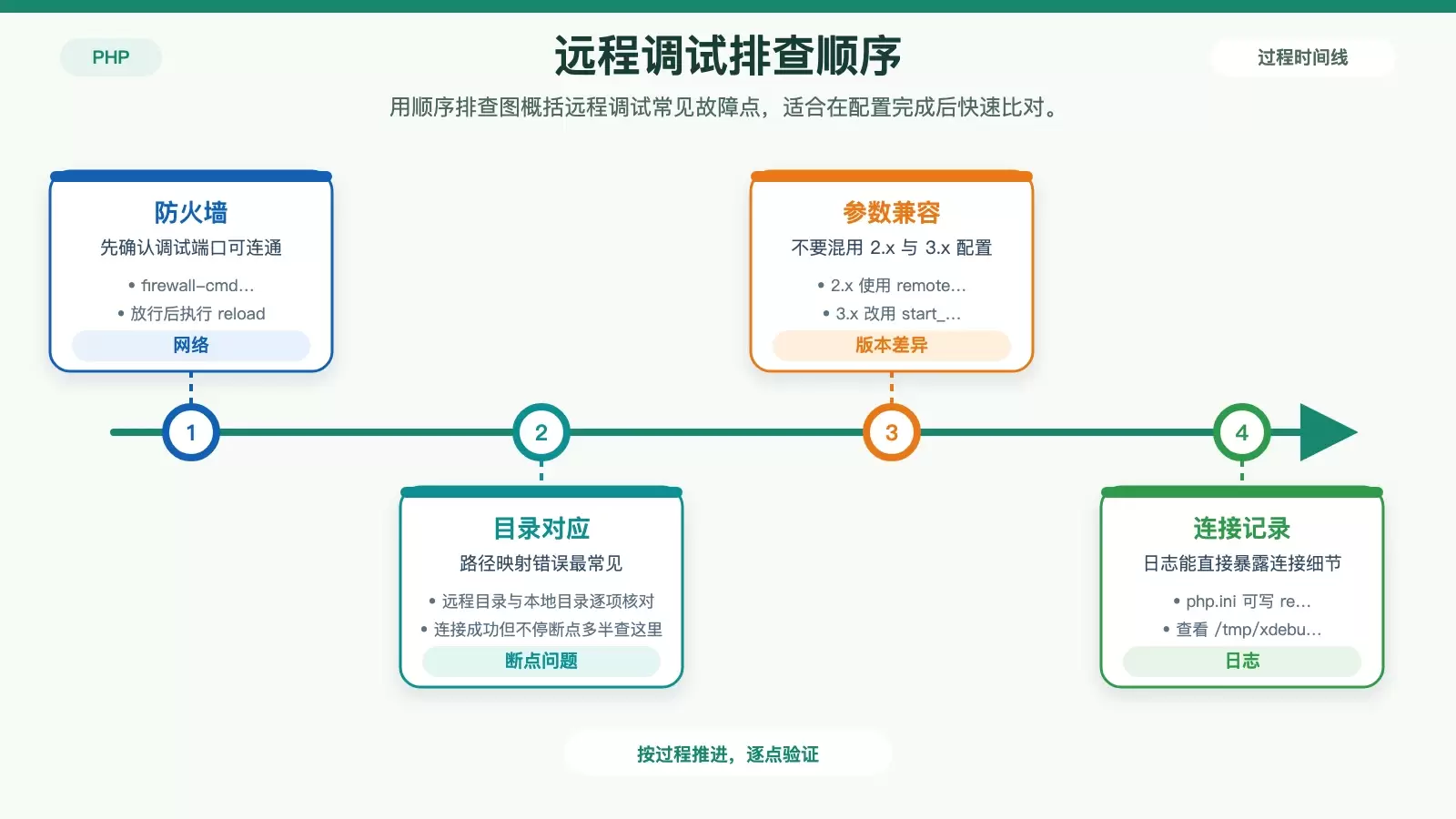
远程调试配不通,通常不是步骤漏了很多,而是少数关键点没有对齐。下面几个位置最值得优先检查。
1. 防火墙端口是否放行
如果 Xdebug 使用的是 9003 端口,就要确认 CentOS 防火墙已经允许该端口通信:
sudo firewall-cmd --zone=public --add-port=9003/tcp --permanent
sudo firewall-cmd --reload
端口未放行时,表现通常是服务端已经尝试发起连接,但 PhpStorm 始终收不到会话。
2. 路径映射是否准确
这是最常见的问题来源。远程项目目录如果写成了错误路径,或者本地打开的并不是对应项目根目录,PhpStorm 就无法把远程脚本正确定位到本地文件。出现“连接建立了但断点不生效”时,优先回头检查这一项。
3. Xdebug 版本与参数是否匹配
原文配置基于 Xdebug 2.x 参数体系,例如 xdebug.remote_autostart、xdebug.remote_enable 这一类写法。若你使用的是 Xdebug 3.x,就不能照搬这套参数,需要改成 3.x 对应的配置方式,例如用 xdebug.start_with_request=yes 替代 xdebug.remote_autostart。
如果你的开发环境仍以 PhpStorm 2023.3 及以下版本为主,使用 Xdebug 2.x 往往更省事;若已经升级到 3.x,也建议把参数名逐项核对清楚,不要只改端口就直接上线测试。
4. 打开调试日志定位连接问题
当你确认监听已开启、URL 参数也带了,但还是无法进入断点时,可以在 php.ini 中开启 Xdebug 日志:
xdebug.remote_log=/tmp/xdebug.log之后再次发起请求,查看 /tmp/xdebug.log,通常能直接看出是连不上 IDE、IDE Key 不匹配,还是请求根本没有触发调试会话。这比反复猜配置问题更快。
把以上几个环节串起来后,CentOS 上的 PHP 项目就可以比较稳定地接入 PhpStorm 远程调试。实际排查时,优先看 Xdebug 是否成功加载、端口是否一致、路径映射是否正确,这三项比反复重装插件更关键。









