

VMware安装Ubuntu完整教程:创建虚拟机与启动验证

本教程详细演示如何在VMware中创建Ubuntu虚拟机,涵盖ISO挂载、硬件配置、安装向导及启动验证。通过清晰的步骤与验证命令,帮助新手快速搭建可用的Linux学习环境。
完成后的最终效果
按照本流程操作后,VMware中将出现一个配置完整的Ubuntu虚拟机。启动后可顺利进入Ubuntu安装界面或已安装好的桌面环境。验证的核心在于确认虚拟机能够正确识别ISO镜像、分配硬件资源并成功引导系统。
安装前的准备工作
在开始创建虚拟机之前,请确保已准备好以下环境与文件:
- Ubuntu ISO镜像:根据用途选择Ubuntu Desktop(适合桌面学习与开发)或Ubuntu Server(适合服务器运维练习)。建议将ISO文件存放在固定路径,避免后续移动导致虚拟机无法读取。
- VMware Workstation:已安装并激活的VMware Workstation Pro或Player版本。确保宿主机BIOS中已开启VT-x/AMD-V虚拟化支持,否则虚拟机可能无法启动。
- 磁盘空间:为虚拟机预留至少40GB可用空间,建议存放在非系统盘以保证性能。
第1步:创建新的虚拟机
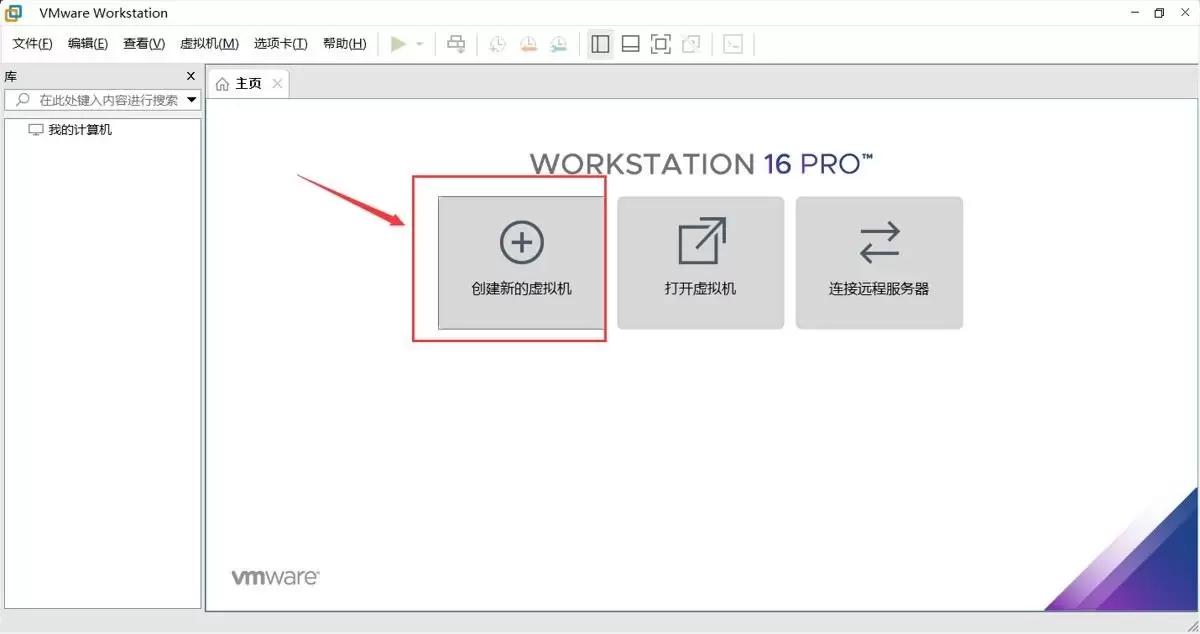
打开VMware软件,在主界面点击创建新的虚拟机。对于初次使用的用户,建议选择典型(推荐)配置模式,该模式会自动引导完成大部分基础设置。
第2步:选择ISO镜像与命名虚拟机
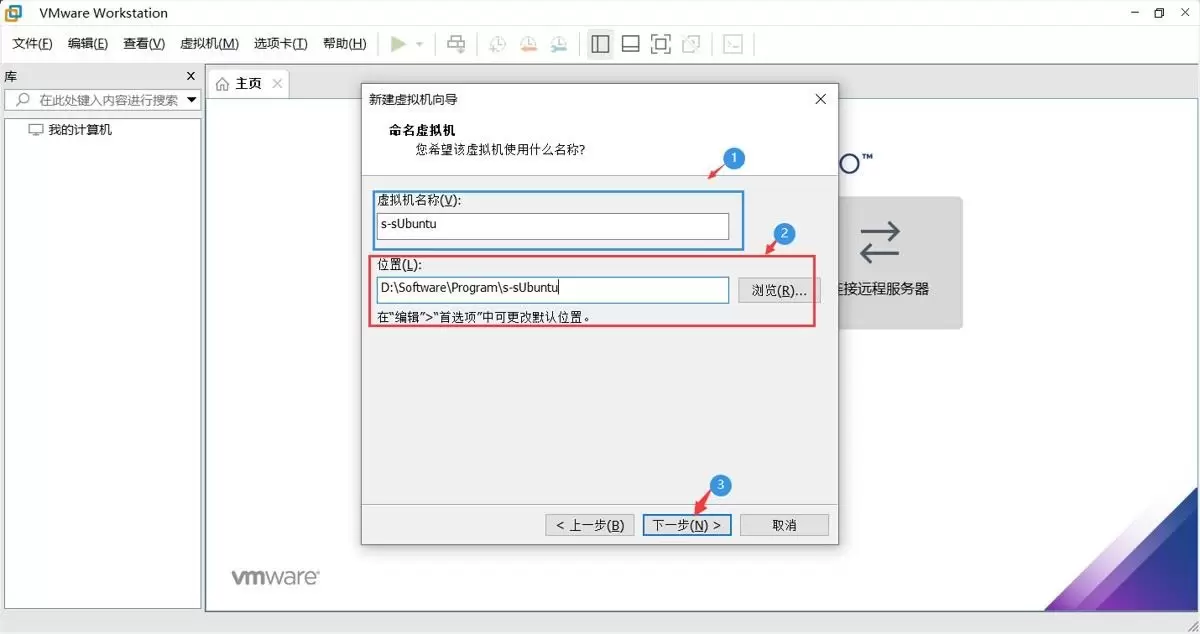
在安装介质选择界面,勾选安装程序光盘映像文件(iso),点击浏览并定位到已下载的Ubuntu ISO文件。随后设置虚拟机名称(如Ubuntu-Dev)和存储位置,名称应便于后续区分不同实验环境。
第3步:分配硬件资源
根据实际用途调整虚拟机的硬件参数:
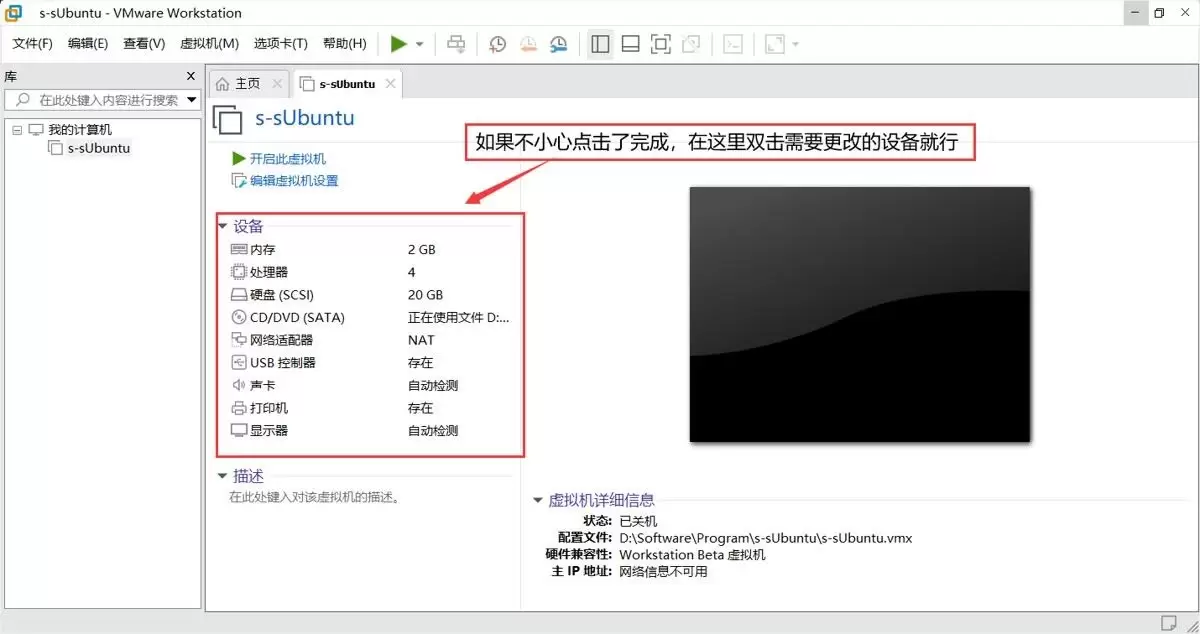
- 基础学习:分配2核CPU、4GB内存、30GB磁盘。
- 开发或运行Docker:建议分配4核CPU、8GB内存、60GB以上磁盘。
设置完成后,进入自定义硬件检查CD/DVD (SATA)是否已连接并指向正确的ISO文件,网络适配器建议暂时选择NAT模式以确保虚拟机能够共享宿主机网络。
第4步:启动并进入Ubuntu安装向导
完成配置后点击完成,在VMware库中选中该虚拟机并点击开启此虚拟机。启动后会出现GRUB引导菜单,选择Install Ubuntu或Try or Install Ubuntu进入安装流程。
安装向导将依次引导设置语言、键盘布局、时区、用户名与密码。在磁盘分区步骤,虚拟机练习环境可直接选择清除整个磁盘并安装Ubuntu;若涉及真实物理机或双系统,请务必提前备份数据并手动确认分区方案。
第5步:安装完成后的系统验证
系统安装完成并重启后,登录Ubuntu桌面或终端,执行以下命令验证基础环境是否正常:
lsb_release -a
uname -a
ip addr
sudo apt update若lsb_release显示正确的Ubuntu版本,uname -a返回内核信息,ip addr显示有效IP地址,且apt update能成功拉取软件源列表,则表明Linux基础安装与网络配置均已成功。后续可安装open-vm-tools以优化窗口自适应、剪贴板共享及文件拖拽功能。
常见问题与调整方法
虚拟机启动时提示“此主机支持Intel VT-x,但Intel VT-x处于禁用状态”
原因:宿主机BIOS/UEFI中未开启硬件虚拟化支持。
解决:重启电脑进入BIOS设置,找到Intel Virtualization Technology或AMD-V选项并设置为Enabled,保存后重新启动。
启动后无法进入安装界面,直接提示“No bootable device”
原因:ISO文件未正确挂载或CD/DVD控制器未连接。
解决:在VMware中右键虚拟机选择设置,检查CD/DVD是否勾选启动时连接,并确认ISO路径有效。必要时重新指定ISO文件。
安装过程中网络无法连接,apt update失败
原因:NAT服务未启动或宿主机网络配置异常。
解决:检查VMware NAT Service是否运行,或尝试将网络适配器切换为桥接模式。若使用公司或校园网,可能需要配置代理或联系网络管理员。
总结
通过VMware安装Ubuntu的核心在于正确挂载ISO镜像、合理分配硬件资源以及完成安装后的基础验证。不同版本的Ubuntu安装界面可能略有差异,但整体流程保持一致。建议在虚拟机环境中熟练后再尝试物理机部署,以确保数据安全。以上就是在VMware中安装Ubuntu并完成启动验证的详细内容,更多关于Linux环境搭建与运维的资料请关注本站其它相关文章!
免责声明:本文内容仅供参考,不代表本站观点。转载或引用请注明出处。