

Python在tkinter中集成matplotlib绘图及交互控制实现

发布时间:2026-10-13| 4人浏览过
本文详解如何在Python的tkinter窗口中嵌入matplotlib绘制的图形,并集成导航工具栏与键盘事件处理。通过FigureCanvasTkAgg将图表渲染至GUI,支持缩放、平移等交互操作,并提供退出按钮功能,适用于需要动态可视化展示的Python桌面应用开发场景。
本文详细介绍在Python环境中,如何利用tkinter框架结合matplotlib库实现图形绘制的方法。内容涵盖核心代码逻辑与运行效果展示,旨在为读者提供实用的参考案例。
一. 核心代码实现:
# coding=utf-8
import sys
import Tkinter as Tk
import matplotlib
from numpy import arange, sin, pi
from matplotlib.backends.backend_tkagg import FigureCanvasTkAgg,NavigationToolbar2TkAgg
from matplotlib.backend_bases import key_press_handler
from matplotlib.figure import Figure
matplotlib.use('TkAgg')
root =Tk.Tk()
root.title("本站测试 - matplotlib in TK")
#设置图形尺寸与质量
f =Figure(figsize=(5,4), dpi=100)
a = f.add_subplot(111)
t = arange(0.0,3,0.01)
s = sin(2*pi*t)
#绘制图形
a.plot(t, s)
#把绘制的图形显示到tkinter窗口上
canvas =FigureCanvasTkAgg(f, master=root)
canvas.show()
canvas.get_tk_widget().pack(side=Tk.TOP, fill=Tk.BOTH, expand=1)
#把matplotlib绘制图形的导航工具栏显示到tkinter窗口上
toolbar =NavigationToolbar2TkAgg(canvas, root)
toolbar.update()
canvas._tkcanvas.pack(side=Tk.TOP, fill=Tk.BOTH, expand=1)
#定义并绑定键盘事件处理函数
def on_key_event(event):
  print('you pressed %s'% event.key)
  key_press_handler(event, canvas, toolbar)
  canvas.mpl_connect('key_press_event', on_key_event)
#按钮单击事件处理函数
def _quit():
  #结束事件主循环,并销毁应用程序窗口
  root.quit()
  root.destroy()
button =Tk.Button(master=root, text='Quit', command=_quit)
button.pack(side=Tk.BOTTOM)
Tk.mainloop()
二. 程序运行效果展示:
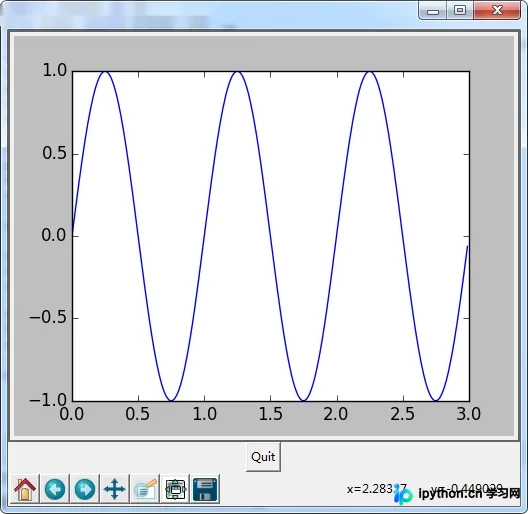
如需进一步了解Python相关技术,可参考本站系列教程,包括《Python数学运算技巧总结》、《Python正则表达式用法总结》、《Python数据结构与算法教程》、《Python函数使用技巧总结》、《Python字符串操作技巧汇总》以及《Python入门与进阶经典教程》。
希望上述内容能对您的Python编程实践提供有益帮助。
免责声明:本文内容仅供参考,不代表本站观点。转载或引用请注明出处。









