

Python PyQt实战:从界面设计到打包发布的完整指南

本文详解使用Python PyQt开发桌面测试工具的全流程。对比Tkinter与PyQt差异,演示Eric4设计器与pyuic4转换流程,讲解UI与逻辑分离的最佳实践。重点介绍按钮绑定、控件读写、QThread处理长耗时任务及requests接口测试集成,并提供基于py2exe的EXE打包方案及多个实战工具案例。
上一篇介绍了利用Python内置的tkinter库编写带图形界面的工具的方法。
本篇将重点介绍如何使用PyQt来开发测试工具。
Tkinter的优势在于它是Python官方自带的库,上手门槛较低(尽管手动编写控件较为复杂)。然而,其布局和控件摆放不够直观,因为采用的是像素坐标定位,开发者需要花费大量时间在界面布局上。相比之下,PyQt作为第三方GUI开发工具,被公认为Python平台上最优秀的客户端界面开发方案。它允许通过Qt Designer进行手动拖拽操作,轻松调整颜色、字体和大小等样式,无需编写大量界面代码,真正实现了“所见即所得”的开发体验。
学习PyQt需要安装相关组件:PyQt是Python的第三方库,Eric用于Qt界面设计,而SIP在工具打包过程中会被用到。
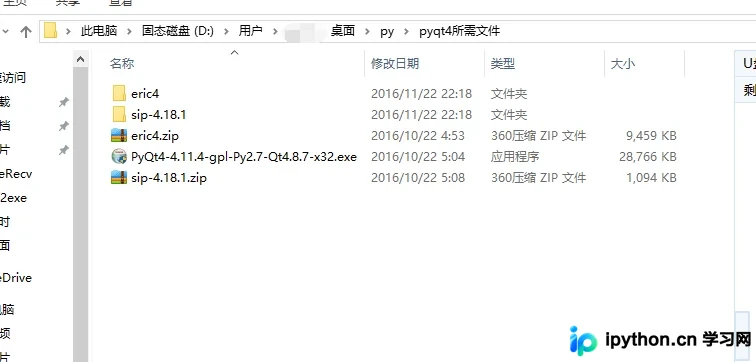
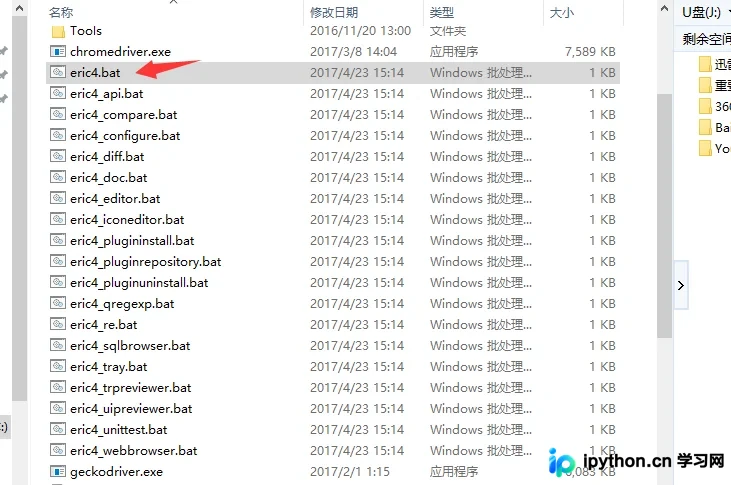
环境安装完成后,双击运行eric4.bat文件(此处以eric4版本为例)。
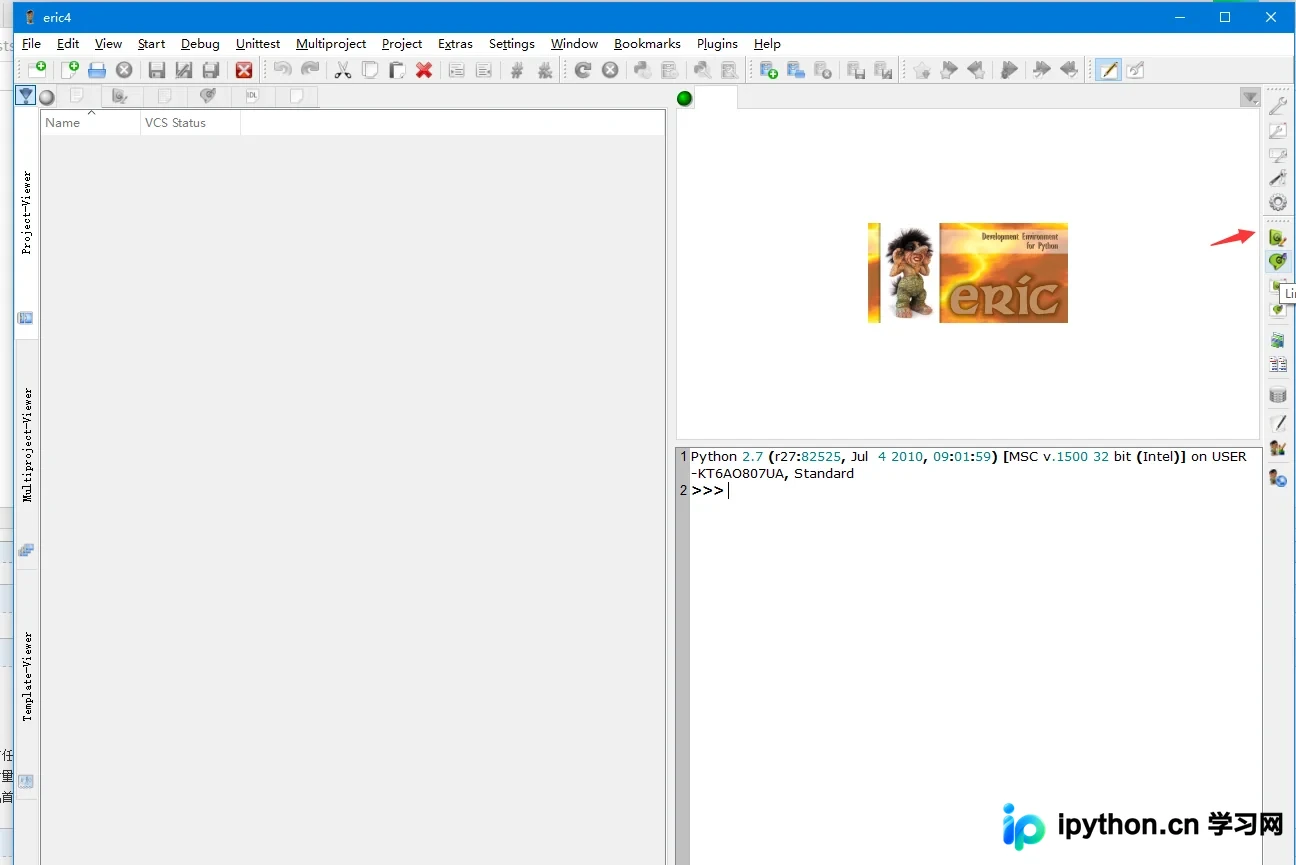
运行eric4.bat后出现的界面中,点击designer图标,即可进入Qt设计视图。
下图展示了Qt设计师的主界面。
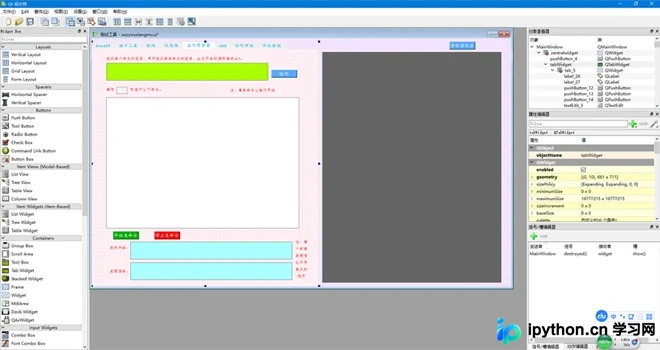
通过从左侧控件列表中将元件拖拽到UI设计区即可完成布局。当界面布局达到满意效果后,点击菜单栏的“文件”->“另存为”,将文件保存为.ui格式,默认后缀名为.ui。
使用CMD命令将.ui文件转换为.py文件,具体命令为:
pyuic4 -o syui.py suoyouxiangmu.ui
命令前半部分指定生成的Python文件名,后半部分为刚才保存的.ui文件名。执行该命令后,文件夹中会生成一个名为syui.py的文件。
打开生成的文件,可以看到其大致内容结构,截图如下。
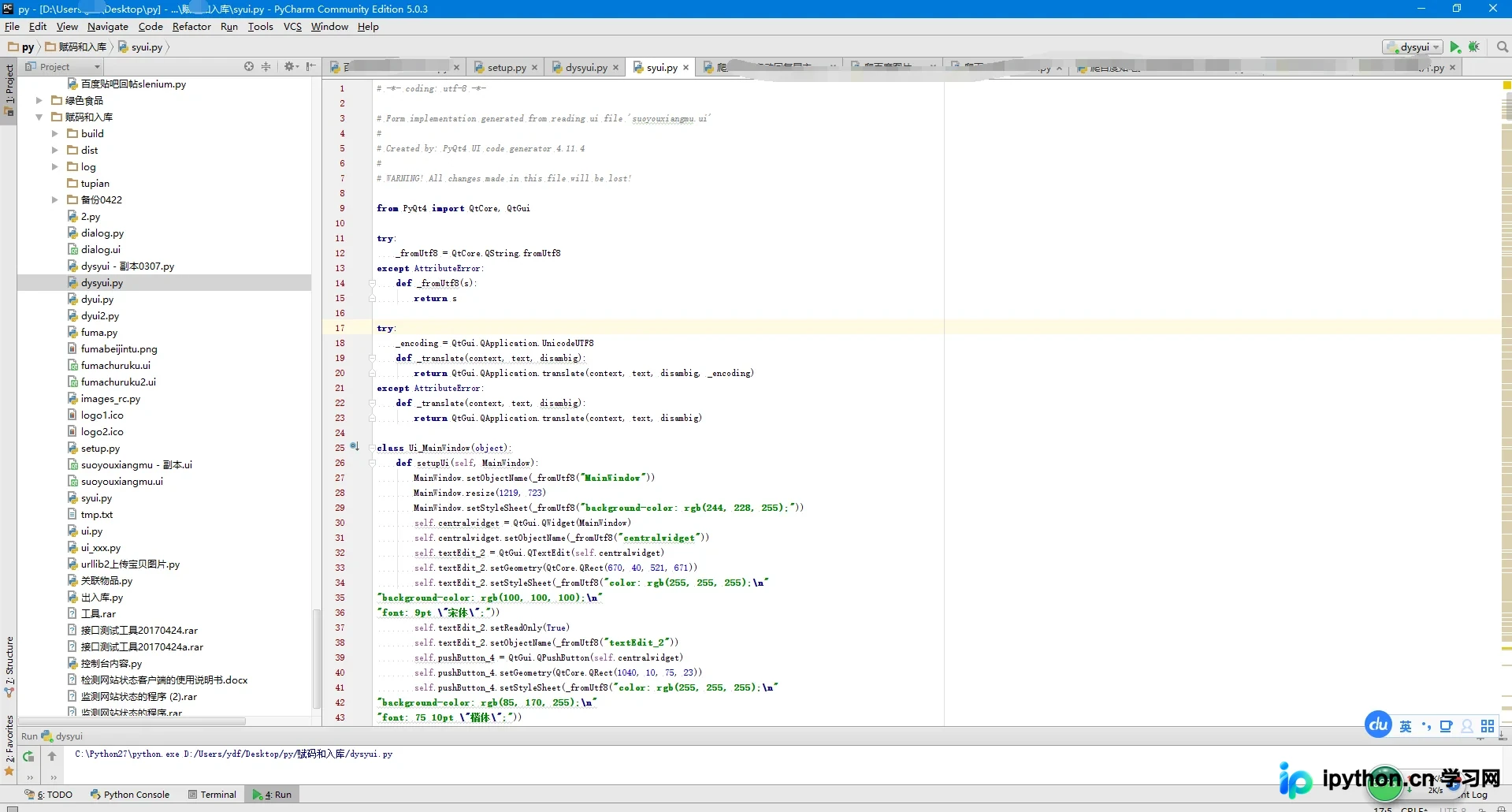
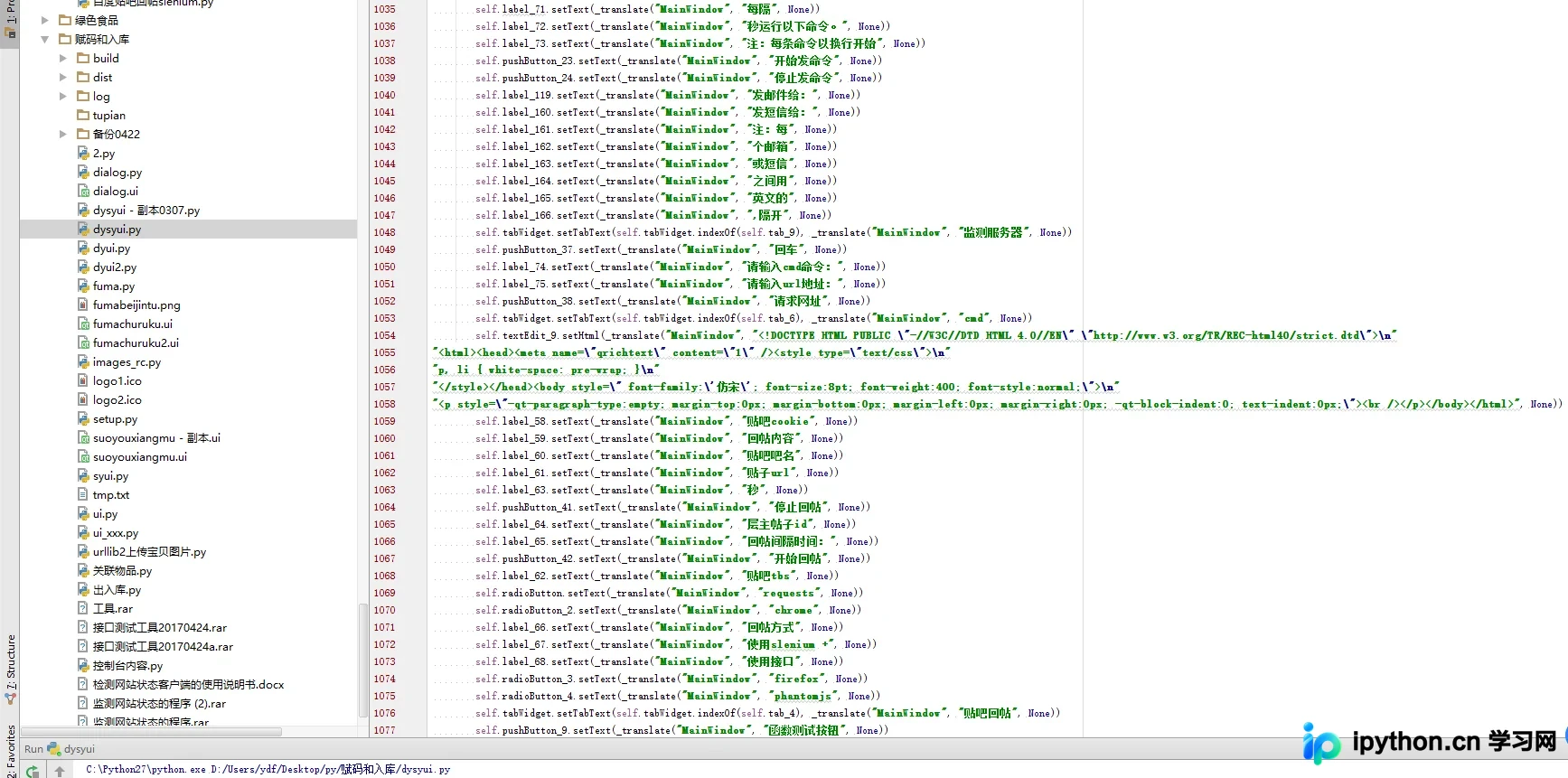
若要让从UI转换得到的Py文件显示出界面,还需要添加相应的逻辑代码。
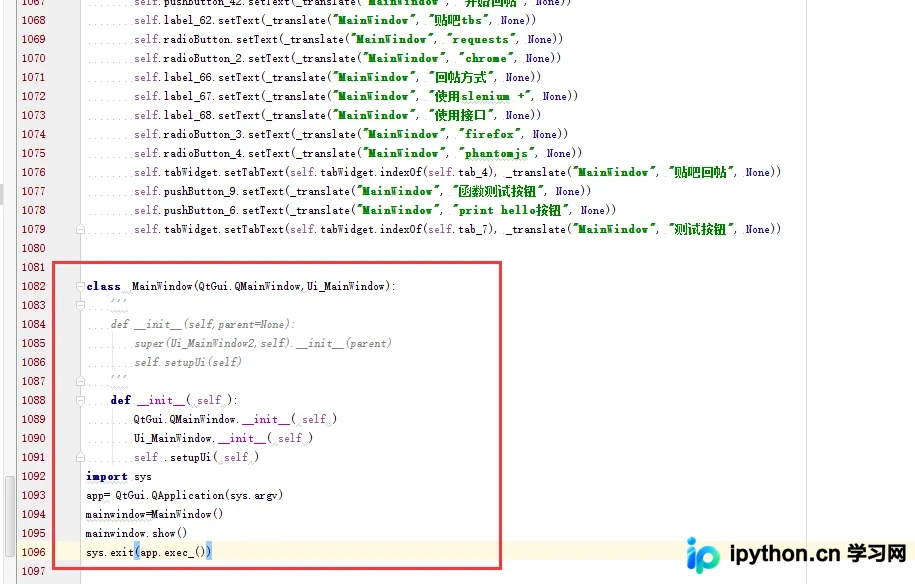
不过,强烈建议不要将功能代码与UI转换生成的Py代码写在一起。因为在开发过程中,可能需要频繁调整界面并重新将UI转换为Py代码,如果功能代码混在其中,之前编写好的功能代码会被覆盖。应将红框内的这段初始化代码与后续的功能代码分离,写在另一个文件中。
在PyQt中,将函数与按钮绑定的语法格式为:mainwindow.pushButton_2.clicked.connect(function)。
接下来介绍一些获取控件值和给控件赋默认值的方法。
mainwindow.lineEdit.setText((u"zg 额外abc")) #给输入框赋值

mainwindow.textEdit.setPlainText('') #给texedit赋值

mainwindow.comboBox.setCurrentIndex(2) #给下拉框赋值

mainwindow.checkBox.setChecked(1) #给复选框checkbox赋值,可以填写True或者False 或0 ,1


print unicode(QString(mainwindow.lineEdit.text()))  #获取输入框的值
unicode(QString(mainwindow.textEdit.toPlainText()))#获textedit的值
print unicode(QString(mainwindow.comboBox.currentText()))#获取下拉框的值

print mainwindow.comboBox.currentIndex()       #获取下拉框的index
if mainwindow.checkBox.isChecked()==True  获取复选框checkbox的值
功能代码的编写方式与普通纯脚本代码无异。如果后台脚本功能已预先写好,将其集成到界面中仅需少量时间。需要注意的是,对于执行时间较长的函数(如循环发送requests请求,或接口响应时间较长的场景),必须使用QThread子线程,否则普通函数调用会导致客户端界面卡死,直到函数运行结束。
下面展示几个使用PyQt制作的工具示例。这些工具均采用“左侧界面操作、右侧控制台显示”的布局,方便在一个窗口内直接查看运行结果,无需在界面操作后切换到Python IDE的控制台查看输出。
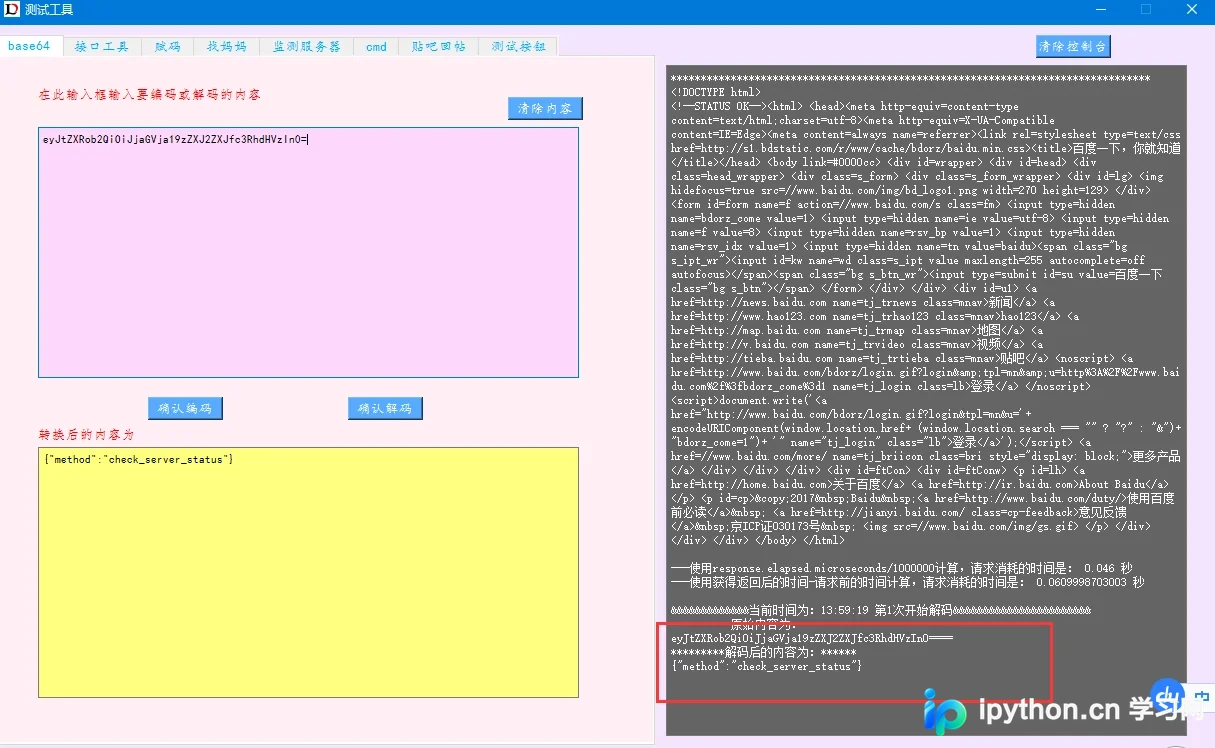
该工具用于对字符串进行Base64编码或解码。由于公司接口采用前端传输JSON的Base64编码字符串给后端,后端再进行Base64解码的处理方式,在测试过程中常收到Base64加密字符串,若不解密则无法理解请求的具体含义和功能。若抓取公司项目的登录接口数据包,会发现与普通Web抓包(可见username、password等明文键值对)不同,必须经过Base64解码才能看到键值对。为此制作了此工具,它引用了Python自带的base64库,避免了手动编写Base64编码规则的复杂性。虽然网上有众多转码网站,但每次使用需打开网页较为不便,此工具提供了本地化的便捷操作。
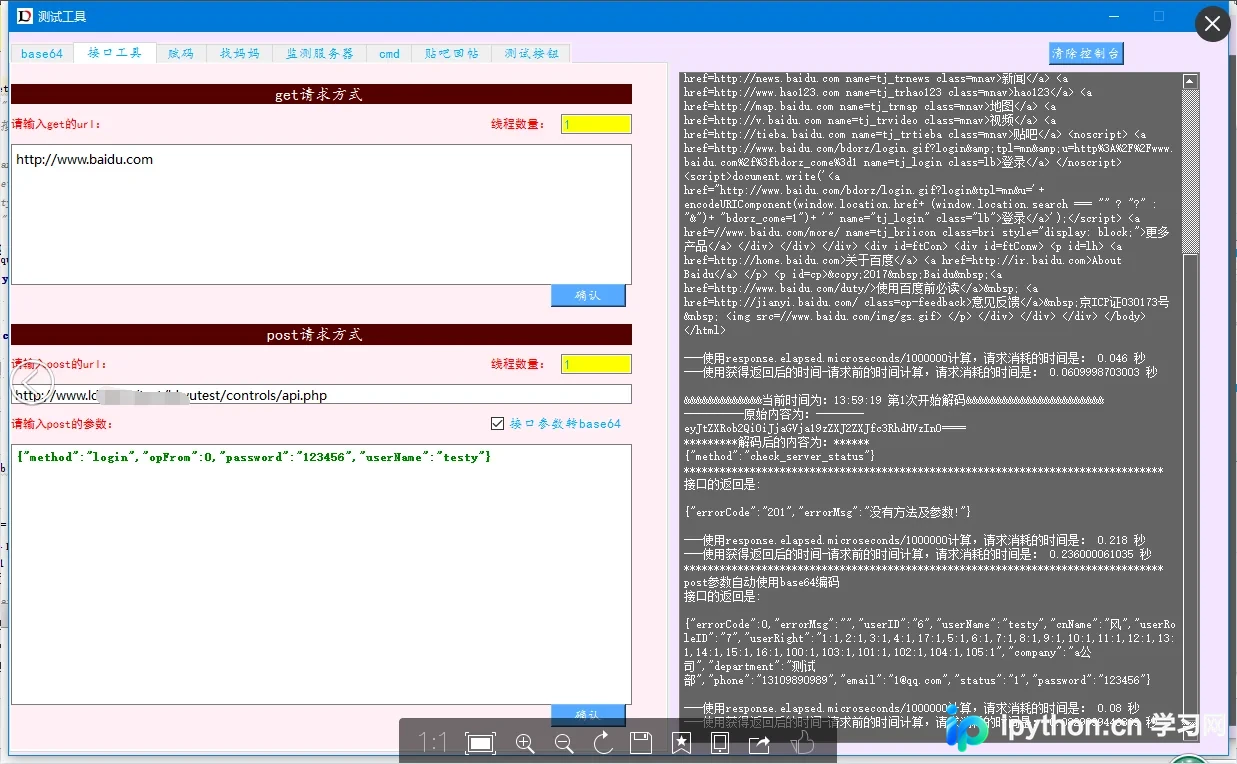
该工具用于接口测试,支持GET和POST请求,功能类似于Postman和Jmeter。后台代码已处理Cookie,只需执行一次登录接口,即可操作其他接口。第二个POST请求增加了Base64选项,旨在提高工具的通用性:不勾选Base64适用于大多数公司;而在本公司环境中,若不勾选,后端无法对非Base64字符串进行解码,将返回错误状态码。该工具基于requests库开发,并利用了QThread,以避免响应时间大的接口导致界面卡死。
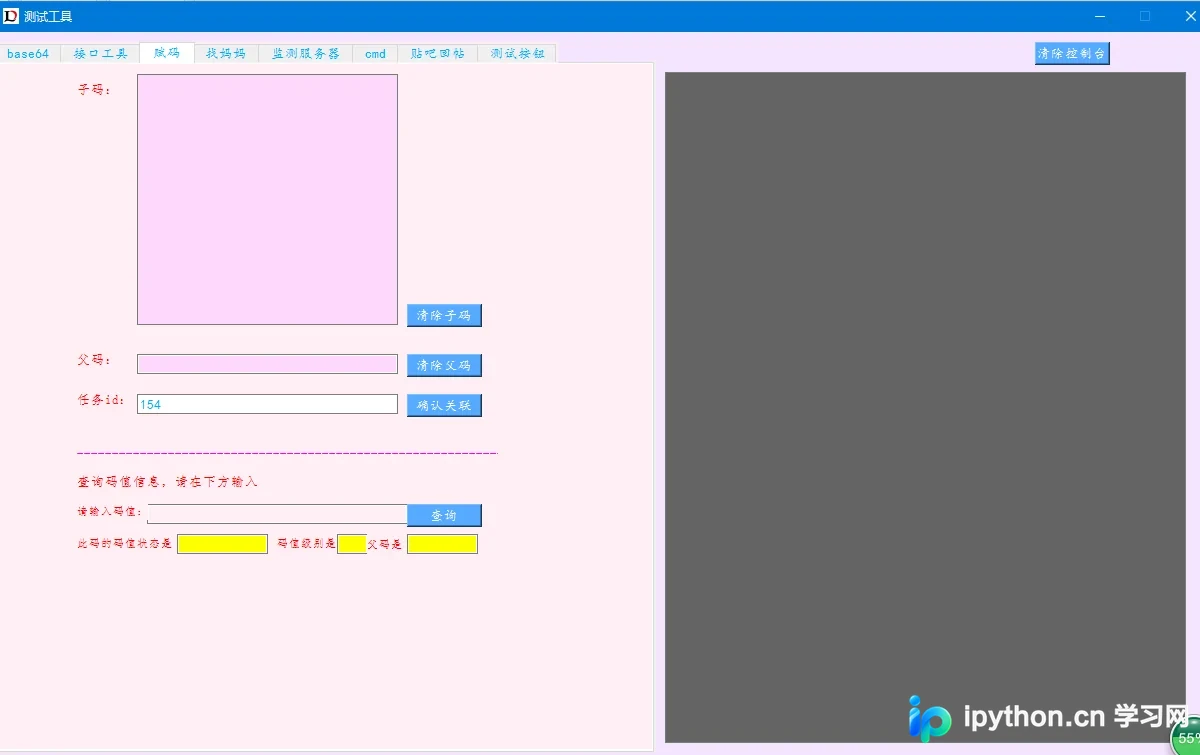
该工具旨在用客户端程序替代原本应由App端完成的功能。正常测试流程需将txt中的字符串生成二维码图片,再用App扫描二维码。若子码与父码比例为20:1,需逐个生成二维码并扫描,完成一个流程需耗时约10分钟。此工具允许一次性输入txt中的20行子码字符串,并将一个父码字符串填入输入框,点击“确认关联”后,后台自动分割20个子码网址,利用正则表达式提取码值,按接口参数格式POST至服务端。整个过程仅需20秒,大幅提升了效率。由于该App涉及扫码功能,无法使用Appium自动化测试,通过接口替代App功能可节约大量测试时间。
此后因新需求,采用纯脚本方法处理:读取两个记事本(各20000行),一次性读取内容后进行多次指定行的自动关联。若按20:1比例关联20000个码值,单个接口响应时间约0.2秒,使用单线程requests处理仅需几分钟即可完成。
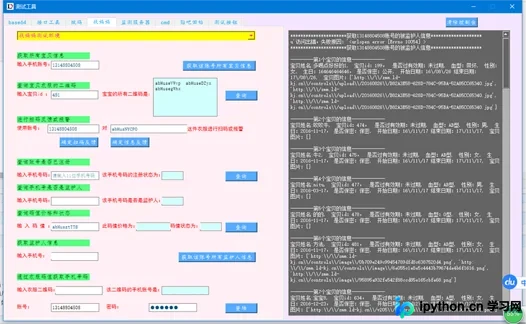
该工具用于测试项目App的部分功能,将App多个界面的功能聚合到一个界面中,辅助测试。例如,测试报警短信功能时,使用App填写各种表单需2分钟,而使用此工具仅需2秒,因为后台已处理了大量默认参数。
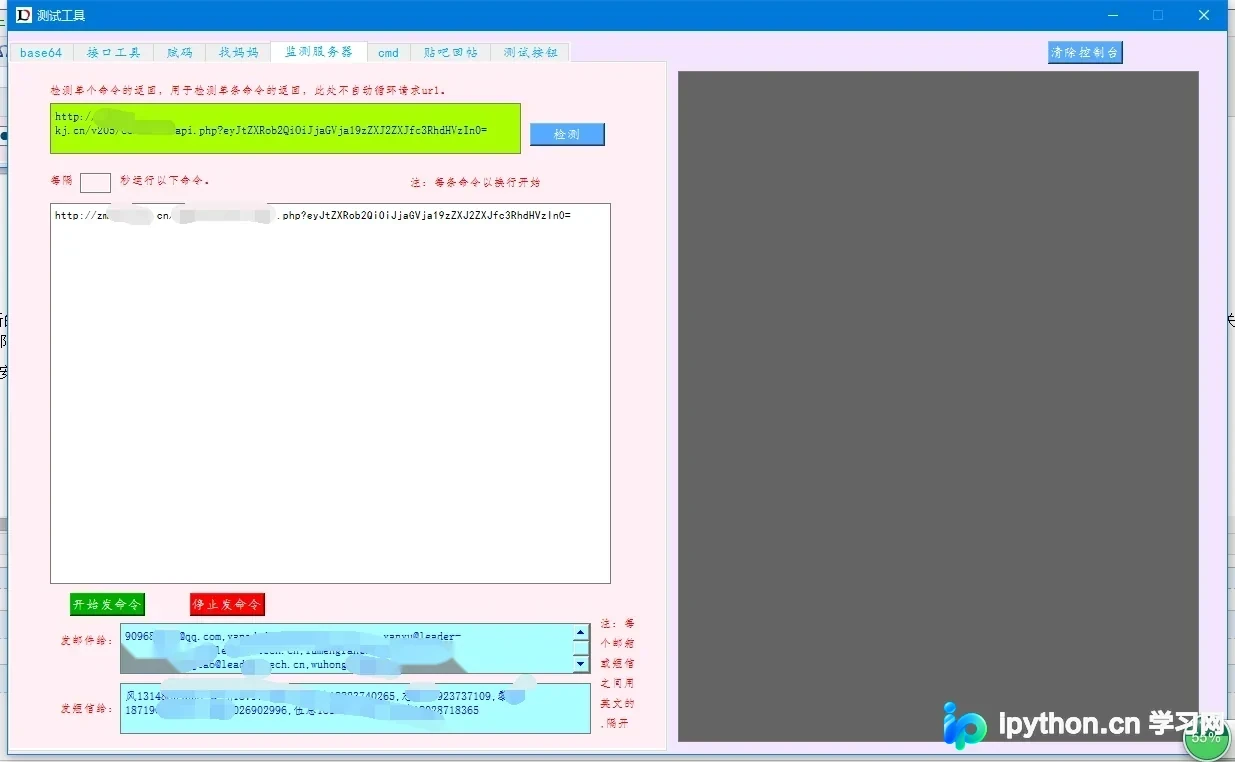
该工具用于检测线上服务器服务运行状态,可不间断检测各接口返回是否正常、数据库状态及Web服务器是否有异常。只需设置指定时间,即可自动循环检测,并将每日每条命令的请求写入log日志。一旦出现异常,系统会捕获异常并发送给相关人员邮件,同时每日请求记录写入log日志,并通过短信通知相关人员,避免问题发生却无人知晓的情况。其中邮件功能使用Python的smtplib模块,短信功能则通过PHP开发的接口实现,只需按指定格式POST内容至PHP即可发送短信通知。
此前该工具曾以Windows Service形式实现,安装到Windows服务中静默运行,但客户端方式具有更强的可控性。
此工具是为朋友定制的功能,用于在Cmd中运行Cmd命令。使用了subprocess模块,代码较短,在此列出。
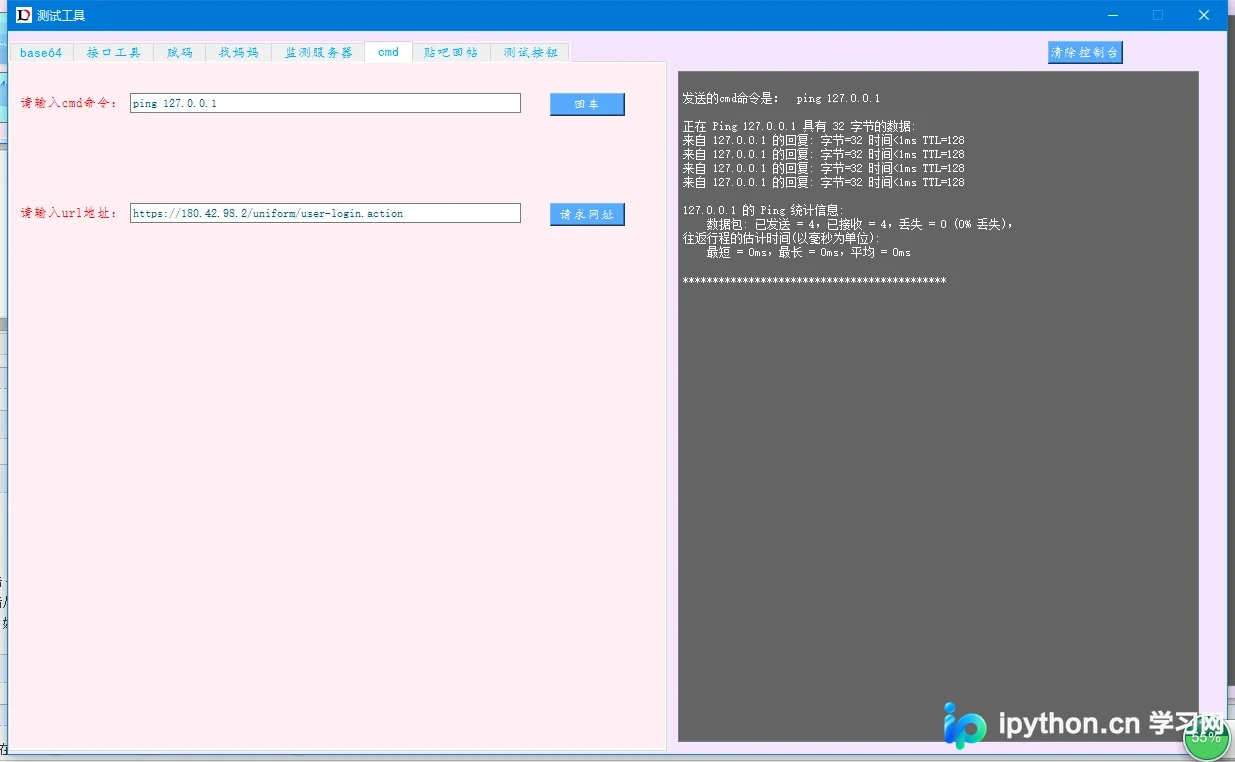
import subprocess
ui.lineEdit_14.setText((u"ping 127.0.0.1"))
ui.lineEdit_15.setText((u"https://180.42.98.2/uniform/user-login.action"))

class CmdThread(QThread):
  _signal = pyqtSignal(str)
  def __int__(self):
    super(CmdThread,self).__init__()

  def run(self):
    cmd_str=unicode(QString(ui.lineEdit_14.text()))
    print u'\n发送的cmd命令是: ',cmd_str
    try:
      ot=subprocess.check_output(cmd_str, shell=True)

      print ot.decode('gbk').encode('utf8')
    except Exception,e:
      print e
    print '********************************************'

cmdThread=CmdThread()
cmdThread._signal.connect(chuli)           #####cmd某些命令会消耗大量时间,需要用到Qthread,chuli是一个函数,链接右边黑色控制台
def cmd():
  cmdThread.start()
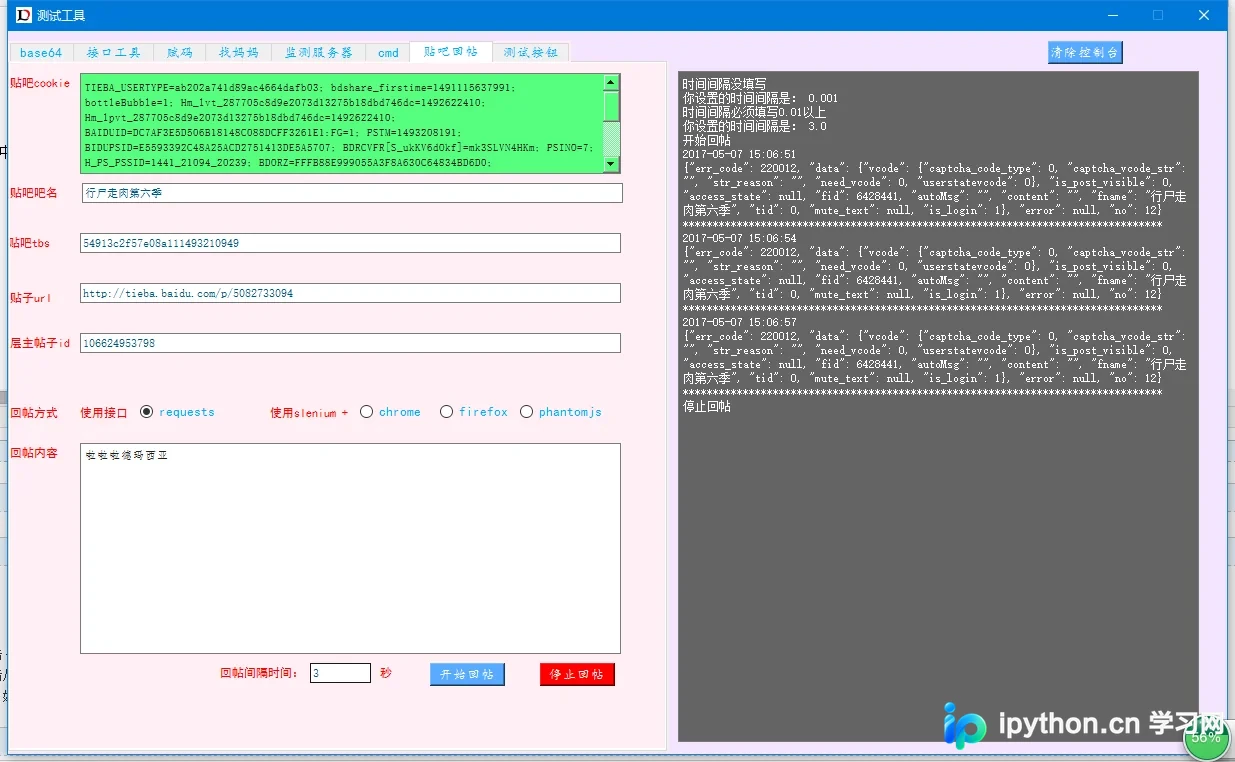
此工具用于百度发帖,具体实现代码已在另一篇百度回帖博客中介绍。由于该账号购自淘宝,且在调试代码时被百度永久封禁了回帖功能,因此返回的并非errcode 0,而是220012,表示账号被禁用回帖功能。
最后介绍PyQt工具的打包代码,使用py2exe打包成EXE客户端。在CMD中运行以下命令:
#coding=utf-8
from distutils.core import setup
import py2exe
import glob

#python setup.py py2exe --includes sip   图标要手动复制图片到dist文件夹去

setup(
# targets to build
  windows = [{"script":"dysyui.py", "icon_resources": [(1, "logo1.ico")]} ],
  options = { "py2exe":{"dll_excludes":["MSVCP90.dll"],"bundle_files": 3,}},
  data_files = [("imageformats",glob.glob("C:\Python27\Lib\site-packages\PyQt4\plugins\imageformats\*.dll"))]
)
关于PyQt的介绍到此结束。
以上就是本文的全部内容,希望对大家的学习有所帮助,也希望大家多多支持本站。
免责声明:本文内容仅供参考,不代表本站观点。转载或引用请注明出处。









