

使用Plotly绘制交互式Python面积图:支持缩放与悬停

在Python数据可视化中,面积图常用于表达数值随时间变化的趋势以及总量构成的消长。与静态绘图库生成的图片不同,基于Plotly构建的面积图原生支持浏览器内的鼠标悬停提示(Hover Tooltips)与任意区域框选缩放(Box Zoom),读者无需重新运行脚本即可动态探查密集数据点的明细。本文将从运行环境准备开始,逐步讲解如何利用Plotly Express和Graph Objects构建交互式面积图,并完成交互工具栏和悬停模版的细化配置。
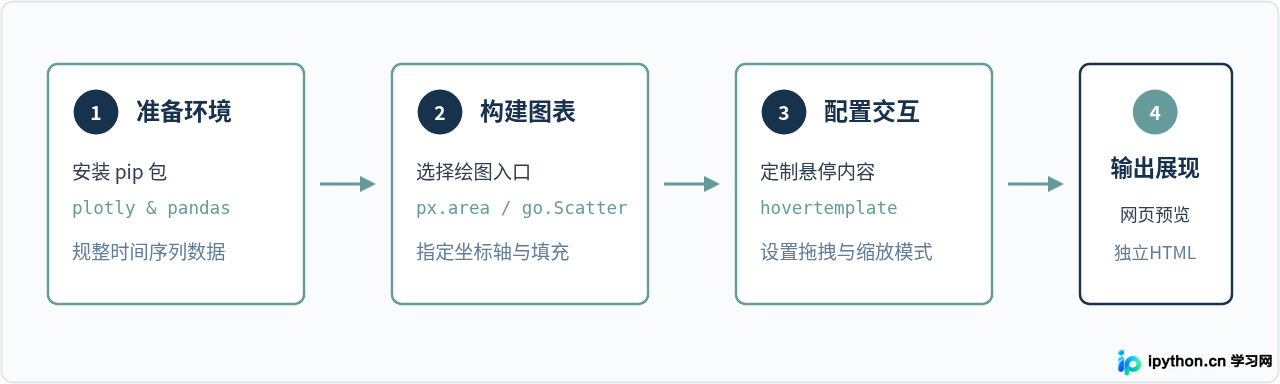
一、准备运行依赖与结构化数据
Plotly 在 Python 环境中主要分为高级模块 plotly.express 与底层对象模块 plotly.graph_objects。我们通常配合 pandas 一起使用以组织时序数据。
首先在终端执行以下命令完成库的安装:
pip install plotly pandas在数据输入阶段,面积图通常接收两类表格结构:一是长格式(Long Form),包含时间列、分类标识列和数值列;二是宽格式(Wide Form),每一列代表一个独立的类别序列。plotly.express 对长格式数据支持最为自然,便于自动完成分组填充与图例绑定。
二、使用 Plotly Express 快速绘制基础面积图
使用 plotly.express.area 可以在几行代码内生成一个具备缩放和悬停交互的面积图。默认情况下,区域底部会自动与数值基线闭合并完成色彩半透明填充。
import pandas as pd
import plotly.express as px

# 1. 准备示例时序数据
data = {
    "date": pd.date_range(start="2024-01-01", periods=8, freq="D"),
    "server_a": [35, 42, 58, 65, 60, 72, 85, 90],
    "server_b": [20, 25, 30, 28, 40, 45, 50, 55]
}
df_wide = pd.DataFrame(data)

# 转换为长表结构便于多序列堆叠
df = df_wide.melt(id_vars=["date"], var_name="server", value_name="load")

# 2. 调用 px.area 绘制面积图
fig = px.area(
    df,
    x="date",
    y="load",
    color="server",
    title="服务器负载时序面积图",
    labels={"date": "统计日期", "load": "负载率 (%)", "server": "节点名称"}
)

# 3. 展现图表
fig.show()
在生成的视图中,将鼠标移至任意折线转折点即可看到默认的坐标数值浮层;同时右上角会出现模式控制栏(Modebar),支持区域放大、平移、坐标轴复位等动作。
三、底层控制:使用 Graph Objects 实现精确填充
如果需要在同一图表内混合展示单序列面积以及不同基线闭合逻辑(例如填充到0值或特定序列之间),底层模块 plotly.graph_objects 提供了参数粒度更细的 fill 控制选项。
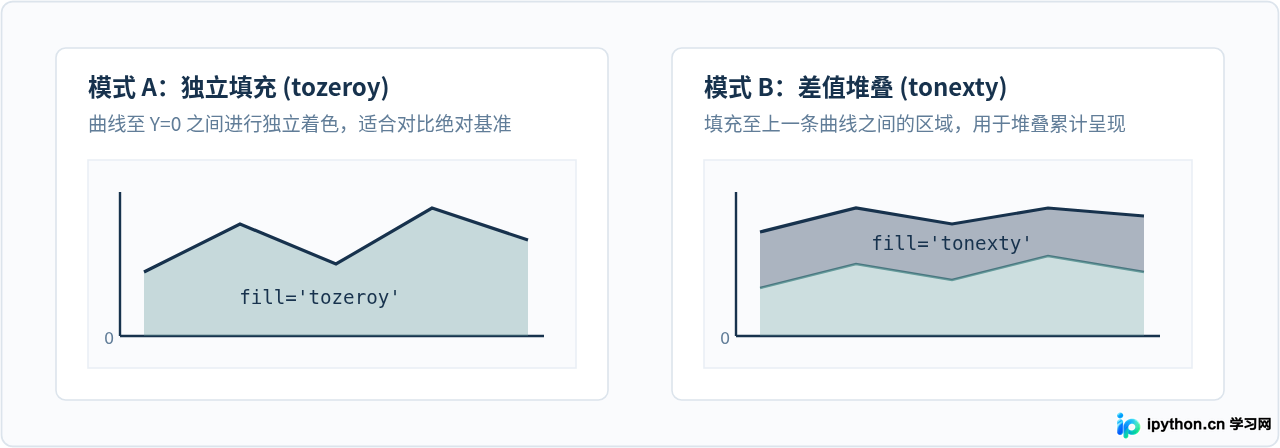
通过实例化 go.Scatter 并指定 fill='tozeroy',可以获得极高的样式自定义能力:
import plotly.graph_objects as go

dates = ["2024-05-01", "2024-05-02", "2024-05-03", "2024-05-04", "2024-05-05"]
bandwidth = [120, 180, 240, 210, 310]

fig = go.Figure()

fig.add_trace(go.Scatter(
    x=dates,
    y=bandwidth,
    mode="lines",
    fill="tozeroy",
    line=dict(color="#17324D", width=2.5),
    fillcolor="rgba(101, 155, 155, 0.4)",  # 灰青半透明填充
    name="出站带宽"
))

fig.update_layout(
    title="核心网络出站带宽 (Gbps)",
    xaxis_title="时间",
    yaxis_title="带宽利用率",
    plot_bgcolor="#FAFBFD"
)

fig.show()
四、关键交互机制:缩放控制与悬停提示增强
实现交互式面积图的核心目标是提升数据查阅效率。在默认状态下,悬停提示可能缺少业务单位或日期格式不直观,而缩放时可能需要限定单轴缩放范围。
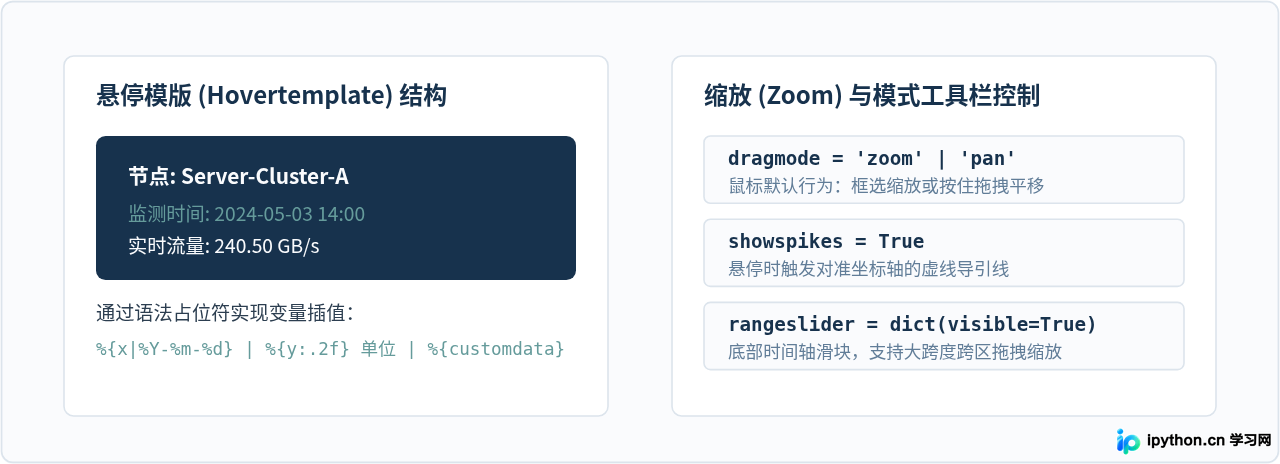
1. 深度定制悬停模版 (Hovertemplate)
在默认情况下,浮动窗口可能包含自动生成的变量名。通过在 update_traces 中传入 hovertemplate,可以隐藏多余标签并格式化数值:
fig.update_traces(
    hovertemplate="日期: %{x|%Y-%m-%d}<br>" +
                  "负载: %{y:.1f}%<br>" +
                  "<extra></extra>"  # 传空清除右侧次级标签
)
2. 统一多序列悬停模式 (Hovermode)
当多个序列在同个时间点重叠时,逐个寻找悬停触发点较为困难。在布局中设置 hovermode="x unified" 可以把同一横坐标下的所有数值整合进同一个悬停卡片中:
fig.update_layout(
    hovermode="x unified",
    hoverlabel=dict(
        bgcolor="#FFFFFF",
        font_size=12,
        font_family="PingFang SC, Microsoft YaHei, sans-serif"
    )
)
3. 配置底部时间轴滑块 (Rangeslider) 与十字导引线
对于上千个时间点的密集数据,结合底部滑块能极大优化浏览体验。双击图表区域可随时重置缩放视角到全局视图:
fig.update_xaxes(
    showspikes=True,
    spikecolor="#659B9B",
    spikethickness=1,
    rangeslider=dict(visible=True)
)
五、完整代码示例与结果交付
下面是一个集成时序数据准备、多序列堆叠面积图绘制、悬停格式化、十字对齐导引线以及导出独立 HTML 文件的完整 Python 脚本:
import pandas as pd
import plotly.express as px

# 1. 构造多类别时序测试集
data = {
    "date": pd.date_range("2024-06-01", periods=10, freq="D"),
    "云端存储": [120, 140, 150, 180, 200, 210, 225, 240, 260, 280],
    "计算实例": [80, 95, 110, 130, 125, 140, 160, 175, 190, 205],
    "网络流量": [40, 45, 55, 60, 70, 75, 80, 95, 110, 115]
}
df_wide = pd.DataFrame(data)
df_long = df_wide.melt(id_vars=["date"], var_name="服务类型", value_name="消费额度")

# 2. 绘制多序列面积图
fig = px.area(
    df_long,
    x="date",
    y="消费额度",
    color="服务类型",
    title="基础设施资源消费趋势堆叠图",
    color_discrete_sequence=["#17324D", "#659B9B", "#9FBCC0"]
)

# 3. 增强悬停交互与对准线
fig.update_layout(
    hovermode="x unified",
    plot_bgcolor="#FAFBFD",
    paper_bgcolor="#FFFFFF",
    legend=dict(orientation="h", yanchor="bottom", y=1.02, xanchor="right", x=1)
)

fig.update_xaxes(
    showspikes=True,
    spikecolor="#659B9B",
    spikesnap="cursor",
    rangeslider=dict(visible=True)
)

fig.update_yaxes(
    showspikes=True,
    spikecolor="#DCE4EC"
)

# 4. 导出为可在任意浏览器打开的交互式独立 HTML 文件
fig.write_html("interactive_area_chart.html")
print("图表已成功生成并导出为 interactive_area_chart.html")fig.show() 后出现空白,通常是因为前端环境缺少 Web 渲染扩展。此时推荐直接使用 fig.write_html("output.html") 将图表保存为独立页面并在浏览器中查看,即可获得完整的交互式缩放与悬停体验。
六、技术方案与实践要素总结
在设计基于 Plotly 的 Python 交互式面积图时,通常涉及 API 选型、渲染机制以及交付方式的权衡。理解各项参数的作用域有助于在实际工程中快速定位问题。
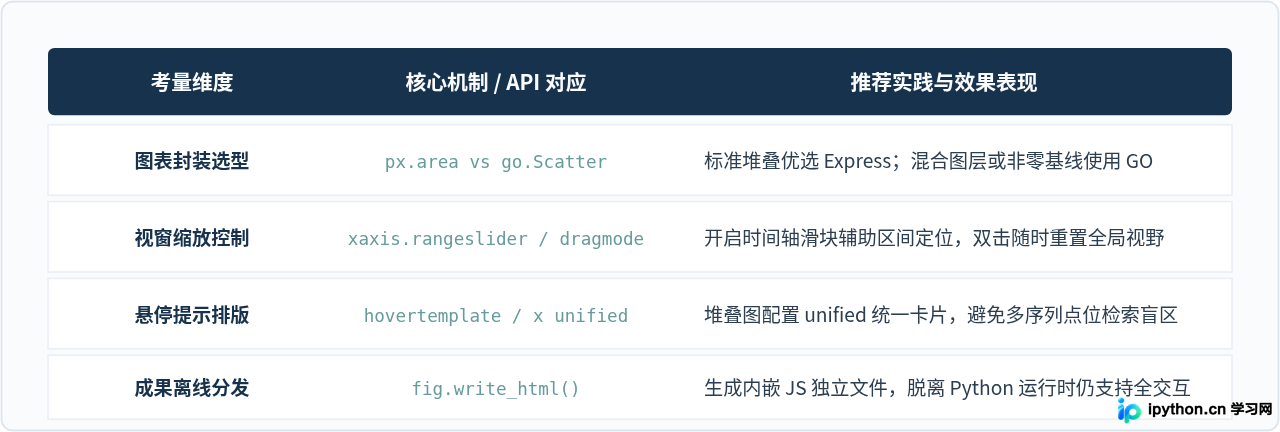
通过合理配置 px.area 的堆叠逻辑,并借助 hovertemplate 与 rangeslider 增强细节交互,可以在保留时序趋势总览能力的同时,赋予数据消费者随时下钻到任意点位精细排查的能力。
免责声明:本文内容仅供参考,不代表本站观点。转载或引用请注明出处。









