

使用Python实现写入多类型数据至Excel文件

本文详解如何使用Python结合Free Spire.XLS库,通过程序化方式将文本、数值、日期、布尔值及字典列表等多类型数据高效写入Excel。涵盖格式设置、公式计算、图片插入与超链接创建等核心步骤,并提供资源管理与批量写入的最佳实践,帮助开发者快速构建稳定的报表自动化方案。
环境配置与基础操作
第1步:安装运行依赖
确保系统已安装 Python。通过包管理器安装官方提供的免费版本:
pip install spire.xls.free
第2步:创建工作簿并应用基础样式
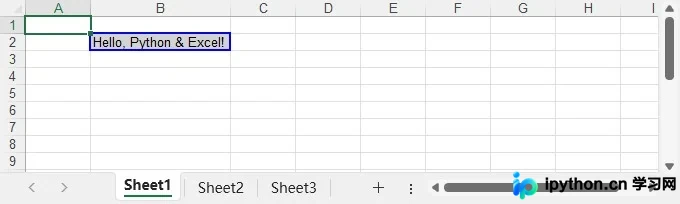
以下代码演示了创建新工作簿、写入单元格内容、应用格式并保存文件的完整流程:
from spire.xls import *

workbook = Workbook()
sheet = workbook.Worksheets.get_Item(0)

# 写入文本
sheet.Range["B2"].Value = "Hello, Python & Excel!"

# 应用格式
sheet.Range.AutoFitColumns()
sheet.Range.BorderAround(LineStyleType.Medium, Color.get_MediumBlue())
sheet.Range.Style.Color = Color.get_LightGray()

# 保存并释放资源
workbook.SaveToFile("HelloWorld.xlsx", ExcelVersion.Version2016)
workbook.Dispose()
初始写入结果预览:
关键对象说明:
Workbook:表示一个 Excel 文件,实例化后默认包含三个工作表。Worksheet:通过索引访问具体工作表。Range:支持 A1 引用语法或行列索引定位单元格区域。.Value/.NumberValue/.DateTimeValue/.BooleanValue:对应不同数据类型的专用写入通道。.SaveToFile():将内存工作簿持久化至磁盘。.Dispose():显式回收底层非托管资源,防止进程驻留。
多类型数据写入方法
第3步:处理文本与数值类型
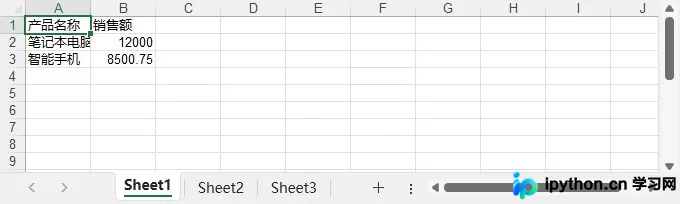
字符串可直接赋值。对于整数和浮点数,建议显式使用 NumberValue 避免被误识别为文本格式:
sheet.Range["A1"].Value = "产品名称"
sheet.Range["B1"].Value = "销售额"
sheet.Range["A2"].Value = "笔记本电脑"
sheet.Range["B2"].NumberValue = 12000
sheet.Range["A3"].Value = "智能手机"
sheet.Range["B3"].NumberValue = 8500.75
第4步:写入日期时间与布尔值
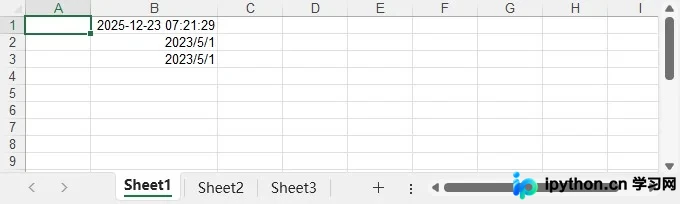
时间对象需使用库专属类型解析。注意该库依赖 spire.xls.common.DateTime 而非 Python 原生模块:
from spire.xls.common import *
import datetime

# 写入当前 UTC 时间
sheet.Range["B1"].DateTimeValue = DateTime.get_UtcNow()

# 写入指定日期
sheet.Range["B2"].DateTimeValue = DateTime.Parse("2023-05-01")

# 转换 Python datetime 对象
py_time = datetime.datetime(2023, 5, 1, 10, 30)
time_str = py_time.strftime("%Y-%m-%d %H:%M:%S")
sheet.Range["B3"].DateTimeValue = DateTime.Parse(time_str)

# 设置 Excel 显示格式
sheet.Range["B1"].Style.NumberFormat = "yyyy-mm-dd hh:mm:ss"
sheet.Range.AutoFitColumns()
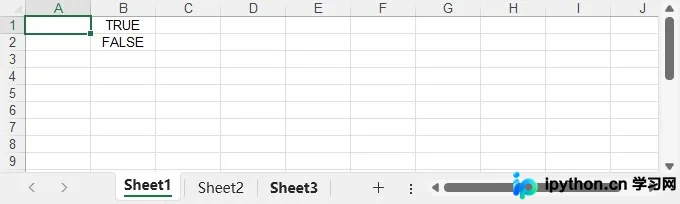
布尔数据通过专用属性写入:
sheet.Range["B1"].BooleanValue = True
sheet.Range["B2"].BooleanValue = False
第5步:批量导入列表与字典数据
一维数组可使用 InsertArray 快速填充。该方法性能优于逐单元格循环:
header = ["ID", "姓名", "年龄"]
data = [[1, "张三", 30], [2, "李四", 25]]

# 写入标题行(按行横向填充)
sheet.InsertArray(header, 1, 1, True)

# 数据行采用双重循环逐项赋值
for i, row in enumerate(data, start=2):
    for j, value in enumerate(row, start=1):
        sheet.Range[i, j].Value = str(value)
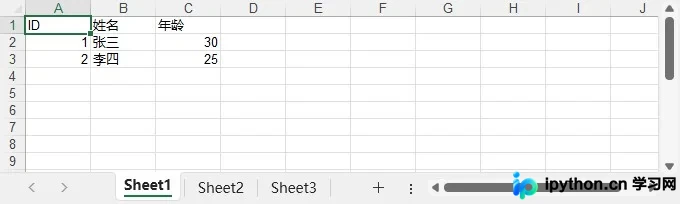
参数 is_row 控制插入方向,设为 True 表示按行横向填充,False 表示按列纵向填充。当列表包含混合类型时,需通过循环逐项写入,并根据目标字段语义选择对应的赋值属性(如 .NumberValue 或 .DateTimeValue),以免类型信息丢失。
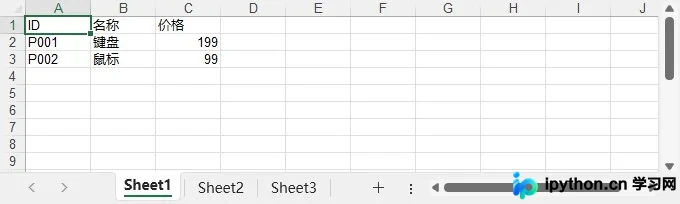
字典列表转表格通常以键作为列头:
products = [
    {"ID": "P001", "名称": "键盘", "价格": 199},
    {"ID": "P002", "名称": "鼠标", "价格": 99}
]

if products:
    headers = list(products[0].keys())
    sheet.InsertArray(headers, 1, 1, True)

    for r_idx, item in enumerate(products, start=2):
        values = [item[k] for k in headers]
        # 保持数据结构对齐
        for c_idx, val in enumerate(values, start=1):
            sheet.Range[r_idx, c_idx].Value = str(val)
高级功能与排版设置
第6步:嵌入公式与插入多媒体
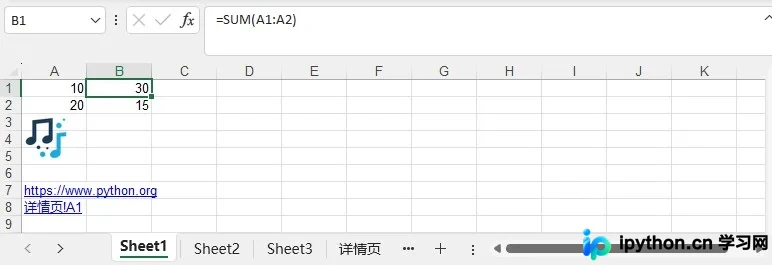
公式字符串直接赋予 Formula 属性,运算交由 Excel 引擎完成:
sheet.Range["A1"].NumberValue = 10
sheet.Range["A2"].NumberValue = 20
sheet.Range["B1"].Formula = "=SUM(A1:A2)"
sheet.Range["B2"].Formula = "=AVERAGE(A1:A2)"
图像文件通过 Pictures.Add 锚定至单元格坐标:
sheet.Pictures.Add(3, 1, "logo.png")
# pic = sheet.Pictures.Add(3, 1, "logo.png")
# pic.Width, pic.Height = 100, 50
第7步:配置外部与内部超链接
支持浏览器跳转与工作表间导航:
# 外部链接
cell = sheet.Range[7, 1]
cell.Text = "Python 官网"
link = sheet.HyperLinks.Add(cell)
link.Address = "https://www.python.org"

# 内部链接
detail_sheet = workbook.Worksheets.Add("详情页")
target_cell = detail_sheet.Range["A3"]
target_cell.Text = "跳转至详情页"
internal_link = sheet.HyperLinks.Add(sheet.Range[8, 1])
internal_link.Address = f"{detail_sheet.Name}!A1"
工程实践注意事项
- 资源管理:每次执行完毕后务必调用
workbook.Dispose(),否则可能引发进程卡死或内存持续增长。 - 异常处理:生产环境应包裹
try...except捕获路径不存在、权限拒绝或并发写入冲突。 - 性能考量:单次写入超过万级记录时,优先使用
InsertArray或整块Range赋值,规避逐格调用的 IO 瓶颈。 - 路径安全:输出目录需提前校验写权限;图片资源推荐使用绝对路径,避免因工作目录切换导致引用失效。
总结
通过规范化的对象生命周期管理与合理的批量策略,即可将复杂业务数据稳定落地至结构化报表中。以上就是使用Python实现写入多类型数据至Excel文件的详细内容,更多关于Python办公自动化脚本开发资料请关注本站其它相关文章!
免责声明:本文内容仅供参考,不代表本站观点。转载或引用请注明出处。









