

Python结合PyQt实现桌面端一键启停Flask服务的实战教程

发布时间:2026-10-10| 3人浏览过
使用PyQt构建桌面图形界面,结合Flask框架与Python多进程模块,解决GUI主线程阻塞问题。通过独立子进程托管WSGI服务器,提供一键启动与平滑关停功能,适合本地调试工具与轻量级数据看板开发。
目标与核心原理
在实际开发中,直接将Flask的 app.run() 嵌入GUI程序会导致界面卡死。本方案采用 multiprocessing 将Web服务剥离至独立子进程,利用PyQt的信号与槽机制控制服务生命周期。默认监听 127.0.0.1:5003,点击按钮即可在后台拉起或安全终止服务,并自动触发浏览器访问。
环境准备
确保系统已安装Python环境,并通过包管理器获取依赖:
pip install PyQt5 flask
完整代码实现
以下为可直接运行的完整工程文件结构。代码包含窗口布局、进程管理与端口控制逻辑,请将其保存为 main.py 后执行:
import sys, webbrowser
from PyQt5.QtWidgets import QApplication, QMainWindow, QPushButton, QVBoxLayout, QWidget
from PyQt5.QtCore import QTimer
from flask import Flask
from werkzeug.serving import make_server
from multiprocessing import Process

# 初始化Flask应用实例
flask_app = Flask(__name__)

@flask_app.route('/')
def hello_world():
    return 'Hello, World!'

server = None
flask_process = None

def run_flask_app():
    global server
    wsgi_app = flask_app.wsgi_app
    # 独立进程监听指定IP与端口
    server = make_server('127.0.0.1', 5003, wsgi_app)
    server.serve_forever()

def start_flask_process():
    global flask_process
    flask_process = Process(target=run_flask_app)
    flask_process.start()

def stop_flask_app():
    global server, flask_process
    if server:
        server.shutdown()
        server = None
    if flask_process:
        flask_process.terminate()
        flask_process = None

class MainWindow(QMainWindow):
    def __init__(self):
        super().__init__()
        self.setWindowTitle('PyQT Flask Demo')
        self.setGeometry(100, 100, 400, 200)

        self.start_button = QPushButton('Start Flask App')
        self.start_button.clicked.connect(self.start_flask_and_open_web)
        self.stop_button = QPushButton('Stop Flask App')
        self.stop_button.clicked.connect(self.stop_flask_app)

        layout = QVBoxLayout()
        layout.addWidget(self.start_button)
        layout.addWidget(self.stop_button)

        main_widget = QWidget()
        main_widget.setLayout(layout)
        self.setCentralWidget(main_widget)

    def start_flask_and_open_web(self):
        start_flask_process()
        # 等待子进程完成握手后自动打开浏览器
        QTimer.singleShot(1000, lambda: webbrowser.open("http://127.0.0.1:5003"))

    def stop_flask_app(self):
        stop_flask_app()

if __name__ == '__main__':
    qt_app = QApplication(sys.argv)
    window = MainWindow()
    window.show()
    sys.exit(qt_app.exec_())
运行效果与界面说明
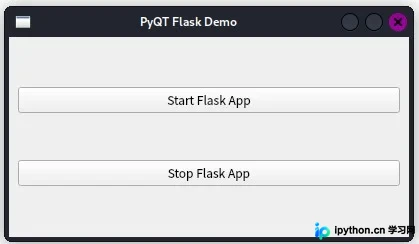
成功编译运行后,程序会弹出标准桌面窗口。点击“Start Flask App”将在后台生成HTTP服务,一秒钟后默认浏览器自动跳转至本地地址;点击“Stop Flask App”则立即切断连接。

核心机制解析
- 进程隔离防阻塞:GUI框架基于单线程事件循环,直接使用内置开发服务器会导致主线程被占用。通过
Process创建独立OS进程承载make_server,实现界面与网络请求的物理分离。 - 平滑资源回收:调用
server.shutdown()释放TCP监听句柄,随后process.terminate()强制结束子进程。此顺序可避免残留僵尸进程占用系统端口与内存。 - 异步浏览器唤醒:使用
QTimer.singleShot延迟执行打开URL操作,避开子进程启动初期的端口未就绪状态。
排错与注意事项
- 端口冲突:若启动时提示
Address already in use,说明该端口已被其他进程占用。可在代码中修改5003为空闲端口,或使用系统命令查找占用PID。 - 跨平台兼容:Windows环境下多进程需将入口脚本放在
if __name__ == '__main__':分支内(代码已处理),否则在macOS/Linux上可能引发递归报错。 - 异常捕获:当前示例为演示逻辑,生产环境中建议在
start_flask_process加入心跳检测或状态标志位,防止频繁点击导致重复创建子进程。
进阶与扩展思路
当基础控制稳定后,可根据实际需求迭代以下方向:
- 接入复杂路由:为
flask_app补充JSON接口或静态文件托管,实现桌面端与后台的数据双向同步。 - 企业级替换:若需面向公开环境,应将底层WSGI替换为
gunicorn或waitress,并增加环境变量配置与优雅重启机制。 - 自动化运维:结合计划任务或系统守护进程,可将该桌面工具封装为带托盘图标的常驻助手,实现开机自启与静默服务管理。
以上就是Python结合PyQt实现桌面端一键启停Flask服务的详细内容,更多关于Python本地开发与桌面应用整合的资料请关注本站其它相关文章!
免责声明:本文内容仅供参考,不代表本站观点。转载或引用请注明出处。









