

使用 Python 自动化生成 PowerPoint 图表的详细指南

利用 Python 脚本替代人工拖拽,可实现 PowerPoint 图表的批量与动态生成。本文系统梳理了使用 Spire.Presentation 库创建柱状图、条形图、饼图、折线图、漏斗图及瀑布图的核心步骤,并演示如何通过 pandas 读取 Excel 数据源实时映射至 PPT 报表,适用于需要高频更新数据的自动化办公场景。
通过 Python 生成 PPT 图表的核心价值
在数据汇报周期较短或指标频繁更新的场景中,手动制作演示文稿极易出现版本滞后与统计误差。借助脚本引擎驱动图表渲染具有以下明确优势:
- 全链路自动化:支持定时触发任务,消除重复性排版工作。
- 动态数据联动:直接对接数据库或 Excel 缓存池,保障演示内容始终反映最新业务状态。
- 脱离图形界面依赖:服务器或 CI/CD 环境中无需部署 Microsoft Office,大幅降低运行环境复杂度。
- 并发批量处理:单段代码即可按模板一次性生成数十份不同分支机构的专项报告。
运行环境与依赖安装
本方案依托 Spire.Presentation 组件实现文件解析与绘制,配合 pandas 完成表格数据清洗。在项目终端依次执行以下指令:
pip install spire.presentation pandas安装完毕后,确保网络畅通以便完成底层 C++ 动态链接库的拉取,随后即可在脚本中引入核心命名空间。
自动化构建 PPT 图表的标准流程
无论选择何种图形样式,底层的操作链路均保持一致。掌握以下四个标准步骤可快速上手任意图表类型的开发。
第1步:实例化演示文稿对象并定位画布
目的:准备空白容器与可编辑图层。
入口:from spire.presentation import *
动作:调用 Presentation() 创建内存实例,并通过 presentation.Slides[0] 获取首张幻灯片引用。
重要参数:无
完成状态:程序成功分配资源,slide 变量指向可用绘图区。
第2步:插入图表控件并划定坐标范围
目的:在指定位置预留图表渲染区域。
入口:slide.Shapes.AppendChart(chart_type, rect)
动作:传入目标枚举类型(如 ChartType.ColumnClustered)与边界矩形。
重要参数:RectangleF.FromLTRB(left, top, right, bottom) 控制宽高与像素偏移。
完成状态:幻灯片上出现包含默认灰色占位数据的图表框架。
第3步:绑定分类轴标签与数值系列矩阵
目的:将外部业务指标填入图表内部网格。
入口:chart.ChartData[row, col]
动作:循环遍历字典或 DataFrame,向对应单元格写入文本或浮点数,并配置 SeriesLabel、CategoryLabels 及 Values 的区域引用。
重要参数:左上角通常从索引 [1, 1] 或 [0, 0] 开始,需严格对齐行列表头。
完成状态:图表数据矩阵完整映射,图例与坐标轴名称正确显示。
第4步:配置视觉属性并持久化导出
目的:美化展示效果并落盘文件。
入口:chart.HasTitle, chart.ChartLegend, presentation.SaveToFile()
动作:开启标题开关、设定图例锚点位置(如底部)、写入字体加粗或间距参数后调用保存方法。
重要参数:FileFormat.Pptx2010 兼容主流播放器。
完成状态:磁盘生成对应 .pptx 文件,且调用 Dispose() 释放非托管句柄。
六大核心图表类型代码实现
以下是各类型图表的关键差异点与可直接运行的示例代码。实际使用时请根据业务字段替换字典键值对。
柱状图(Column Chart)
适合多维度对比,例如区域业绩跨季度追踪。重点在于设置 GapWidth 控制柱体间隙,以及 OverLap 调节重叠比例。
from spire.presentation import *

presentation = Presentation()
slide = presentation.Slides[0]
chart = slide.Shapes.AppendChart(ChartType.ColumnClustered, RectangleF.FromLTRB(100, 80, 620, 440))

# 配置表头与分类
chart.ChartData[0, 1].Text = "第一季度"
chart.ChartData[0, 2].Text = "第二季度"
chart.ChartData[1, 0].Text = "北美"
chart.ChartData[2, 0].Text = "欧洲"
chart.ChartData[3, 0].Text = "亚洲"
chart.ChartData[4, 0].Text = "南美"

# 注入数值序列
series_data = {"S1": [20000, 22000, 18000, 30000], "S2": [15000, 26000, 20000, 26000], "S3": [17000, 24000, 22000, 28000]}
for i, (_, vals) in enumerate(series_data.items(), start=1):
    for j, v in enumerate(vals, start=1):
        chart.ChartData[j, i].NumberValue = v

chart.Series.SeriesLabel = chart.ChartData["B1", "D1"]
chart.Categories.CategoryLabels = chart.ChartData["A2", "A5"]
for idx, series_name in enumerate(series_data.keys()):
    col_letter = chr(66 + idx)
    chart.Series[idx].Values = chart.ChartData[f"{col_letter}2", f"{col_letter}5"]

chart.GapWidth = 219
chart.OverLap = -27
chart.ChartLegend.Position = ChartLegendPositionType.Bottom
chart.HasTitle = True
chart.ChartTitle.TextProperties.Text = "季度销售表现"
chart.ChartTitle.TextProperties.IsCentered = True

presentation.SaveToFile("柱状图.pptx", FileFormat.Pptx2016)
presentation.Dispose()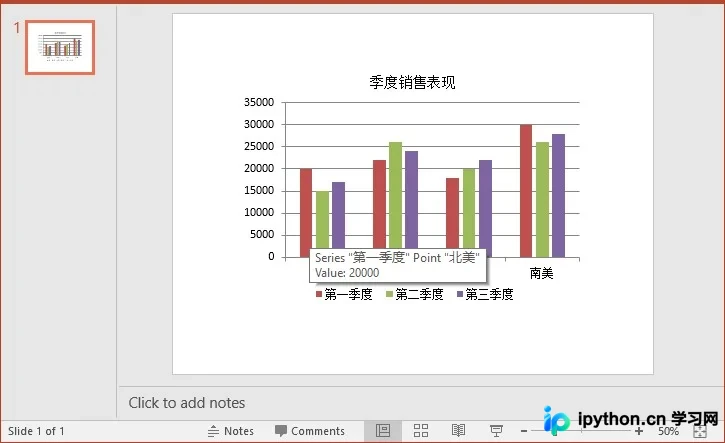
条形图(Bar Chart)
当类目名称较长(如部门全称或产品型号)时,水平条形布局能有效防止文字挤压。代码逻辑与柱状图一致,仅需更换 ChartType.BarClustered 并自定义系列纯色填充。
# 核心变更部分示例
chart = slide.Shapes.AppendChart(ChartType.BarClustered, RectangleF.FromLTRB(100, 80, 620, 440))
fill_colors = [Color.FromRgb(91, 155, 213), Color.FromRgb(237, 125, 49)]
for index, color in enumerate(fill_colors):
    chart.Series[index].Fill.FillType = FillFormatType.Solid
    chart.Series[index].Fill.SolidColor.Color = color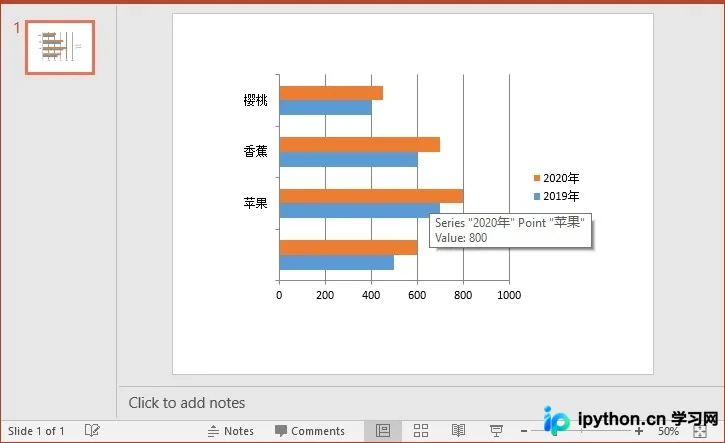
饼图(Pie Chart)
用于展现整体占比结构(如浏览器市占率)。数据输入极为精简,通常只需一维分类列表与对应百分比数组,系统将自动计算扇区角度。
chart = slide.Shapes.AppendChart(ChartType.Pie, RectangleF.FromLTRB(150, 150, 450, 450))
categories = ["Chrome", "Firefox", "Edge", "Safari"]
values = [58.9, 13.3, 12.7, 9.6]
for i in range(len(categories)):
    chart.ChartData[i + 1, 0].Text = categories[i]
    chart.ChartData[i + 1, 1].NumberValue = values[i]
chart.Categories.CategoryLabels = chart.ChartData["A2", "A5"]
chart.Series[0].Values = chart.ChartData["B2", "B5"]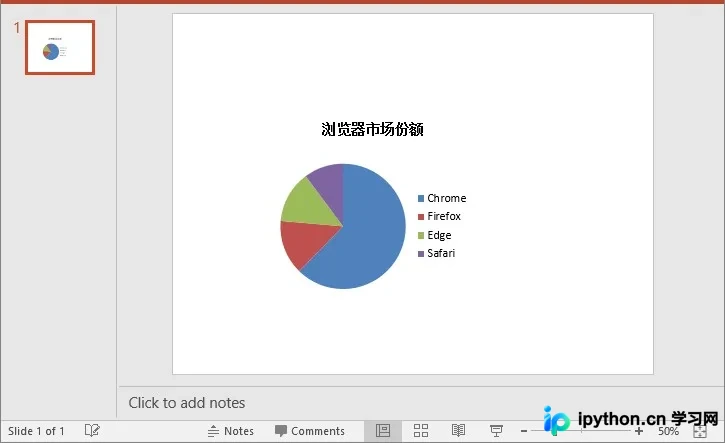
折线图(Line Chart)
侧重时间序列的趋势波动分析。支撑多线叠加,便于对比不同产品线在同一周期内的增长斜率。
chart = slide.Shapes.AppendChart(ChartType.Line, RectangleF.FromLTRB(100, 80, 620, 440))
# 类别映射代码同上文,此处省略基础循环
chart.Series[0].Values = chart.ChartData["B2", "B5"]
chart.Series[1].Values = chart.ChartData["C2", "C5"]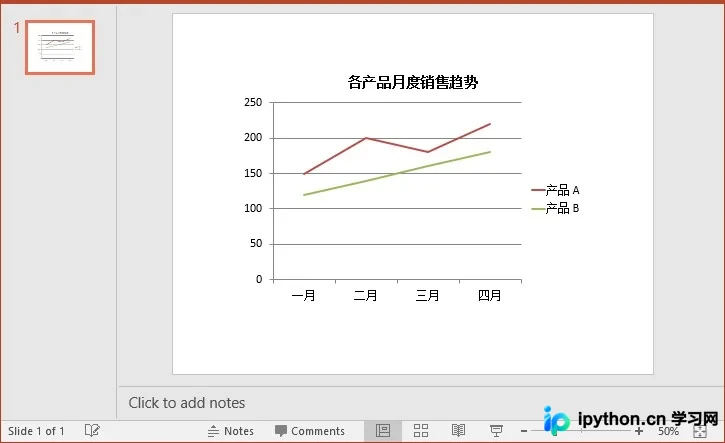
漏斗图(Funnel Chart)
刻画业务流程的逐层损耗(如潜客到成交转化率)。各级宽度随数值递减,直观暴露转化瓶颈。
chart = slide.Shapes.AppendChart(ChartType.Funnel, RectangleF.FromLTRB(100, 100, 600, 400))
stages = ["潜在客户", "销售机会", "报价方案", "成交客户"]
values = [1000, 600, 300, 120]
for i in range(len(stages)): chart.ChartData[i + 1, 0].Text = stages[i]; chart.ChartData[i + 1, 1].NumberValue = values[i]
瀑布图(Waterfall Chart)
拆解财务或库存的累计变动过程。正负值交替排列,清晰展示中间环节(如成本支出)如何影响最终结余。
chart = slide.Shapes.AppendChart(ChartType.WaterFall, RectangleF.FromLTRB(100, 100, 600, 400))
categories = ["起始", "收入", "成本", "利润"]
values = [0, 8000, -3000, 5000]
接入 Excel 数据源实现动态同步
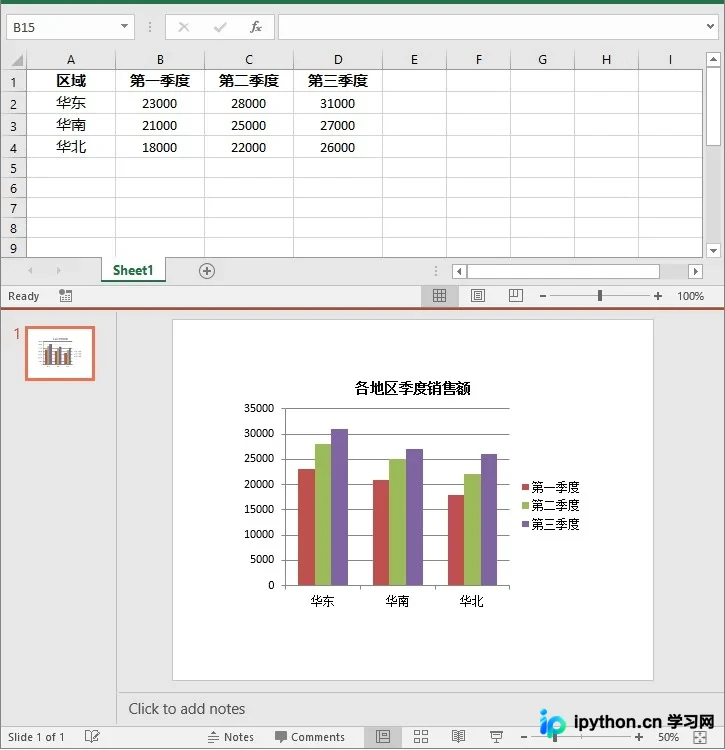
面对周期性复盘报表,硬编码不仅维护成本高且易出错。引入 pandas 可将电子表格直接转为内存级二维对象,再经由双重指针映射至图表矩阵,彻底打通数据管道。
- 读取源文件:
df = pd.read_excel('销售数据.xlsx', sheet_name='Sheet1') - 提取列名作为系列标识,首列提取为分类轴。
quarters = df.columns[1:].tolist(); regions = df[df.columns[0]].tolist() - 嵌套循环填充:
chart.ChartData[i + 1, j + 1].NumberValue = df.iloc[i, j + 1] - 动态计算结束单元格坐标,避免固定写死导致的越界报错。
end_cell = f"{chr(66+i)}{len(regions)+1}"
执行效能评估与注意事项
此类脚本方案在单次生成 5~10 个复杂图表时,耗时通常控制在 1 秒以内,且输出文件体积与原生手动排版无异。需注意 spire.presentation 属于商业组件,免费授权仅允许每个文档最多生成 4 个章节或图表;若企业级大批量交付,建议申请正式许可或结合开源替代库进行分层裁剪。同时,所有坐标单位默认为 Twips(1/1440英寸),换算为像素时需乘以 96/1440 ≈ 0.0667。
总结
通过 Python 脚本接管演示文稿的图形渲染环节,能够彻底解决手工制图带来的效率瓶颈与版本混乱问题。本文完整覆盖了从环境部署、矩阵绑定到样式导出的标准动作,并提供了柱状图、条形图、饼图、折线图、漏斗图及瀑布图的原生代码对照。结合 Excel 动态灌入机制后,该流水线可直接嵌入日常的数据分析工作流。以上就是使用 Python 创建 PowerPoint 各类图表的实操教程,更多关于 Python 数据处理与演示文稿自动化的资料请关注本站其它相关文章!
免责声明:本文内容仅供参考,不代表本站观点。转载或引用请注明出处。









