

使用Python快速搭建桌面端多格式文件预览工具

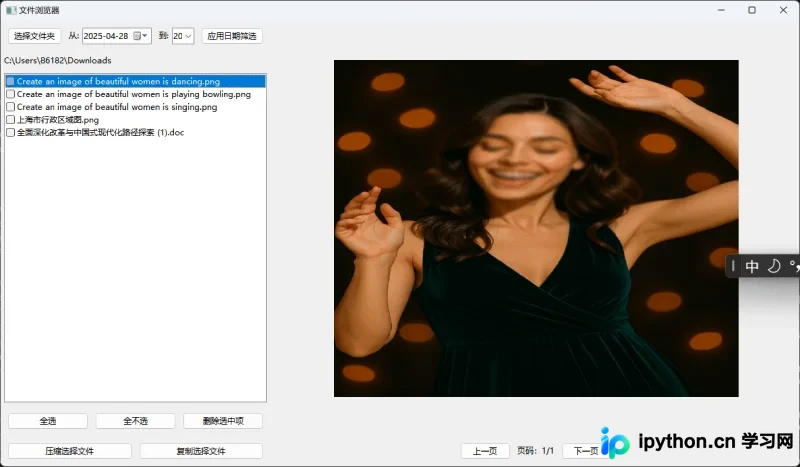
本文详解如何利用Python集成wxPython、PyMuPDF与pandas等库,打造一款桌面级文档预览管理器。通过内置的路径遍历、24小时时效筛选机制以及针对图片、PDF、Word和Excel的分流渲染方案,实现分页浏览、勾选管理与快捷导出,大幅提升日常资料审查效率。
搭建目标与依赖准备
本工具旨在解决多源文件集中查看的效率瓶颈。开发前需确保系统已安装Python 3.8+环境,并通过包管理器安装核心依赖:wxPython用于图形界面构建,PyMuPDF(即fitz)负责PDF解析,python-docx处理Word文档,pandas配合openpyxl读取Excel表格。建议先在测试目录下新建脚本文件,避免误操作覆盖原始数据。
第1步:初始化主界面分割窗口
目的:构建左右分栏的基础交互框架。
入口:自定义Frame或Panel类初始化方法。
动作:实例化SplitterWindow容器,分别创建左侧控制面板与右侧预览面板,并执行垂直分割指令。
重要参数:left_panel, right_panel, SplitVertically
完成状态:运行时界面呈现清晰的左右双区域,中间可通过拖拽调节器改变两侧宽度。
self.splitter = wx.SplitterWindow(self)
self.left_panel = wx.Panel(self.splitter)
self.right_panel = wx.Panel(self.splitter)
self.splitter.SplitVertically(self.left_panel, self.right_panel)
第2步:配置文件夹选择与时间筛选逻辑
目的:快速定位近期产生的高频更新文档。
入口:绑定目录选择对话框事件。
动作:获取用户指定的根路径后,使用递归遍历提取全部文件名,核对每个文件的最后一次修改时间戳,过滤出距今不足一天的记录并汇总至结果集。
重要参数:os.walk, time.time(), os.path.getmtime, 24 * 60 * 60
完成状态:左侧列表控件仅展示符合时效阈值的完整绝对路径,无效历史文件被自动忽略。
one_day_ago = time.time() - (24 * 60 * 60)
for root, dirs, filenames in os.walk(folder_path):
    for filename in filenames:
        file_path = os.path.join(root, filename)
        if os.path.getmtime(file_path) >= one_day_ago:
            files.append(file_path)
第3步:实现多格式文件预览引擎
目的:统一渲染图像、排版文档与二维表格数据。
入口:监听文件列表项的点击事件。
动作:依据文件后缀分发至对应解析管道。图片调用绘图接口并强制缩放适配视窗;PDF通过虚拟印刷矩阵采样渲染为位图,支持索引跳转;Word逐段提取文本拼接为HTML片段注入浏览器组件;Excel直接转换为行列元组填入网格控件。
重要参数:wx.BITMAP_TYPE_ANY, fitz.Matrix(1.5, 1.5), doc.paragraphs, df.iterrows()
完成状态:右侧面板根据文件类型动态切换渲染模式,PDF页面顶部出现前后翻页按钮,Word与Excel呈现结构化排版。
图片预览:
img = wx.Image(file_path, wx.BITMAP_TYPE_ANY)
img = img.Scale(preview_size.width, preview_size.height)
self.image_preview.SetBitmap(wx.Bitmap(img))
PDF预览(支持翻页):
self.doc = fitz.open(file_path)
page = self.doc[self.current_page]
pix = page.get_pixmap(matrix=fitz.Matrix(1.5, 1.5))
img = wx.Image(pix.width, pix.height, pix.samples)
Word预览:
doc = docx.Document(file_path)
html = "<html><body>" + "".join(f"<p>{para.text}</p>" for para in doc.paragraphs) + "</body></html>"
self.doc_preview.SetPage(html)
Excel预览:
df = pd.read_excel(file_path)
for i, col in enumerate(df.columns):
    self.excel_preview.InsertColumn(i, str(col))
for index, row in iterrows():
    self.excel_preview.InsertItem(index, str(row[0]))
第4步:绑定批量管理操作按钮
目的:提供选中文件的归档迁移通道。
入口:在左侧控制面板底部追加Button控件组。
动作:注册点击回调,预留标准库调用接口。后续可接入压缩算法生成压缩包,或使用系统剪贴板与路径拷贝指令完成物理位移。
重要参数:zipfile.ZipFile, shutil.copy
完成状态:界面无报错提示,勾选状态下点击按钮可正确拦截事件流,功能模块处于就绪等待接入期。
self.zip_button = wx.Button(button_panel, label="压缩选择文件")
self.copy_button = wx.Button(button_panel, label="复制选择文件")
运行验证与异常排查
启动脚本后,依次执行路径选择、文件单击与翻页操作。若遇到以下情况可按序处理:
- PDF渲染模糊或黑屏:检查
fitz.Matrix缩放系数是否超出显存阈值,通常1.5至2.0即可平衡清晰度与性能。 - Excel列宽错乱:默认
ListCtrl不自动适配,需在循环插入后追加SetColumnWidth()计算总像素。 - WebView显示空白:确认
python-docx版本兼容性,且HTML字符串内未包含外部CSS链接导致跨域阻塞。
简要总结
基于Python生态的第三方可视化与解析组件,开发者可以快速拼装出轻量级的本地文件管理工作台。掌握上述路径遍历、类型分流与GUI控件绑定的核心流程后,可根据实际业务需求继续扩展OCR识别、云端同步或自定义主题皮肤等功能。以上就是Python快速搭建桌面端多格式文件预览工具的详细内容,更多关于Python桌面开发与本地化工具优化的资料请关注本站其它相关文章!
免责声明:本文内容仅供参考,不代表本站观点。转载或引用请注明出处。









