

解决Anaconda环境变量配置问题及Conda创建虚拟环境完整指南

本文详细解析Anaconda安装后“conda”命令不可用的原因及手动配置环境变量的具体步骤,涵盖Windows系统下的路径设置方法。随后演示如何进入base环境、使用Conda创建并激活虚拟环境,查看指定Python版本及退出操作,帮助开发者快速解决环境配置难题并掌握虚拟环境基础管理。
Anaconda环境变量手动设置详解
常见问题排查
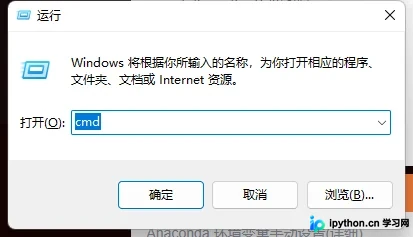
按下Windows键与R键组合打开运行对话框,在输入框中输入cmd并按回车键执行。
在命令行中输入conda指令后,系统提示:“conda”不是内部或外部命令,也不是可运行的程序或批处理文件。
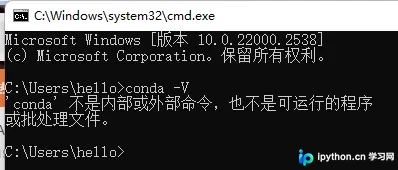
出现该问题的核心原因在于安装Anaconda时未勾选自动添加至系统环境变量。明确此配置逻辑后,面对类似其他语言(如Python、Java或Go)的环境变量缺失问题,用户亦可参照此思路自行解决,仅需调整对应的环境变量名称与路径值即可。
配置环境变量的必要性分析
Windows系统在执行可执行程序时,默认仅检索当前工作目录。若需在任何目录下调用SDK中的解释器或编译器,必须将程序路径加入环境变量,使操作系统能够全局识别并执行目标文件。
配置步骤一:进入系统设置界面。打开控制面板,选择“所有控制面板项”,点击“系统”,随后选择“高级系统设置”。此时需添加的环境变量路径如下,尽管不同用户的安装目录存在差异,但后续的路径结构保持一致。
D:\anaconda D:\anaconda\Scripts D:\anaconda\Library\bin D:\anaconda\Library\mingw-w64\bin
配置步骤六:完成路径添加后,关闭设置窗口。
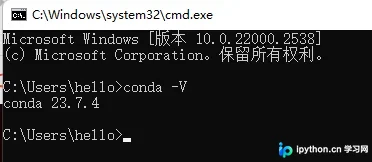
重新打开命令提示符窗口,再次输入conda命令。若配置成功,系统将显示如下版本信息及帮助信息:
利用Conda创建虚拟环境
首先确保当前处于base基础环境中,随后执行命令创建新的虚拟环境。
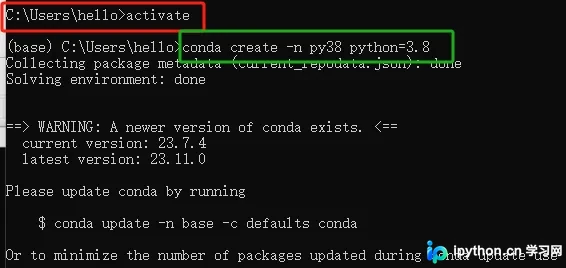
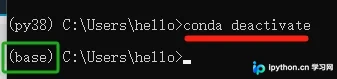
使用conda deactivate指令退出当前激活的环境,返回base环境。
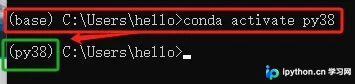
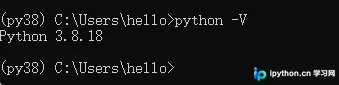
在目标虚拟环境中,检查当前配置的Python版本号。
执行退出操作,结束当前会话或环境切换。
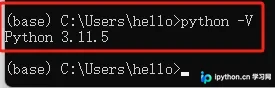
返回base环境后再次查看Python版本,由于Anaconda初始安装时默认包含较新的Python版本,因此base环境下的Python版本通常较为前沿。
参考资料
[1] Anaconda 环境变量手动设置(详细) 2020.9;
以上就是关于在Anaconda中通过Conda创建虚拟环境的完整实现步骤。如需了解更多关于Anaconda与Conda创建虚拟环境的相关内容,建议搜索本站历史文章或继续阅读后续系列教程。感谢大家的支持!
免责声明:本文内容仅供参考,不代表本站观点。转载或引用请注明出处。









